Mac向けおすすめスクリーンキャプチャソフト
正直に言うと、Mac標準の画面収録アプリは理想的とはいえません。ほかのMac向け画面録画アプリをいくつか試してみても、それぞれに弱点があることに気づきます。
だからこそ、もっと使いやすい選択肢が必要です。Macユーザーなら、ハードウェアとソフトウェアのシンプルさを気に入っている人も多いはずです。
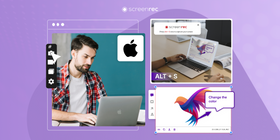
Macで無料で画面録画をしたい、しかもストレスなく使いたいという方に向けたガイドです。Appleユーザーにおすすめの無料スクリーンキャプチャツールを紹介します。
Macでサードパーティ製スクリーンキャプチャソフトを使う理由
現在の世界経済ではリモートワークが広がり、働き方は思いがけない形で変化しました。今ではビデオ通話が日常になっています。
紙とインクが中心だった従来の職場とは違い、今では画面キャプチャが仕事文化の重要な一部になりました。
標準アプリでの画面収録は、共有を前提に作られているとはいえません。ファイルサイズが大きくなりがちで、動画メールにアップロードしづらく、共有ドライブに置くにも扱いにくい場合があります。
スクリーンレコーダーに求められるのは、会話や画面上の作業を必要なタイミングで録画し、簡単に共有できることです。記録として残し、後から参照するためのシンプルな手段であるべきです。
Macユーザー向けおすすめスクリーンキャプチャツール
より良い画面録画を求めるMacユーザーに向けて、10個のスクリーンキャプチャツールを紹介します。
ScreenRec
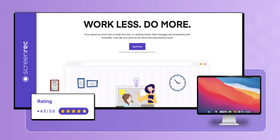
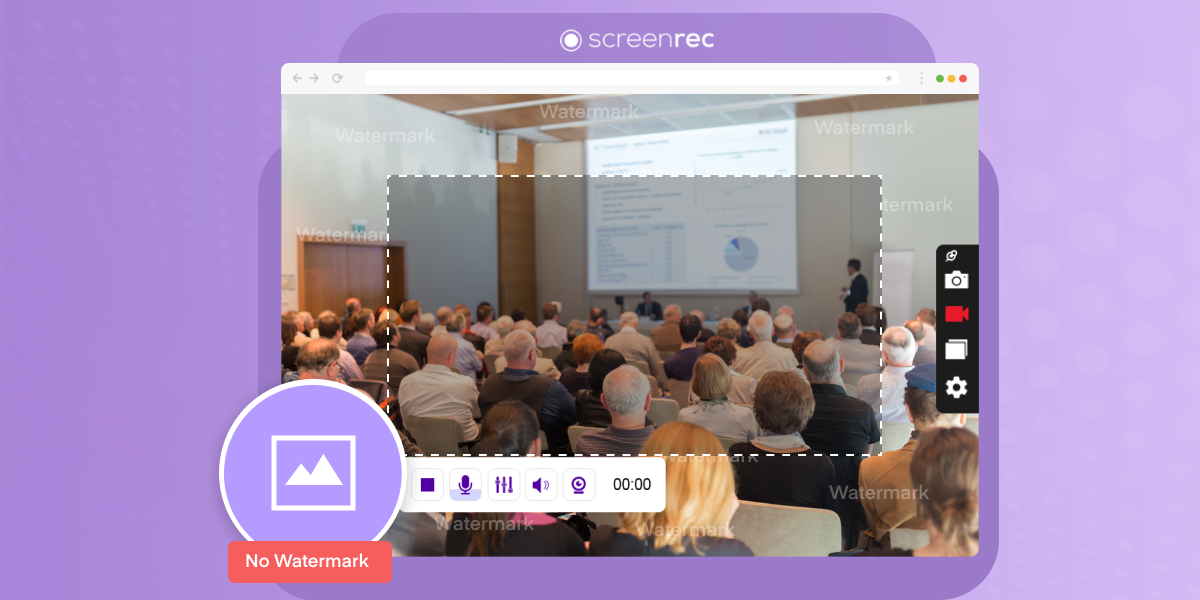
ScreenRecは、WindowsとLinuxにも対応しているMac向けスクリーンレコーダー兼スクリーンショットソフトです。画面動画の録画に加え、スクリーンショットの撮影と注釈追加にも対応しています。チュートリアル作成、オンライン会議の録画、ストリーミング動画の録画など、幅広い用途で使われています。
Mac向けスクリーンレコーダーの中でも、内部音声とマイク音声の両方を録音できる数少ないツールのひとつで、さまざまな画面動画をすばやく作成できます。
軽量なアプリながら、高画質の録画を小さなファイルサイズで作成できます。非公開リンクですぐに共有でき、操作画面もとてもシンプル。動画メッセージをすぐに送る場合も、録画をローカルに保存する場合も、必要な機能がそろっています。
メリット
- PCの音声とマイク音声を録音
- Webカメラ映像を録画
- 透かしなし・時間制限なし
- 軽量で、ラグの少ないスクリーンレコーダー
- クラウド録画により動画をすぐに共有
- 非公開の共有リンク
- 2 GBの安全な非公開クラウドストレージを無料で利用可能
- 画面全体または指定範囲を録画
- 録画後に共有リンクを自動取得
- オフライン録画に対応
- 最大4k@120fpsの動画録画
デメリット
- 動画編集ツールはありません
評価
「Overeで製品の動画デモを作成するためにScreenRecを使った経験はとても良いものでした。このツールは軽量なだけでなく非常に高速で、私たちの用途にぴったりです。」
価格
ScreenRecは、上記の機能をすべて無料で提供しています。高度な機能は有料プランで利用できます。
Screenflick
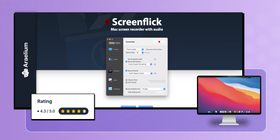
Screenflickは、Macで高品質な画面キャプチャを作成するために設計されたスクリーンキャプチャソフトです。Mac専用の多機能な画面録画ツールで、プロ品質の画面キャプチャを作成するための高度な機能を備えています。画面録画ソフトの経験が少ないユーザーでも扱いやすい、わかりやすい設計です。
メリット
- 高画質の動画キャプチャ
- システム音声とマイク音声を録音
- HEVC、H.264、WebM、ProRes、GIFなど幅広いファイル形式に対応
- マウス操作とキー入力のハイライト
- Webカメラ録画
- 画面への描画
- タイムラプス録画機能
デメリット
- 無料版には透かしが入る
- 動画編集機能はありません
評価
「この製品が気に入っています。使いやすく、パワフルで、とてもすっきりしたシンプルなインターフェースです。」
価格
Screenflickは有料ソフトで、買い切り価格は$35です。ただし、機能が制限された無料トライアル版も用意されています。
VLC Media Player
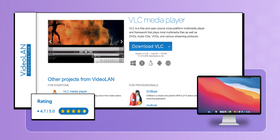
VLC (VideoLAN Client)は、無料でオープンソース、さらにクロスプラットフォーム対応のマルチメディアプレーヤーとして広く知られています。さまざまな音声・動画形式を再生できますが、実は画面録画にも対応しています。
VLCは使いやすさとわかりやすいインターフェースで知られており、必要な機能を探しやすいツールです。Mac向けの無料スクリーンレコーダーとしても使えます。ワークフローや好みに合うか判断するために、主な特徴を見てみましょう。
メリット
- Desktop、TV – Digital、DirectShowの3つの録画モード
- 1〜100 fpsの範囲で希望のフレームレートを選択
- MP4、WebM、TS、ASFなど複数の出力形式に対応
デメリット
- すぐに共有する機能はありません
- VLCは画面を録画できますが、音声は録音できません
- 指定範囲ではなくデスクトップ全体を録画します
評価
「録画オプションが気に入っています。動画の選択した部分を簡単に切り出せます。」
価格
VLCは完全無料のオープンソースソフトです。利用に料金や隠れたコストはありません。
Movavi Screen Recorder
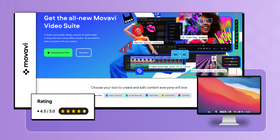
Movavi Screen Recorderは、高品質な画面録画を簡単に作成できるMac向け画面録画ソフトです。価格が気になるユーザーもいるかもしれませんが、無料トライアル版でも十分に試せます。
Movaviは見やすく、手順を追いやすいユーザーインターフェースを備えています。画面と音声の録画に加え、Webカメラ録画にも対応しています。
メリット
- 指定範囲または画面全体を録画
- 複数のフレームレートと画質オプション
- マウスクリックのハイライトとカーソル効果
- Webカメラ録画
- マイク音声とPC音声の録音
デメリット
- 動画編集機能は限定的
- 無料版には透かしが入る
評価
「Movavi Screen Recorderは全体的に優れていますが、予算を抑えたい人にとっては最も費用対効果が高いとは限りません。基本的な画面キャプチャなら、完全無料で使えるほかのリソースもあります。」
価格
Movavi Screen Recorderは有料ソフトで、買い切り価格は$59.95です。ただし、機能が制限された無料トライアル版もあります。Movaviは、透かしなしで使える無料のMac向けスクリーンレコーダーには該当しません。
Monosnap
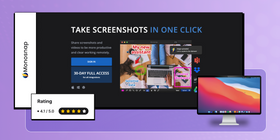
Monosnapは、Windows、Mac、Linux向けに設計された高機能で柔軟なスクリーンキャプチャ・画像編集ツールです。シンプルなインターフェースで、スクリーンショットの撮影と画面操作の録画ができます。視覚的な情報をすばやく簡単に記録し、共有したい人に向いています。
Monosnapでは、画面全体、特定のウィンドウ、選択範囲のスクリーンショットを撮影できます。その後、テキストボックス、矢印、図形などのツールを使って、画像に注釈を加えたり編集したりできます。
画像編集ツールも含まれており、トリミング、サイズ変更、色や明るさの調整が可能です。ただし動画を編集するには、別途動画編集ソフトが必要です。
メリット
- 画面全体、指定範囲、選択したウィンドウを録画
- スクリーンショット用の注釈ツール
- 録画中に詳細を強調する機能
- 無料クラウドストレージを利用可能
- 人気のクラウドストレージサービスと連携
デメリット
- 音声キャプチャ機能に制限がある場合があります
- 連携機能を使うには有料ライセンスが必要です
評価
「注釈機能が素晴らしいです。ぼかし、テキスト追加、その他の注釈をとても簡単に入れられます。」
価格
Monosnapには無料プランと有料プランがあります。無料プランは機能が限定され、有料プランは月額$2.99からで、ソフトウェアのすべての機能を利用できます。
Droplr
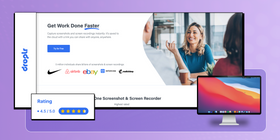
Mac向けおすすめ画面録画ツールとして次に紹介するのはDroplrです。あまり広く知られていないクラウドベースのプラットフォームですが、画面キャプチャ、ファイル共有、共同作業を使いやすいソフトにまとめています。高度な画面キャプチャ機能により、スクリーンショットと画面動画の両方を簡単に作成できます。画面上の操作を録画し、1クリックでリアルタイムに共有できます。
メリット
- 使いやすいインターフェース
- 4K動画の画面録画
- クラウドストレージ
- チームでのファイル共有と共同作業
- スクリーンショット用の注釈ツール
- 人気のクラウドツールと連携
デメリット
- 無料プランはありません
評価
「使いやすさと、スクリーンショットや録画がクラウドに保存される点が気に入っています。」
価格
Droplrには無料トライアルと有料プランがあります。有料プランは月額$4.99からで、ソフトウェアのすべての機能を利用できます。
OBS Studio
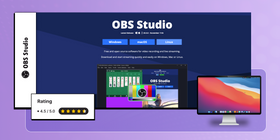
Mac向けおすすめスクリーンキャプチャソフトとして次に紹介するのはOBSです。OBS Studioはオープンソースソフトで、主に動画コンテンツの配信と共有に使われますが、画面録画機能も備えています。Macで信頼して使える高品質な無料画面録画アプリです。
OBS Studioは、画面上のすべてのピクセルを取り込む巨大な仮想カメラのようなものです。その映像を没入感のあるインタラクティブな体験へ変換します。デスクトップへの窓を持ち、それを調整、カスタマイズし、どこにいる誰とでも共有できる感覚です。
一方で、シンプルなアプリではなく、ScreenRecやDroplrのような即時共有機能もありません。
メリット
- ライブ配信と画面録画の両方に対応
- プラグインで機能を拡張可能
- 高解像度で録画可能
- Apple Silicon搭載Macをネイティブサポート
- 軽量アプリで、録画時のラグを抑えやすい
デメリット
- 習得にかなり時間がかかる
- 更新頻度が高くありません
評価
「OBSは画面キャプチャ、動画キャプチャ、音声録音を簡単にでき、YouTubeへ直接アップロードできる連携もプラスの機能です。」
価格
OBS Studioはオープンソースのため無料です。
KAP
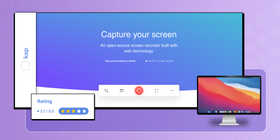
Kapは、Macの画面を録画するためのシンプルで効率的なオープンソースのMac向け画面録画ツールです。調整可能な録画
フレームレートや自動ファイル保存などの機能を備えています。SlackやDropboxなどの人気ツールとも連携します。
KAPでは、高品質なGIF、MP4、WebM、APNGファイルを作成して共有できます。コミュニティ製プラグインを使えば、Giphy、imgur、S3への書き出しや、クリップボードへの直接コピーなどにも対応します。
メリット
- 画面録画
- 音声録音に対応
- フレームレートを調整可能
- 人気のクラウドサービスと連携
- GIF、MP4、WebM、APNGなど複数形式で書き出し
- クリックのハイライトとトリミング機能
- GIFキャプチャが効率的
デメリット
- 安定性の問題を報告するユーザーがいます
- 初期バージョンではPCが固まる場合があります
評価
「ほかのGIFレコーダーの多くが扱いづらいのが嫌でした。製品によっては、生成されたGIFを見つけるのが大変です。Kapでは常に“Kapture”という名前になるので、作業中のものに投稿したいときは最新の“Kapture”を検索するだけです。」
価格
KAPはオープンソースのため、Macで無料画面録画ができるツールです。
Mac向けスクリーンキャプチャツール比較表
Macで使えるスクリーンキャプチャアプリの機能を一覧で比較します。
ツール | スクリーンショット | Webカメラ録画 | 音声キャプチャ | 録画品質 | 書き出し・共有オプション | 価格 |
ScreenRec | あり、注釈にも対応 | あり | システム音声とマイク音声 | 最大4k@120fps | あり、非公開リンクですぐに共有 + 書き出し | 無料、有料プランあり |
VLC Media Player | あり | あり | 画面録画時の音声なし | 最大100 fps | すぐに共有する機能なし | 無料 |
Screenflick | なし | あり | システム音声とマイク音声 | 最大60 fps | 明記なし | 有料、無料トライアルあり |
Movavi Screen Recorder | あり | あり | システム音声とマイク音声 | 最大1080p@ 60 fps | あり、すぐに共有可能 | 有料、無料トライアルあり |
Monosnap | 画面キャプチャ、編集 | あり | システム音声とマイク音声 | 最大60fps | あり、すぐに共有 + 連携機能 | 無料、有料プランあり |
Droplr | あり、注釈にも対応 | あり | マイクのみ | 4k動画 | あり、すぐに共有 + 書き出し | 無料トライアル、有料プランあり |
OBS Studio | あり | あり | マイク音声とシステム音声 | 4k@120fps | すぐに共有する機能なし、YouTube連携あり | 無料、オープンソース |
KAP | あり | なし | 音声録音 | 最大60fps | クラウドサービスとの連携 | 無料、オープンソース |
FAQ
Macの画面を高画質で録画するには、上で紹介したスクリーンレコーダーのいずれかを使います。
画質を調整する:
- より高画質にしたい場合は、解像度とフレームレートを調整できるツールを選びましょう。
十分なストレージとCPUを確保する:
- 高画質の録画はファイルサイズが大きくなり、CPU性能も必要です。Macに十分なリソースがあることを確認してください。
設定をテストする:
- 短いテスト録画を行い、画質を確認して必要に応じて調整します。
静かな環境で録音する:
- 音質を良くするには、静かな環境で録画し、可能であれば高品質なマイクを使いましょう。
すべての人に当てはまる答えはありません。プレミアム機能を無料で提供しているスクリーンキャプチャツールは多くないためです。ただし、ScreenRecはMac向け無料スクリーンキャプチャツールの有力候補として常に挙げられます。特に、ファイル出力の扱いやすさと軽量な画面キャプチャが強みです。Screenflickも選択肢のひとつです。Macで画面を録画したい場合は、用途に合わせて検討してみてください。
SnippingはWindows標準の画面キャプチャソフトです。Macでこれに相当するのはScreenshotです。Alt+Shift+5を同時に長押しするとアクセスできます。
まとめ
Macに合ったスクリーンキャプチャツールを選ぶときは、自分の用途と各ツールの機能がどれだけ合っているかを確認することが大切です。ScreenRecとOBS Studioは複数のプラットフォームで柔軟に使えるため、複数のOSを扱うユーザーに向いています。VLC Media Playerは基本的な録画機能が必要な人に適した堅実な無料ツールです。一方、ScreenflickとMovavi Screen Recorderは高品質なキャプチャ機能が強みです。MonosnapとDroplrは注釈や共有機能も備えており、共同作業に役立ちます。KAPは無料でシンプルに使えるため、基本機能を備えたオープンソースの選択肢を探しているユーザーに合います。最適なツールは、インターフェースのわかりやすさ、対応ファイル形式、録画品質、ワークフローを支える機能のバランスで決まります。
参考資料と関連情報
- リモートワークにおけるコミュニケーションの役割
- バーチャル会議を録画する前に知っておきたいこと
- チュートリアル動画の作り方
- 高画質スクリーンキャプチャツール
- Linux向けスクリーンショットツール
- 無料画面共有ツール




















 English
  Español
  Deutsch
  Polski
  Български
  Русский
  Français
  Italiano
  Português
  العربية
  简体中文
简体中文  Tiếng Việt
お見逃しなく
新着記事、ウェビナー、その他のお知らせを受け取れます。