おすすめHDスクリーンレコーダー8選を比較レビュー
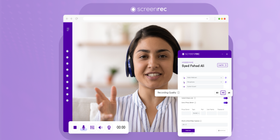
今では、さまざまな理由でPC画面を録画したい人が増えています。ビデオチャット中の重要な議論を残したい場合もあれば、操作説明動画を録画して同僚に動画メールとして送りたい場合もあるでしょう。
いずれにしても、頼れるHDスクリーンレコーダーは今や必須ツールになりつつあります。ここでは、現在利用できる高画質な画面録画ツールをわかりやすく紹介します。
まずは、MacとWindowsでPC画面を録画する最も簡単な方法を簡単に確認しておきましょう。
Windowsで画面をHD録画する方法
ステップ1: 解像度を選択します。(HD録画には720pまたは1080pをおすすめします。)
- デスクトップ上で右クリックし、「ディスプレイ設定」を選択します
- 「解像度」のドロップダウンをクリックし、HD設定のいずれかを選びます(720p HDなら1280 x 720、1080pフルHDなら1900 x 1080)
*注記* すべてのモニターがHD解像度設定に対応しているわけではありません。対応していない場合は、高解像度で録画するために独自の解像度を入力してください。ただし、グラフィックカードや追加ソフトウェアのインストールが必要になることがあります。解像度のカスタマイズ方法はこちらで確認できます。
おすすめHDスクリーンレコーダー
1. ScreenRec
この軽量なPC向けHDスクリーンレコーダーは、負荷の高い作業にも対応できます。ScreenRecは、シンプルで使いやすい透かしなしのスクリーンレコーダーであり、Webカメラ録画ソフトでもあります。フルHDゲームや技術的に負荷の高い作業も録画でき、最大120フレーム/秒で記録します。動画は汎用性の高いMP4形式で保存されるため、どのデバイスでも美しいHD画質で再生できます。
さらに、動画ファイルは自分専用の非公開クラウドに保存でき、安全かつ簡単にアクセスしてダウンロードできます。自動MP4圧縮によりファイルサイズも比較的小さく、アップロードが終わるまで延々と待つ必要がありません。たとえば、ScreenRecをMac用スクリーンレコーダーとして使い、Keynoteの美しいプレゼンテーションをHD録画しても、ファイルサイズは大きくなりすぎません。
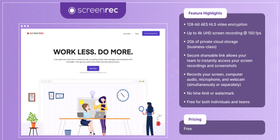
主な機能:
- フルHD録画
- 無料クラウドアップロードまたはローカルダウンロード
- 2 GBの無料クラウドストレージ
- 自動生成される共有リンクで共有
料金: 無料
2. VideoProc
VideoProcは、WindowsとMacで使える無料の動画編集・録画ソフトです。ゲームプレイやチュートリアルなど、PCデスクトップやiOS画面を簡単に録画できます。有料版では、動画の長さに制限なく録画できます。
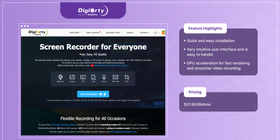
録画モードは3つあります。
- オプション1. Windows/Mac/iDeviceで画面全体または一部を録画
- オプション2. Webカメラ付きで録画
- オプション3. 画面とWebカメラをピクチャーインピクチャーで録画
主な機能:
- すばやく簡単にインストール
- 直感的なUIで扱いやすい
- この分野の専門家でなくても簡単に使える
- GPUアクセラレーションにより高速レンダリングとスムーズな動画録画に対応
- 優れたカスタマーサポート
料金: $37.95/買い切り
3. OBS Studio
Open Broadcast Software,を聞いたことがあるなら、OBSが多機能なアプリだという評判も耳にしたことがあるはずです。OBSは、高品質な画面キャプチャ動画を録画し、編集できるオープンソースのエディターです。内蔵動画エンコーダーも備えており、アプリから直接ライブ配信できます。
YouTube、Facebook、Twitchなどへ動画を直接アップロードすることもできます。アップロード先が用意されているのは便利ですが、ファイルサイズが大きい場合、別の場所へアップロードするには時間がかかることがあります。
注意点はそれだけではありません。OBSは設定や機能が非常に多いため、快適に使いこなすには少し慣れが必要です。多くの選択肢を試せる動画キャプチャソフトとしては魅力ですが、すぐ録画してすぐ共有したい場合には、OBSは最適とは言いにくいでしょう。
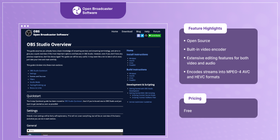
主な機能:
- オープンソース
- 内蔵動画エンコーダー
- 動画と音声の豊富な編集機能
- ストリームをMPEG-4 AVCおよびHEVC形式にエンコード
料金: 無料
4. LiteCam HD
LiteCam HD は、基本的な1080p高画質デスクトップレコーダーです。すばやく録画するために必要な機能を備えつつ、操作はとてもシンプルに保たれています。最大30フレーム/秒で録画でき、これは最高とは言えませんが、十分使える水準です。ScreenRecと同じく、LiteCam HDもMP4形式で保存でき、自動圧縮にも対応しているため、汎用的に再生できます。
一方で、共有はリンクを送るほど簡単ではありません。OBSと同様に、LiteCam HDにはあらかじめ用意されたアップロード先があります。ただし、それ以外のプラットフォームで共有したい場合は、手動でアップロードする必要があります。
それでも、この透かしなしの1080pスクリーンレコーダーは、シンプルな編集機能で弱点を補っています。タイトル、ロゴ、クレジットを追加できるほか、動画から音声を抽出したり、録画の開始・停止時刻を予約したりできます。
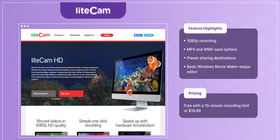
主な機能:
- 1080p録画
- MP4とWMVで保存可能
- あらかじめ設定された共有先
- 基本的なWindows Movie Maker風エディター
料金: 10分の録画制限付きで無料、または$19.99
5. Ezvid
Ezvidは、YouTuber向けに作られたような無料HDスクリーンレコーダーです。画面録画に加え、すぐにフェイスカムや音声合成を使えます。ただし録画時間は45分までなので、事前に計画しておきましょう。録画後は、無料音楽、画面描画、カットとミックス、ナレーション設定を備えた比較的使いやすい動画エディターへすぐ移れます。
これらの機能と基本的な動画効果は、ノンリニア編集で利用できます。編集が終わったら、YouTubeへ直接アップロードできます。ただし残念ながら、共有方法はそれだけです。ファイルをローカルに保存することも、他の場所へアップロードすることもできません。
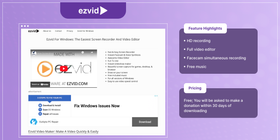
主な機能:
- HD録画
- 本格的な動画エディター
- フェイスカム同時録画
- 無料音楽
料金: 無料。ダウンロードから30日以内に寄付を求められます
6. Icecream Screen Recorder
Icecream.ではシンプルさが重要です。言い換えると、余計な複雑さを増やさず、 ノートPC向けスクリーンレコーダーとエディターの基本機能を提供しています。画面の一部または全画面を、Webカメラのオーバーレイ付きで録画できます。画面動画と音声を同時に録画したり、動画の出力形式やコーデックを変更したり、録画予約を設定したり、透かしを削除して独自ロゴに差し替えたりすることもできます。
Icecreamには基本的な編集ツールがあります。ただし「基本的」とは、動画のトリミングと注釈追加ができる程度という意味です。一方で、動画の任意の部分をGIFに変換できます。便利な機能ではありますが、問題はそのほとんどが無料版では使えないことです。
無料トライアル版では、録画時間は5分のみ、編集は基本機能だけ、出力形式はWEBM、動画コーデックはVP8に固定されています(どちらも変更できません)。便利な機能をすべて使うには、30ドル弱の有料版が必要です。良い点としては、YouTube、Dropbox、GoogleDriveへ直接アップロードできます。
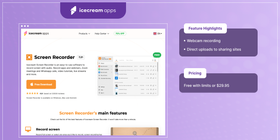
主な機能:
- Webカメラ録画
- 録画予約*
- 透かし削除とロゴ追加*
- 共有サイトへの直接アップロード
- 出力形式の変更が可能*
* – Icecream PROで利用可能
料金: 制限付きで無料、または$29.95
7. Movavi Screen Capture
プロ向けの Movaviは、ビジネス用途を意識しつつ、シンプルに作業を完了できるツールです。MacとWindowsの両方に対応する画面録画ソフトで、スクリーンショット、Webカメラ、マイク、もちろんデスクトップ動画も記録できます。エディターもありますが、できることは主にカットです。
Movaviでは、好きな形式でファイルを保存でき、画質も「ファイルサイズ優先」から「画質優先」まで切り替えられます。共有も便利です。YouTube、GoogleDrive、Whatsapp、Movaviクラウドへ直接アップロードできるほか、SNSや共有リンクでも共有できます。
派手な機能は多くありませんが、必要な機能をしっかり備えた高品質なソフトです。最大の弱点は、無料スクリーンレコーダーではないことです。
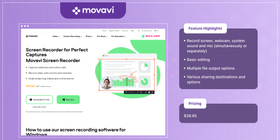
主な機能:
- 画面、Webカメラ、システム音声、マイクを録画(同時または個別)
- 基本的な編集
- 複数のファイル出力形式
- さまざまな共有先と共有方法
料金: $39.95
8. SnagIt
正直なところ、Snagitはスクリーンショットツールとして使うのが最も向いています。画面録画機能もありますが、残念ながら録画機能でできることは多くありません。Webカメラと画面の同時録画はできませんが、マイクとデスクトップの両方から音声を録音できます。
動画のトリミングや、一部をGIFに変換することもできますが、録画関連の機能はそこでほぼ終わりです。共有面もやや限定的で、アップロード先はMicrosoftの業務アプリ、Google Drive、Gmailに限られます。
SnagItが気に入っているものの無料の選択肢を探している場合は、こちらのSnagit代替ツールも確認してみてください。
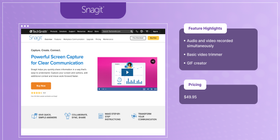
主な機能:
- 音声と動画を同時に録画
- 基本的な動画トリマー
- GIF作成
料金: $49.95
まとめ
ここまで、実際に試せるHD動画レコーダー8選を紹介しました。では、どれが最適なのでしょうか。最後にもう一度、候補を簡単に比較してみましょう。
アプリ | 特徴 | 価格 | 対応プラットフォーム |
ScreenRec | メリット: 無料でシンプル。120fpsのHD録画と共有しやすいリンクに対応 デメリット: エディターはない | 無料 | Windows |
VideoProc | メリット: GPUアクセラレーションで高速レンダリングとスムーズな動画録画に対応 デメリット: Linuxでは動作しない | 無料トライアル(制限あり)または$37.95/買い切り | Windows/Mac |
OBS | メリット: 豊富な編集機能とライブ配信用の内蔵エンコーダー デメリット: 操作が難しく、使いこなすまで時間がかかる | 無料 | Windows |
LiteCam | メリット: 音声関連のオプションを含む動画編集が使いやすい デメリット: 共有するには共有サイトへアップロードする必要がある | 無料(制限あり) または $19.99 | Windows |
Ezvid | メリット: フェイスカムと画面の同時録画に加え、動画用の無料音楽も使える デメリット: ローカル保存できない | 無料 | Windows |
Icecream | メリット: 出力形式、音声出力、動画編集などカスタマイズ機能が豊富 デメリット: 上記の機能は有料版でのみ利用可能 | 無料(制限あり) または $29.95 | Windows, Mac & Android |
Movavi | メリット: 画面、Webカメラ、音声を同時に録画できる デメリット: 価格が高め | $39.95 | Windows & Mac |
SnagIt | メリット: 基本編集とGIF作成に対応 デメリット: 録画機能はかなり基本的 | $49.95 | Windows & Mac |
最終的にどれを選ぶかは、用途次第です。私たちからは、透かしなしで無制限録画できるHD画面録画ソフトScreenRecをぜひ試してみてほしい、ということだけお伝えします。共有機能も見逃せません。ScreenRecは、共有サイトへのアップロードを強制しません。ローカル保存も、安全なリンクでの共有も可能です。必要であれば、好きなサイトへ自分でアップロードすることもできます。選択権はユーザー側にあります。だからこそ、ScreenRecはおすすめできるHDスクリーンレコーダーだと言えます。
よくある質問
1. 画面解像度が十分に高いことを確認します。HDで録画したい場合は、画面解像度を1280 x 720(720p)に設定します。オンラインで視聴されるチュートリアル動画なら十分です。さらに高画質にしたい場合は、Full HD 1920 x 1080(1080p)に設定します。
2. ScreenRecのようなHDスクリーンレコーダーを選びます。スクリーンレコーダーが対応できるフレームレートにも注目しましょう。60〜120 fps程度で録画できれば十分に高品質です。
3. 画面録画の解像度は、画面と同じか、それより低くなる点に注意してください。たとえば画面を1080pに設定していても、500x500ピクセルの範囲だけを録画した場合、動画の解像度は500x500になります。
多くのYouTuberにとって、動作が速く、できれば無料で使える簡単なスクリーンレコーダーは必須です。たとえばYouTube向け画面録画ツールでは、思いついた内容をすぐ視聴者に共有できる使いやすさが重要です。細部まで見やすく伝えるには、HDで録画できることも大切です。ScreenRecはこれらの機能を備えているため、多くのYouTuberがチュートリアルやゲーム攻略動画などの作成に利用しています。
正確には、十分とは言えません。Windows 10の画面録画機能は、主にゲーマー向けに作られたGame Barに含まれています。ただし、録画できるのはアプリのみです。そのため、録画される動画の解像度は対象アプリの表示サイズに左右されます。デスクトップ全体を録画したい場合、より多くの動画編集機能が必要な場合、またはHDで録画したい場合は、ScreenRecのような別のスクリーンレコーダーを試すことをおすすめします。




















 English
  Español
  Deutsch
  Polski
  Български
  Русский
  Français
  Italiano
  Português
  العربية
  简体中文
简体中文  Tiếng Việt
お見逃しなく
新着記事、ウェビナー、その他のお知らせを受け取れます。