おすすめのWebカメラ録画ソフト9選 + プロ向けヒント3つ
今は誰もがクリエイターになれる時代です。自分を世界に向けて発信するうえで、Webカメラ録画はとても有効な方法です。Webカメラ録画なら、視聴者と本当に「顔を合わせて」つながるような動画を作れます。YouTubeのチュートリアルやハウツー動画、研修動画、魅力的なゲーム動画を作る場合でも、ビデオ通話や会議を録画したいだけの場合でも、Webカメラ録画ソフトの力が必要になります。
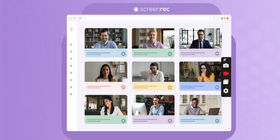
適切なWebカメラ録画ソフトを使えば、PCから高品質でプロらしい動画を作成できます。ただし、質の高い動画を作るための最適なツールや方法を見つけるのは少しわかりにくいかもしれません。そこで、動画をより目立たせるために、おすすめのWebカメラ動画録画ソフトと、いくつかのプロ向けヒントをまとめました。
始める前に:機材をそろえる
動画を録画して共有する前に、必要な機材を整えておきましょう。優れた録画には、次のツールが欠かせません。
Webカメラ

当たり前に聞こえるかもしれませんが、基本は基本です。見てもらえる価値のあるコンテンツを作成するなら、Webカメラは明らかに必要です。つまり、Webカメラには高い解像度があり、できれば信頼できるマイクも備わっている必要があります。どのようなWebカメラ動画録画にも使いやすいデバイスを選ぶために、次のチェックリストを参考にしてください。
- 720p以上、できれば1080pの解像度に対応している
- 15 FPS以上に対応している
- プラスチックではなくガラスレンズを搭載している
- 内蔵マイクがある
- オートフォーカス機能を備えている
Webカメラ録画ソフト
Webカメラ映像をうまく録画するには、Webカメラレコーダーが必要です。さまざまな種類のアプリがあり、それぞれ独自の機能を備えています。おすすめの有料・無料Webカメラ録画ソフト9選は、下の表で確認してください。
概要 | 機能 | 対応プラットフォーム | |
画面 + Webカメラ + マイク + 音声を録画でき、Webカメラを全画面でも録画できる無料Webカメラレコーダー | – 非公開リンクですぐに共有 – WebカメラとPC画面の両方に対応したHD録画モード – オフラインで使えるWebカメラソフト – スクリーンショットを撮影可能 | Linux Windows Mac | |
複数形式の動画ファイルを録画できる非営利の無料Webカメラソフト | – スクリーンショットを撮影可能 – AVI、MP4、WMVなどさまざまなファイル形式で保存可能 – 録画の開始時刻と停止時刻を予約設定可能 – 基本的な編集オプション | Windowsのみ | |
複数デバイスから録画でき、細かなカスタマイズにも対応したプロ仕様のWebカメラ録画ツール(Logitechブランドのカメラ録画のみ対応) | – ライブテキストオーバーレイ – 映像編集向けの「スタジオ風」動画コントロール – モバイル視聴向けの縦向き録画 | Windows Mac | |
すべてのPCに標準搭載される無料Webカメラ動画レコーダーで、基本的な画面録画機能にも対応 | – 動画の自動手ブレ補正 – 速度のカスタマイズ – 基本的な編集 | Windowsのみ | |
最大30 FPSで録画できる高速ブロードバンド接続を活かし、CCTVやIPカメラ用途でもよく使われるWebカメラレコーダー | – 同時録画 – Webサーバー経由で動画・音声を取り込み – 動体検知 | Windowsのみ | |
基本的な編集オプションを備えたMac専用Webカメラレコーダー | – デスクトップ画面録画 – トリミング、コピー、貼り付けなどの編集オプション | Macのみ | |
Webカメラから静止画と動画を取り込めるシンプルなWebカメラ録画ユーティリティ | – ぼかし機能 – 注釈を追加可能 | Windows Linux Mac Chrome | |
Webカメラ取り込みといくつかの編集オプションを備えたオールインワンのメディアプレーヤー | – 再生オプション – 字幕やフィルターなどの編集機能 – Webカメラオーバーレイにスキンを追加可能 | モバイルを含むすべてのプラットフォーム | |
ほぼあらゆるデバイスから録画でき、豊富な編集機能を備えた多用途のカメラレコーダー | – 複数のカメラデバイスから録画 – FTPサーバーへ直接アップロード – 色調整やキャプション追加などの動画編集 | Windows Mac |
この一覧の上位3つのWebカメラ録画アプリについて詳しく知りたい場合は、下の動画をご覧ください。
光源
どんな動画を録画する場合でも、写真を撮るだけの場合でも、照明は非常に重要です。映像の品質は、照明の品質に左右されることがよくあります。ただし、照明は少し難しい部分もあります。影が目立たない程度に明るくする必要がありますが、明るすぎて色が白飛びしてしまうのも避けたいところです。

早朝の自然光や、自然な光に近いランプ(またはソフトボックスライト)を使うと、このバランスを作りやすくなります。動画に最適な照明を作る方法については、こちらの完全ガイドも参考にしてください。
***ボーナス*** 画面録画ソフト
チュートリアルやゲーム実況のような多くの動画では、Webカメラだけを録画しても十分ではありません。PC画面と音声を同時に録画する必要もあります。これはかなり大変に見えるかもしれませんし、技術的には確かに簡単ではありません。ただし、それを手軽にしてくれるアプリもいくつかあります。私たちはScreenRecを作った立場でもありますが、それ以外にもいくつかの理由からScreenRecをおすすめします。
ScreenRecは、デスクトップとカメラをHDで簡単に録画でき、PC音声とマイク音声も同時に録音できる画面・Webカメラ動画レコーダーです。この軽量アプリは、あらゆる長さのなめらかな動画作成に役立つ強力なラグの少ないスクリーンレコーダーのひとつです。完全無料で、邪魔な透かしも追加されません。録画後に画質を細かく調整しなくても、プロらしい仕上がりの動画を作れます。
すべての録画は、2GBのストレージ付きの非公開クラウドに保存されるほか、ハードドライブにもローカル保存されます。録画が終わると、非公開の共有リンクが自動でクリップボードにコピーされるため、誰にでも共有したり、どこにでも投稿したりできます。
複数の動画キャプチャソフトをダウンロードせずに動画を作成する、最も簡単な方法です。
録画前に:自分を動画で撮るためのヒント
最適な明るさになるよう照明を設定する
先ほど述べたように、照明は非常に重要です。光源を選ぶことも大切ですが、それをどう配置するかはまた別のポイントです。幸い、難しくはありません。被写体をきれいに照らす最適な方法は「3点照明」を使うことです。このセットアップでは、3つの異なる光源をそれぞれ異なる角度に配置します。こちらの短いチュートリアルで手順を確認できます。
適切なフレーミングを見つける
カメラに対する体の位置はとても重要です。作成する動画の種類(簡単なハウツー、メイクチュートリアル、ゲーム動画、仕事向けのプロ動画など)によって、顔や体をカメラにどれくらい近づけるかを決める必要があります。

たとえば、研修動画を作成する場合、顔だけをフレームに入れるのは避けたほうがよいでしょう。頭の上から肩の少し下までが入るシンプルなヘッドショットのほうが適しています。一方、メイクチュートリアルを作る場合は、顔をカメラに近づけ、体はほとんど、またはまったく入れない構図が向いています。
自分の動画に近い動画を少し検索し、どのフレーミング手法が最も適しているか確認してみましょう。
音声をテストする
動画を再生した瞬間に、スピーカーから大音量が鳴って驚いた経験はありませんか。あれは本当に困りますが、多くの場合、録画前に音声をテストしていなかったことが原因です。
音声が大きすぎたり小さすぎたりする動画は、ほとんど視聴できない状態になってしまいます。自分のためにも視聴者のためにも、マイクをテストしましょう。短いテスト動画を録画し、再生して確認すれば十分です。
録画中と録画後
必要な機材、Webカメラ録画ソフト、良い動画を作るためのヒントがそろったら、プロジェクトを始める準備は完了です。自然で軽やかな雰囲気を意識しましょう。台本を用意している場合でも、落ち着いて話すことが大切です。時間をかけ、必要なら何度か撮り直すことを恐れないでください。仕事向けではないカジュアルな動画なら、言い間違いや失敗シーンをあえて残しても構いません。動画がより親しみやすく、気軽に見られるものになります。
まとめ
完成したら、世界に向けて共有しましょう。アプリによっては、動画を手動でアップロードしなければならず、共有にかなり時間がかかることがあります。一方、ScreenRecのようなWebカメラ録画ソフトなら、共有がすぐに簡単にできます。どの方法を選ぶにしても、自分のコンテンツに自信を持ってください。
参考情報
よくある質問
多くのWebカメラ録画ソフトでは、ノートPC内蔵カメラを含むWebカメラデバイスを選択できます。アプリの設定を確認し、デバイスを選択できるドロップダウンメニューまたはボタンを探してください。ScreenRecを使っている場合は、歯車アイコンをクリックし、「Camera input device」で使用するデバイスを選択します。
外付けWebカメラを使う場合は、基本的には接続するだけです。必要なソフトウェアを事前にインストールしていれば、すぐに使える状態になります。Webカメラ録画ソフトを開いて録画を開始すると、Webカメラは自動的に有効になります。ノートPC内蔵カメラでも同じです。録画を開始すれば、アプリが自動でデバイスをオンにするはずです。
Webカメラオーバーレイ付きでゲームプレイを録画するには、画面録画とWebカメラ録画の両方に対応したアプリが必要です。高品質なゲーム動画にはPC音声とマイク音声の両方の録音も必要になるため、ScreenRecはこの用途に適しています。ScreenRecで行うには、次の簡単な手順に従ってください。
- ScreenRecをダウンロードする
- 設定を開く(歯車アイコン)
- マイク入力デバイスを選択する
- カメラ入力デバイスを選択する
- 「Record system audio」がオンになっていることを確認する
- ゲームを開く
- Alt+Sを押す
- 録画範囲を選択する
- ビデオカメラアイコンをクリックして録画を開始する
- Alt+Sを押して録画を停止する
 English
  Español
  Deutsch
  Polski
  Български
  Русский
  Français
  Italiano
  Português
  العربية
  简体中文
简体中文  Tiếng Việt