おすすめ動画キャプチャソフト8選
誰でも一度は、動画キャプチャソフトが必要になる場面があります。こうした便利なアプリは、チュートリアルや解説動画の作成、オンライン動画の録画、ゲームプレイのキャプチャ、さらにはSkype会議の録画まで、PC画面を録画する手段を提供してきました。多くのソフトは、優れた画質を備えながら、多用途で使いやすいことを目指しています。しかし「自分たちがナンバーワン」と主張するソフトは何百もあります。
そこで、私たちは実際に比較してみることにしました。人気の高いスクリーンレコーダーを詳しく確認し、いくつかの条件と機能に基づいてそれぞれを分析しました。
使いやすい? | 無料? | 複数OS対応? | 共有しやすい? | HD録画? | マイクと音声の録音? | |
ScreenRec | ||||||
OBS | ||||||
Windows 10 Game Bar | ||||||
ScreenFlow | ||||||
Debut Video Capture | ||||||
Screencast-o-Matic | ||||||
Jing | ||||||
Camtasia |
ここからは、あらゆる環境で使えるおすすめ動画キャプチャソフト8つを詳しく見ていきます。
1. ScreenRec - 画面録画ソフト
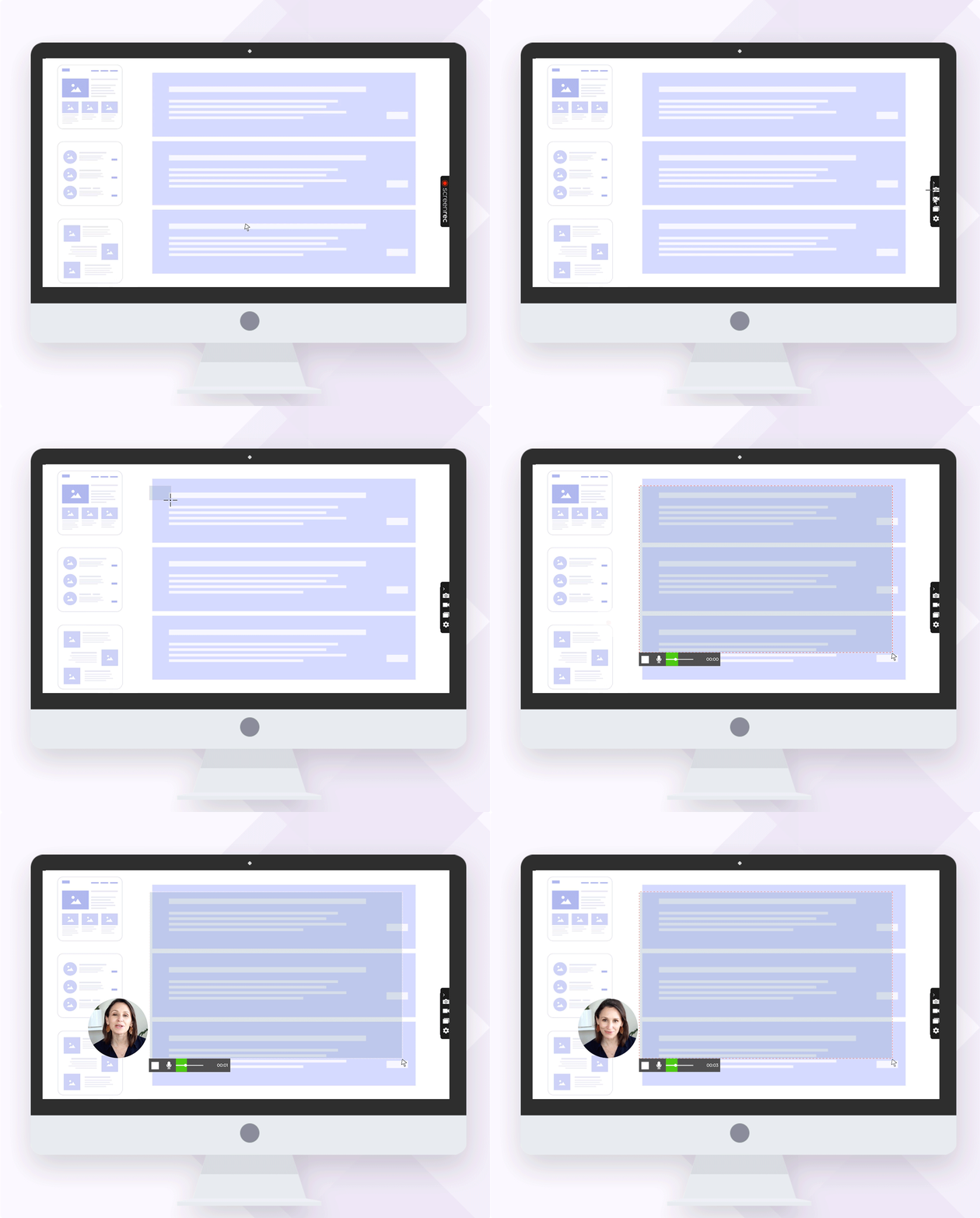
ScreenRecは、WindowsとLinux向けに無料でダウンロードできる、間違いなく優れた動画キャプチャソフトです。この軽量な動画録画ソフトでは、マイク音声とPC音声の両方を含めて、時間制限なくHD動画を録画できます。ホットキーをすばやく押すだけで、画面上の任意の範囲(全画面を含む)を選択して録画を開始できます。
録画が終わると、非公開の共有リンクがすぐに作成されてクリップボードへコピーされます。同時に、MP4動画ファイルは無料の非公開クラウドストレージへ自動アップロードされます。透かしも制限もないScreenRecは、どんな用途にも合うリアルタイム録画ソフトです。
長所
- 非公開の共有リンクをすぐに作成
- 制限や透かしなし
- 自動・即時・非公開アップロードに対応した無料クラウドアカウント
- 高フレームレートでのHD録画(最大150 fps)
短所
- 動画編集機能はない
対応環境
Windows、Mac、Linux
料金
無料
2. OBS
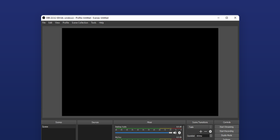
細かく設定でき、非常に強力な無料動画キャプチャソフト兼エディターを求めているなら、OBSを試す価値があります。画面録画や動画編集のほぼあらゆる要素をカスタマイズできます。音声出力設定から動画の調整まで対応し、選択肢はほぼ無限に感じられます。
これらの機能は魅力的ですが、OBSはかなり複雑なアプリです。すべての動画編集ツールを使いこなすには時間と根気が必要です。ただし、使い方がわかれば、本格的でプロらしいコンテンツを作成できます。
長所
- 高度にカスタマイズできる強力な編集機能
- 音声と動画の設定オプションが豊富
短所
- 機能が多すぎるため、OBSは非常に複雑で操作に迷いやすい
- 動画はFLV形式でのみ保存
- 簡単な共有や直接アップロードには非対応
対応環境
Windows、Mac、Linux
料金
無料
3. Windows 10 Game Barx
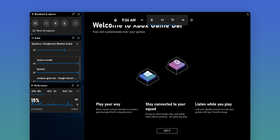
Windows 10 Game Barはシステムに標準搭載された、ゲーマー向けに設計されたPC用の無料動画レコーダーです。Xboxアカウントと連携できるため、利便性を重視したプログラムと言えます。ただし、性能はそれほど高くないため、ラグや不具合の少ない動画を作るにはかなり優れたPC環境が必要です。内蔵アプリで動画をキャプチャする必要がある場合には、Windows 10スクリーンレコーダーとして役立つことがあります。
長所
- Windows 10に標準搭載
- 録画中にPCのパフォーマンスを表示
短所
- ホットキー(Windows+G)を押してから開くまで少し時間がかかる
- 簡単に共有したり、サイトへ直接アップロードしたりする方法がない
対応環境
Windows
料金
無料
4. ScreenFlow
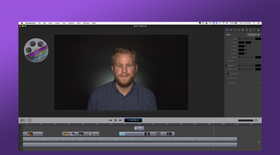
ScreenFlowは、基本的な動画レコーダーアプリで、いくつかの編集オプションを備え、シンプルで見やすい動画を録画できます。ストック写真ライブラリ、モバイル録画、音楽やサウンドの統合など便利な機能もあります。ただし、優れた機能のほとんど、場合によってはすべてが有料版でのみ利用可能です。
長所
- ストック写真ライブラリを内蔵
- 非常に簡単な編集オプション
- iPadやiPhoneで録画できる
短所
- 無料版はかなり制限されている
- ストックライブラリは上位プランでのみ利用でき、年額での支払いが必要
対応環境
Mac
料金
129ドルから
5. Debut Video Capture
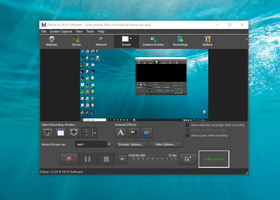
少し昔ながらの見た目ですが、Debut Video Captureは画面動画の録画を簡単にしようとするツールです。この録画ユーティリティには、動画の色調整、複数の動画形式、字幕追加など、それなりの編集機能があります。ただし、それらは録画中にしか使えません。録画が終了して動画が保存された後は、編集ツールを適用できません。
長所
- 外部デバイスから動画を録画できる
- 色調整機能を内蔵
- 録画スケジュールを簡単に設定できる
短所
- インターフェースが古く、操作感が重い
- 編集できるのは録画中のみ
対応環境
Windows、Mac
料金
無料、またはビジネス利用は39.95ドル
6. Screencast-O-Matic
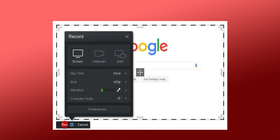
このオンライン動画レコーダーは、Webカメラ録画やグリーンスクリーン機能など、幅広い録画オプションを提供します。Screencast-O-Maticでは、シンプルな編集機能で高品質な動画を作成できます。ただし、この画面キャプチャソフトを最大限活用するには、有料版を選ぶ必要があります。
長所
- ストック動画と画像を利用可能(有料版のみ)
- Webカメラ映像を録画
- グリーンスクリーンツールを搭載
短所
- システム音声の録音は有料版のみ
- 無料版は録画時間が15分に制限され、透かしが入る
対応環境
Chromebook、Mac、Windows
料金
無料、または月額1.65ドル
7. Jing (TechSmith Capture)
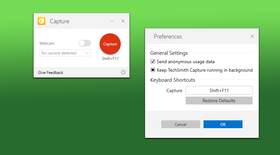
以前はJingとして知られていたTechSmith Captureは、画面とWebカメラから十分な品質のHD動画を録画できる無料動画録画ソフトです。録画品質は高い場合がありますが、録画できるのは最大5分までです。
長所
- Webカメラとシステム音声を録画
- 透かしなし
短所
- クラッシュしやすい
- ScreenCastなど、他のTechSmith製プログラムとの直接共有に限られる
対応環境
Windows、Mac
料金
無料
8. Camtasia
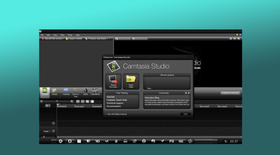
Camtasiaは、主にチュートリアル、クイズ、解説動画の作成に使われる、学校や企業向けの優れた画面録画ソフトです。このアプリでは、高品質でプロらしい動画を作成できます。
無料の音楽・画像ライブラリを利用でき、動画に簡単に組み込めます。ただし、その高額な料金からも、このアプリが主に組織向けであることは明らかです。個人利用であれば、Camtasiaの代替ツールを使うことをおすすめします。
長所
- eラーニング機能により、教育ツールとして優れている
- 無料の音楽・サウンドライブラリ
- 幅広い動画形式で保存できる
短所
- Webカメラ使用時のみマイク音声を録音可能
- 非常に高額
対応環境
Windows、Mac
料金
249ドル
まとめ
ここで紹介したアプリはいずれも何千回もダウンロードされており、それには理由があります。簡単な共有、HD録画、シンプルな編集など、それぞれに強みがあり、この一覧に入るだけの価値があります。では、最高の動画キャプチャソフトはどれでしょうか。私たちの見解では、画面の録画と共有に必要な機能をまとめて使えるScreenRecが最もおすすめの動画レコーダーです。比較表をもう一度確認し、自分で判断してみてください。あなたの条件をすべて満たし、画面録画のニーズに合うのはどれでしょうか。




















 English
  Español
  Deutsch
  Polski
  Български
  Русский
  Français
  Italiano
  Português
  العربية
  简体中文
简体中文  Tiếng Việt
お見逃しなく
新着記事、ウェビナー、その他のお知らせを受け取れます。