無料スクリーンレコーダーソフトおすすめ11選
「無料ほど高いものはない」と言われることがあります。多くの場合、それは正しいかもしれません。ただし、画面録画ソフトはうれしい例外です。無料で使えるツールが数多くあります。
最適な無料スクリーンレコーダーを見つけやすいように、2026年におすすめの無料スクリーンレコーダーを厳選しました。アイデアやフィードバックをすばやく伝えたいとき、チュートリアル動画や解説動画を作成したいとき、バグ報告をしたいときなどに役立ちます。
画面録画ソフトとは?
画面録画ソフトは、PC画面に表示されている内容を録画するソフトウェアです。全画面を録画することも、特定の範囲だけを録画することもできます。多くのアプリはマイク音声(ナレーション)を録音でき、優れたデスクトップ録画ソフトならPC画面と音声(システム音声)を同時に録画できます。
ただし、共通点はそこまでです。すべてのツールがHDスクリーンレコーダーというわけではありません。録画をさまざまなファイル形式で保存できるもの、YouTubeなどのSNSへ書き出せるものもあります。一方、上位のスクリーンレコーダーは録画をリアルタイムでクラウドにアップロードし、共有リンクをすぐに発行できます。こちらのほうがはるかに効率的です。
そのため、無料の画面録画ソフトを選ぶ前に、自分の録画ニーズを整理しておくことが大切です。SNSへ動画をアップロードする必要がない場合もあれば、HD録画までは不要な場合もあります。
おすすめ画面録画ソフトのレビュー方法
各デスクトップ録画ソフトの情報は、公式サイトから直接確認しました。さらに、G2Crowdに掲載された独立レビューも参考にし、各ツールを実際にテストしています。
良いスクリーンレコーダーとは?
ここで紹介するツールは、デスクトップアプリからブラウザプラグインまでさまざまですが、いずれも次の基本条件を満たしています。
- 使いやすいインターフェース
- 全画面または指定範囲を録画できる
- システム音声とマイク音声を録音できる
- 動画共有機能、または便利な書き出しオプションを備えている
詳しくは、こちらの動画をご覧ください。
2026年おすすめの無料画面録画ソフト
| ビジネス動画ホスティング | |||||||||||
ScreenRec | VideoSolo | EaseUS RecExperts | AceThinker Free Online Screen Recorder | Apowersoft Free Online Screen Recorder | Screencast-O-Matic | Ezvid | Prezi Video | Veed | Movavi Screen Recorder | VideoProc Converter | |
スクリーンキャストをハードドライブに保存 | |||||||||||
動画ホスティング | ? 安全な動画ホスティング2GBを無料で利用 | ? YouTubeのようなプラットフォームへアップロード | ? Screencast-o-maticプラットフォームへアップロード | ? 動画ホスティングやアップロード機能なし | |||||||
クラウド録画 | |||||||||||
すぐに共有 | ? 録画停止時に非公開の共有リンクを取得 | ||||||||||
共有方法 | 汎用共有リンク。非公開または公開で共有できます。 | AVI、MOV、WMV、FLV、MP4で保存、またはYouTube、Video、Google Drive、Dropboxへアップロード | YouTube、Dropbox、Vimeo、GDriveへアップロード | YouTubeへアップロード | なし。画面録画はハードドライブに保存できます。 | Web会議アプリへストリーミング | なし。画面録画はハードドライブに保存できます。 | クラウド、Google Drive、YouTubeへアップロード。WhatsApp、YouTube、Telegram、メールで共有 | |||
PC音声と動画を同時に録画 | |||||||||||
マイク音声を録音 | |||||||||||
全画面で録画 | ? ? 可。ただし録画ウィジェットは非表示にできません | ||||||||||
スクリーンショット撮影 | |||||||||||
動画ライブラリ | |||||||||||
動画暗号化 | |||||||||||
動画分析 | |||||||||||
動画編集ツール | 基本的な編集と注釈 | ? ? トリミングのみ | ? 基本的な動画編集(選択範囲の削除など) | 基本的な編集機能(不要部分の削除) | |||||||
フェイスカム録画 | |||||||||||
録画時間 | 無制限 | 無制限 | 無料版は10分 Pro版は無制限 | 無制限 | 無制限 | 15分 | 空き容量により異なる | 15分 | 10分 | ハードドライブの空き容量により異なる | 無制限 |
広告 | 広告なし | 広告なし | 広告なし | 広告なし | 広告なし | 広告あり | 広告なし | 広告なし | 広告なし | 広告なし | |
動画圧縮 | MP4(汎用) | AVI、MOV、WMV、FLV、MP4 | MP4、WMV、AVI、FLV、MPEG、VOB、ASF、GIF | MP4、AVI、FLV | WMV(Windowsのみ) | MP4、AVI、MOV、MKV、WEBM、GIF、MP3 | MP4(汎用) | ||||
対応プラットフォーム | WindowsとLinux | WindowsとMac | WindowsとMac | WindowsとMac | WindowsとMac | WindowsとMac | Windows | Windows、Mac、Chrome | WindowsとMac | WindowsとMac | WindowsとMac |
オフラインでも動作 | |||||||||||
1. ScreenRec
クリックして、録画して、すぐに共有。PC画面をすばやく簡単に録画し、相手に共有したいなら、ScreenRecがぴったりです。広告も制限もありません。無料スクリーンレコーダーとして使えるだけでなく、ビジネス向け動画ホスティングも無料で利用できます。
メリット:
- PC音声を録音
- マイク音声を録音
- PC画面をHDで録画
- Webカメラ録画ソフト
- Windows、Mac、Linux向け録画ソフト(すべてのプラットフォームで動作)
- スクリーンショットを撮影し、注釈を追加
- 2GBの無料動画ホスティング付き
- クラウド録画。動画は安全な動画ホスティングプラットフォーム、StreamingVideoProviderへ録画中にアップロードされます。
- どのデバイスでも再生できる.MP4形式で保存
- 非公開リンクですぐに共有
- 非常に軽量
- 録画を管理できる動画CMS。タグ付け、説明文の追加、フォルダやプレイリストでの整理に対応
- 動画暗号化。明示的に許可しない限り、他の人が動画をダウンロードすることはできません。
- 動画分析
- 録画時間は無制限
- 広告なし
デメリット:
- 現時点では動画編集ツールはありません
無料ダウンロード対象:
- Windows、Mac、Linux
2. VideoSolo Screen Recorder
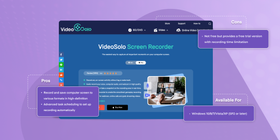
VideoSolo Screen Recorderは、PC向けスクリーンレコーダーの中でも注目度が高く、多くのユーザーを獲得しているツールです。PC上の動きを高画質かつ60fpsで録画できるため、ゲームプレイ動画もフレーム落ちを抑えて記録できます。オンライン会議を録画できるだけでなく、編集ツールを使ってチュートリアル動画も作成できます。PC音声だけでなく、マイク音声も同時に録音できます。
メリット:
- PC画面を高画質で録画し、さまざまな形式で保存できます。
- 高度なタスクスケジュールで録画を自動設定できます。
- 広告のない使いやすいインターフェース。
- 録画を扱いやすくする基本的な動画編集ツール。
- 安定した録画性能と時間制限なし。
- Webカメラ録画に対応。
デメリット:
- 完全無料ではなく、録画時間に制限のある無料トライアル版を提供しています。
対応環境:
- Windows 10/8/7/Vista/XP(SP2以降)
3. VideoProc Converter
VideoProc Converterは、WindowsとMacの両方でスムーズに動作する、透かしなしのスクリーンレコーダーです。PC画面とWebカメラを同時に録画できます。さらに、Webカメラのオーバーレイにクロマキーを適用して背景を削除し、ライブ録画用の仮想ルームを作成することもできます。
メリット:
- 3つの録画モード:画面録画、Webカメラ録画、画面とWebカメラの同時録画
- 必要に応じて全画面または選択範囲を録画
- MP4、MKV、FLV、MOV、TSなど、さまざまな形式で書き出し
- 透かしなし・録画時間制限なし
- 音声付きで画面録画
- GPUアクセラレーションにより録画と書き出しがスムーズ
- カット、結合、字幕追加、分割、手ぶれ補正、形式変換、透かし追加などの編集機能
- 広告のないシンプルなインターフェース
デメリット:
- 高度なFPS設定はありません
対応環境:
- WindowsとMac
4. EaseUS RecExperts
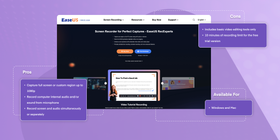
EaseUS RecExpertsは、画面上のあらゆる動きを録画できる、オールインワンで使いやすい画面録画ソフトです。画面、音声、Webカメラ、音声付き画面、Webカメラ付き画面の録画に対応しており、Zoom会議、プレゼン、動画チュートリアル、オンライン講座、ゲームなどの録画に向いています。
メリット:
- 最大1080Pで全画面またはカスタム範囲を録画
- PC内部音声、マイク音声、またはその両方を録音
- 画面と音声を同時または別々に録画
- Webカメラのみ、または画面とWebカメラを録画
- 録画タスクの開始、停止、分割を自動スケジュール
- 画面または録画動画からスクリーンショットを撮影
- 内蔵プレーヤーで録音・録画を再生
- 録画ファイルを簡単に管理
- MP4、MOV、FLV、MKV、AVI、MP3、AAC、WAV、OGG、WMA、FLAC、GIF、PNGで保存
- 広告なし
デメリット:
- 動画編集ツールは基本機能のみ
- 無料トライアル版は録画時間が10分まで
対応環境:
- WindowsとMac
5. AceThinker Free Online Screen Recorder
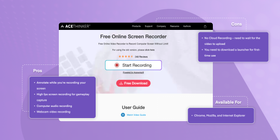
AceThinker Free Online Screen Recorderは、シンプルながら機能が充実したWebベースのツールです。直感的な説明とガイドがあるため、操作しやすくなっています。特に、時間制限なしで全画面を録画でき、録画回数にも実質的な制限がない点が目立つ特徴です。
メリット:
- 画面録画中に注釈を追加
- ゲームプレイ録画向けの高FPS画面録画
- PC音声を録音。
- Webカメラ動画を録画
- 全画面または指定範囲を選んで録画
- AVI、MOV、WMV、FLV、MP4で保存
- YouTube、Video、Google Drive、Dropboxへアップロード
デメリット:
- クラウド録画なし。動画のアップロード完了を待つ必要があります
- 初回利用時にランチャーのダウンロードが必要
対応環境:
- Chrome、Mozilla、Internet Explorer
6. Apowersoft Free Online Screen Recorder
基本的な動画編集機能を備えたオンラインスクリーンレコーダーです。この無料画面録画ソフトはブラウザ上で動作し(MacまたはWindows)、インターネット接続が必要です。一度だけ使うツールを探している場合、Apowersoft Free Online Screen Recorderはよい選択肢になるかもしれません。
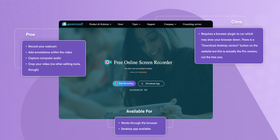
メリット:
- Webカメラを録画
- 動画内に注釈を追加
- PC音声を録音
- 動画をクロップ可能(ただし、その他の編集ツールはありません)
- WindowsとMacで動作。ただしLinuxには非対応
- 録画後、動画ファイルをPCに保存したり、YouTube、Vimeo、Dropbox、Google Driveなどへアップロードしたりできます。
- 複数の形式で保存可能(使い方を理解していない場合は、かえってデメリットになることもあります)
デメリット:
- 動作にはブラウザプラグインが必要で、ブラウザが遅くなる場合があります。サイトには「Download desktop version」ボタンがありますが、実際には無料版ではなくPro版です。
- クラウド録画機能はありません。スクリーンキャストを共有するには、動画のレンダリングを待ち、その後アップロード完了も待つ必要があります。
- 時間制限と透かしがあります(無料アカウント作成後に解除)
- 録画ウィジェットを非表示にできないため、ゲーム録画には不向き
- 再生確認までかなり時間がかかるというユーザー報告があります
- 利用にはオンライン接続が必要
対応環境:
- 利用にはオンライン接続が必要
7. Screencast-O-Matic
Screencast-O-Maticの無料版も、ブラウザベースの画面録画ツールです。PC音声を録音する必要がなく、ごく短い動画だけを作りたい場合には使いやすいでしょう。
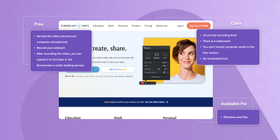
メリット:
- 動画にナレーションを追加(PCのマイクを録音)
- Webカメラを録画
- 録画後、YouTubeまたはScreencast-o-maticのホスティングサービスへアップロード可能
- マウスを強調表示
デメリット:
- 録画時間は15分まで
- 透かしが入る
- 無料版ではPC音声を録音できない
- スクリーンショットツールなし
- 無料版はブラウザ上でのみ動作するため、PCが遅くなる場合があります
- スクリーンキャストに広告が表示される
- 動作にJavaが必要
- ブラウザがクラッシュしたり、PCが遅くなったりするというユーザー報告があります
- クラウド録画機能なし。スクリーンキャストを共有するには、動画のレンダリングとアップロードの完了を待つ必要があります。
対応環境:
- WindowsとMac
8. Ezvid
Ezvidは、録画中の描画やテキストからの音声合成など、便利な機能を備えているため、おすすめ画面録画ソフトのリストに入れています。iSpring Free Camと同じくWindows専用で、スクリーンキャストは容量が大きくなりがちなWMV形式で保存されます。
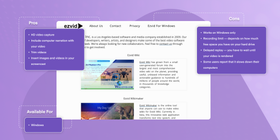
メリット:
- HD動画録画
- 動画にPCナレーションを追加
- 動画をトリミング
- スクリーンキャストに画像や動画を挿入
- 録画中に描画
- フェイスカム録画
- 透かしなし
- 広告なし
デメリット:
- Windowsのみ対応
- 録画時間はハードドライブの空き容量に左右されます
- 再生まで時間がかかる。動画のレンダリング完了を待つ必要があります
- PCが遅くなるというユーザー報告があります
- 画面録画は.WMV形式で保存されます(Windows PCでは問題ありませんが、他のプラットフォームでは再生できない場合があります)
対応環境:
- Windows
9. Prezi Video
Prezi Videoでは、デスクトップアプリを使ってPreziスライドショーからプレゼンを録画できます。PowerPointにも対応しているため、定番のMicrosoftアプリを活用できます。プレゼンの見た目を整えたい場合は、既製テンプレートで見栄えを高めることもできます。このアプリでは、プレゼンの録画、編集、ダウンロードに加えて、会議アプリへの配信も可能です。
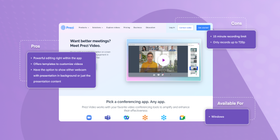
メリット:
- Preziやその他のPowerPointプレゼンと連携
- アプリ内で強力な編集が可能
- 動画をカスタマイズできるテンプレートを提供
- プレゼンを背景にWebカメラを表示する、またはプレゼン内容だけを表示する選択が可能
- MP4形式でダウンロード
- Zoom、Webex、GoToWebinarへライブ配信可能
- 録画の一時停止と再開が可能
デメリット:
- 録画時間は15分まで
- 録画は最大720pまで
対応環境:
- Windows、Mac、Chrome
10. Veed
Veedはオンラインのスクリーンレコーダー兼動画編集ツールです。PCに新しいアプリをインストールできない場合に、よい解決策になります。WindowsとMacで動作し、ソフトウェアのダウンロードやプラグインは不要です。
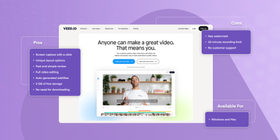
メリット:
- 1クリックで画面録画
- 独自のレイアウトオプション
- すばやく簡単に確認
- 本格的な動画編集
- 字幕を自動生成
- 2GBの無料ストレージ
- ダウンロード不要
デメリット:
- 透かしあり
- 録画時間は10分まで
- カスタマーサポートなし
対応環境:
- WindowsとMac
11. Movavi Screen Recorder
Movaviのスクリーンレコーダーは、シンプルながら機能的なプログラムです。音声、Webカメラ、マウスやキーボードクリックの強調表示を含めてスクリーンキャストを録画したい場合や、スクリーンショットを撮りたい場合に適しています。WindowsとMacのユーザー向けで、インターネット接続は不要です。
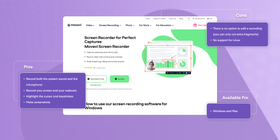
メリット:
- システム音声とマイク音声の両方を録音。不要な場合はどちらか、または両方を無効にできます
- 画面とWebカメラを録画
- カーソルとキーストロークを強調表示
- スクリーンショットを撮影
- 録画をハードドライブまたはGoogle Driveに保存
- MP4、AVI、MOV、MKV、WEBM、GIF、MP3形式で動画を保存
- すぐに共有:プログラムから直接、クラウド、WhatsApp、YouTube、Telegram、メールで動画を共有できます
- 録画時間制限なし
- 広告なし
デメリット:
- 録画の編集機能は限られており、不要な部分をカットする程度です
- Linuxには非対応
対応環境:
- WindowsとMac
良いスクリーンレコーダーとは?
2026年に最適な無料スクリーンレコーダーを探すときは、特に2つのポイントを確認しておきましょう。
1. ファイル形式と圧縮
ファイル形式とは、ファイル内のデータを整理するための決まった形式です。動画ファイル形式は数多くあり、複数形式に対応する画面録画ツールもあります。ただし、多くの場合はMP4とWMVのどちらを使うかが重要になります。
画面録画にはMP4とWMVのどちらがよい?
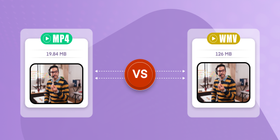
WMV形式はMicrosoftの形式です。もともとはDVDやBlurayなどでプロ向け動画を高画質に記録できるように作られました。ただし大きな問題として、MacユーザーはWMVファイルの再生で困ることが少なくありません。
一方、MP4ならどのプラットフォームでも開きやすい動画ファイルを作成できます。動画品質の面でも、実際にはMP4のほうがWMVより優れています。
そのため、画面録画をWebで公開したり、他の人と共有したりするならMP4のほうが適しています。優れた無料動画録画ソフトなら、動画をMP4で保存できます。
2. 動画ホスティングとアップロード
画面録画ソフトを探すとき、多くの人は録画時間やPC音声を録音できるかなど、録画機能に注目します。
では、スクリーンキャストを録画した後はどうでしょうか。
多くの場合、動画ファイルはサイズが大きく、メールに添付できません。つまり動画を共有するには、どこかのクラウドへアップロードする必要があります。言い換えると、動画ホスティングが必要です。
このテーマだけで1冊書けるほどですが、まずは次の点を押さえておきましょう。
- YouTubeでのホスティング。一部のスクリーンレコーダーでは、動画をYouTubeへ投稿できます。公開共有したい場合には便利ですが、スクリーンキャストに機密情報が含まれる場合はおすすめできません。
- 独自の動画ホスティング。ScreenRec、Apowersoft Free Online Screen Recorder、Screencast-O-Maticなど、一部のスクリーンレコーダーには動画ホスティングが付いています。これらのプラットフォームに動画を保存する場合は、無料で使えるのか、どの程度のセキュリティを備えているのかを確認しておくと安心です。
- クラウド録画。クラウド録画機能がない場合、共有できるようになるまで動画のアップロード完了を待つ必要があります。優れた無料画面録画ツールには、この機能が備わっています。
まとめ
どれほど優れた無料画面録画ソフトにも、メリットとデメリットがあります。最終的には、ツールで何ができるかという録画機能と同じくらい、どれだけ素早くPC画面を録画して共有できるかという使いやすさも重要です。
無料の画面録画ソフトを選ぶ前に、自分の録画ニーズを整理しておきましょう。SNSに動画をアップロードする必要がないかもしれませんし、HD録画が不要な場合もあります。
この基準で考えると、私たちが最もおすすめする画面録画ソフトは、ScreenRecの無料スクリーンレコーダーです。もちろん、最終的に選ぶのはあなた自身です。
よくある質問
名前のとおり、最大の違いは、デスクトップスクリーンレコーダーならオフラインや不安定なインターネット接続でも画面を録画できる点です。オンラインスクリーンレコーダーには安定したインターネット接続が必要です。そのため、ゲーム録画にはオンライン型はあまり向いていません。ただし、チュートリアルを録画する場合には選択肢になります。
Screencast-O-Maticは人気のスクリーンキャストツールです。チュートリアル、研修動画、教育コンテンツの録画に多く使われています。大きなメリットは、Vimeo、YouTube、Screencast-o-Matic独自の動画ホスティングプラットフォームなど、複数の場所へ録画を共有できる点です。一方で、録画のアップロード完了を待つ必要があります。たとえば1時間録画した場合、この待ち時間はかなり負担になります。代替ツールとしては、画面録画用のScreenRecをおすすめします。高速で軽量、PC音声とマイク音声の両方を録音でき、非公開リンクで即時共有できます。画面録画はリアルタイムでアップロードされるため、待つ必要がありません。「Stop」を押すとすぐに共有リンクを取得できます。
使用する画面録画ツールとプラットフォーム(Windows、Mac、Linuxなど)によって異なります。たとえばScreenRecなら、Alt + Sを押すだけでデスクトップ録画を開始できます。すべてのプラットフォームで利用できます。




















 English
  Español
  Deutsch
  Polski
  Български
  Русский
  Français
  Italiano
  Português
  العربية
  简体中文
简体中文  Tiếng Việt
お見逃しなく
新着記事、ウェビナー、その他のお知らせを受け取れます。