おすすめのLoom代替ツール11選:完全比較
リモートワークは決して新しい概念ではありません。ただ、パンデミック後の今では、在宅勤務がほぼ当たり前の選択肢になっています。
初めて取り組む人にとっても、ストレスや頭痛の種ばかりになる必要はありません。多くの生産性向上ツールのおかげで、在宅勤務は手軽で前向きな働き方の変化になります。ただし、市場にツールが多すぎるため、どれを試すべきか選ぶのは簡単ではありません。

人気が高まり続けている画面録画ソフトも同じです。スクリーンレコーダーは仕事のコミュニケーションを大きく変え、メールをより効率的にしました。短いメッセージや返信を画面録画で送ることで、リモートチームの共同作業がスムーズになります。入力すると面倒な状況説明や不具合報告を、動画で伝えられる便利さと時間短縮効果も見逃せません。
在宅勤務の現場で注目を集めた人気スクリーンレコーダーがありますが、完璧ではありません。Loomのことです。このソフトは、さまざまな業界の働き手がコミュニケーションを効率化し、生産性を高めるのに役立ちます。ただ、有名だからといって最良とは限りません。
残念ながら、Chrome版とデスクトップ版のLoomにはいくつか不足があります。たとえば、
- Loomの録画は5分まで、
- 1アカウントあたりのユーザー数に制限がある、
- 録画とスクリーンショットは一度に100件までしかアクセスできない、
- キャプチャ範囲を選べない、
- 録画に常に透かしが入る。
つまり、Loomの代替ツールが必要になるわけです。
おすすめのLoom代替ツール11選
そこで、より多機能で制限の少ないLoom代替ツールを11個選びました。各ツールを並べて比較し、それぞれの違いを確認していきます。
1. ScreenRec
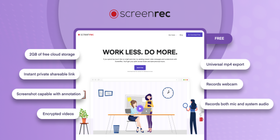
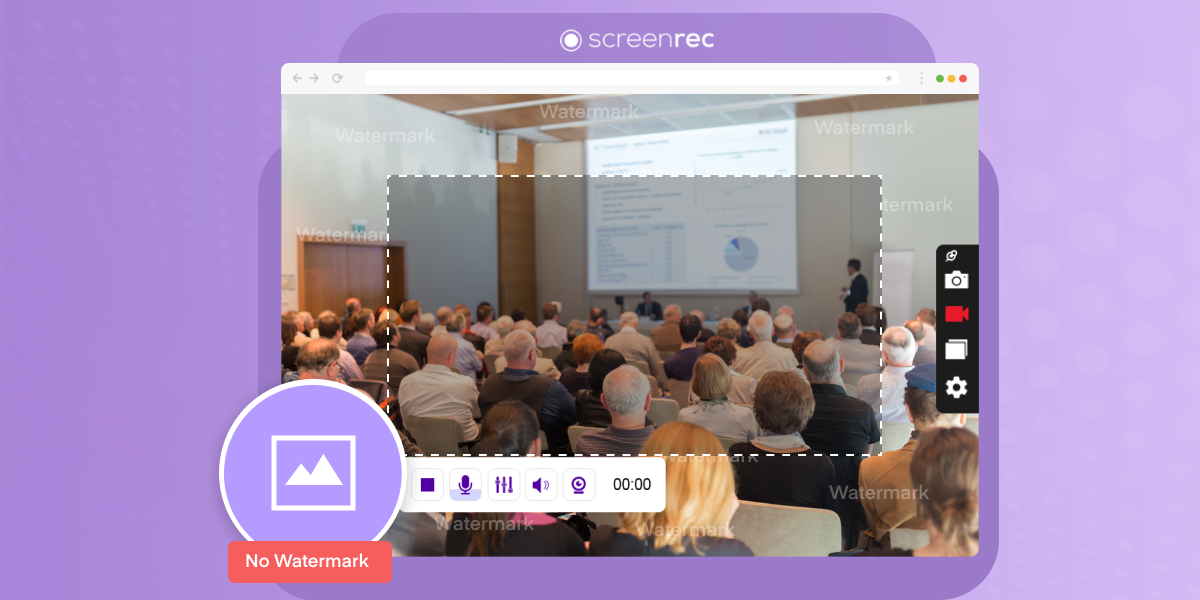
ScreenRecは軽量でありながら高機能な画面録画アプリで、画面の任意の部分を無料で録画できます。完全無料で、制限なし、透かしなし、すぐに共有可能です。複数プラットフォームに対応したこのアプリなら、動画メールも簡単に送れます。
この自由度と機能を考えると、ScreenRecはLoomより便利だと言えるかもしれません。軽量な画面録画ツールとして、Loom代替候補の筆頭です。
機能
- 2GBの無料クラウドストレージ
- 無制限録画
- 透かしなし
- 非公開共有リンクをすぐ取得
- 注釈付きスクリーンショット
- 暗号化された動画
- 汎用MP4書き出し
- 特定範囲または画面全体を録画
- Webカメラを録画
- マイク音声とシステム音声の両方を録音
対応環境: Windows、Linux、Mac
価格: 無料。今後、高度な機能と追加ストレージを備えたプレミアムプランを予定。
2. OBS
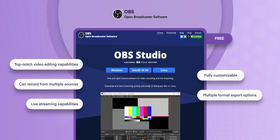
少し複雑でも、機能が豊富で制限のないものを探しているなら、OBSが候補になります。初心者にとっては高度でやや複雑なアプリですが、動画録画、スクリーンショット、編集、共有に対応しています。
オープンソースなので完全無料で、サポートを得られる大きなユーザーコミュニティもあります。コンテンツ作成には非常に優れたツールです。
機能
- 高性能な動画編集機能
- 複数ソースから録画可能
- ライブ配信機能
- 細かくカスタマイズ可能
- 複数形式での書き出し
- 無料プラン
対応環境: Windows
価格: 無料
3. Camtasia
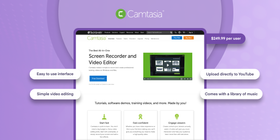
Camtasiaは、リモートチームにとって優れた動画録画ツールです。動画プレゼンテーション、ライブ動画配信、デモ、研修動画作成をまとめて行えるオールインワンツールとして提供されています。
HDで画面を録画できるだけでなく、キャプション、グラフィック、アニメーションも追加できます。
シンプルなインターフェースなので、初心者でもCamtasiaを活用しやすいです。最新バージョンでは動画テンプレートも提供されています。唯一の難点は、有料プランがかなり高額なことです。
機能
- 使いやすいインターフェース
- シンプルな動画編集
- YouTubeへ直接アップロード
- 音楽ライブラリを搭載
対応環境: Mac、Windows
価格: 1ユーザーあたり$249.99
4. Kazam
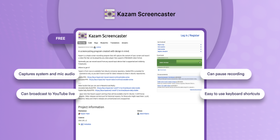
Linux専用スクリーンレコーダーのKazamは、シンプルさが魅力です。すっきりした使いやすいインターフェースで、画面の任意の部分を録画できます。スクリーンショット撮影、マウスクリックのキャプチャなどにも対応しています。
Webカメラも簡単に接続でき、音声と音を両方キャプチャできます。使いやすい一方で、Kazamはやや高度さに欠けます。ただし、複数形式でファイルをダウンロードできるため、その点は補えます。
機能
- システム音声とマイク音声をキャプチャ
- YouTubeライブへ配信可能
- 録画の一時停止に対応
- 使いやすいキーボードショートカット
対応環境: Linux/Ubuntu
価格: 無料
5. Bandicam
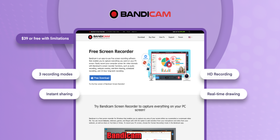
Bandicamは、本格的な録画をしたい人向けの高機能アプリです。画面録画、ゲーム録画、デバイス録画の3つの録画モードがあります。これらのモードで、必要な機能の多くをカバーできます。Loomよりかなり安いため、有力な代替候補になります。
ただし、録画時間制限や透かしには注意が必要で、Windowsでしか利用できません。それでも価格に対して得られる機能は多く、注目する価値があります。
機能
- 3つの録画モード
- すぐに共有
- HD録画
- リアルタイム描画
対応環境: Windows
価格: $39、または制限付き無料版
6. Prezi
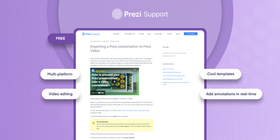
Preziといえば優れたプレゼンテーション作成ツールとして知られていますが、それだけではありません。Preziには、動画の見せ方を一段引き上げられる便利なスクリーンレコーダーもあります。プレゼンテーション画面とWebカメラのオーバーレイを録画し、本格的なプレゼン動画を作成できます。魅力的な機能です。
機能
- 複数プラットフォーム対応
- 動画編集
- 魅力的なテンプレート
- リアルタイムで注釈追加
対応環境: オンライン、Windows、Mac
価格: 無料
7. SimpleScreenRecorder
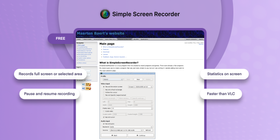
名前のとおり、SimpleScreenRecorderはLinuxユーザー向けのシンプルなスクリーンレコーダーです。Maarten Baertによって、シンプルなインターフェースでPC画面、特にゲームを簡単に録画できるように作られました。実際、その役割を果たします。ただし内部機能は決して単純ではありません。
このアプリでは、画面の任意の部分を録画でき、録画中の動画プレビューや低めのフレームレート設定にも対応しています。ライブ配信機能まで備えており、Linux専用スクリーンレコーダーの中でも目立つ存在です。
機能
- 全画面または選択範囲を録画
- 録画の一時停止と再開
- 画面上の統計表示
- VLCより高速
- 動画メッセージ作成が簡単
対応環境: Linux
価格: 無料
8. Screenflow
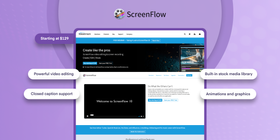
Linux専用のスクリーンレコーダーを紹介したなら、Mac専用のスクリーンレコーダーも外せません。ScreenflowとLoomを比べると、Screenflowはプロ品質の動画作成を支援できる点で優れています。
Screenflowはやや高価ですが、高度な編集、HD録画、さらにiOS録画まで提供するため、価格に見合うと感じるユーザーもいるでしょう。
機能
- 強力な動画編集
- 字幕対応
- 内蔵ストックメディアライブラリ
- アニメーションとグラフィック
対応環境: Mac
価格: $129から
9. Soapbox
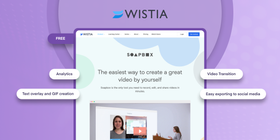
SoapboxとLoomを比較する際は、アクセスのしやすさに注目する必要があります。WistiaのSoapboxは使いやすいスクリーンレコーダーで、ダウンロード不要のChrome拡張機能から利用できます。
インストールを省けるだけでなく、Soapboxでは編集ツールも利用できます。動画をプロらしいプレゼンテーションに仕上げることができます。拡張機能を追加して、すぐ録画を始められます。
機能
- 分析
- テキストオーバーレイとGIF作成
- 動画トランジション
- SNSへの簡単な書き出し
対応環境: Chrome
価格: 無料
10. Screencastify
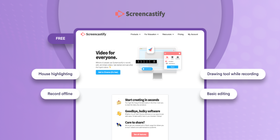
Screencastifyは、Screencast-O-Matic(現在のScreenPal)とよく比較されるツールで、シンプルさが魅力です。LoomとScreencastifyの比較では、この使いやすさが強みになります。こちらもChrome拡張機能です。わかりやすいインターフェースで、タブ、ウィンドウ、Webカメラをキャプチャしながら、注釈やナレーションを追加できます。
共有サイトへ直接アップロードできるため、シンプルな動画やプレゼンテーションに向いています。また、ScreencastifyアカウントをGoogle Driveと連携していれば、録画リンクをいつでも共有できます。
機能
- マウスハイライト
- オフライン録画
- 録画中の描画ツール
- 基本編集
対応環境: Chrome
価格: 無料
11. Bombbomb
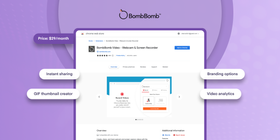
LoomとBombbombではどちらが良いのでしょうか。アクセス方法の多さを考えると、Bombbombにも大きな魅力があります。Webアプリ、Chrome拡張機能、GmailやCRM連携から利用できます。
ただし、どの方法で使う場合でもアプリのダウンロードが必要です。セットアップが終われば、スムーズに録画できます。
機能
- すぐに共有
- GIFサムネイル作成
- ブランディングオプション
- 動画分析
対応環境: Chrome、iOS、Android、Gmail連携
価格: 月額$29
比較表
無料? | 複数プラットフォーム? | 編集? | スクリーンショット? | 制限なし? | 透かしなし? | すぐに共有? | 範囲指定録画? | MP4書き出し? | HD録画? | |
ScreenRec | ||||||||||
OBS | ||||||||||
Camtasia | ||||||||||
Kazam | ||||||||||
Bandicam | 10分 | |||||||||
Prezi | 15分 | |||||||||
SimpleScreenRecorder | ||||||||||
Screenflow | ||||||||||
Soapbox | ||||||||||
Screencastify | 5分 | |||||||||
Bombbomb |
まとめ
ここで紹介したLoom代替ツールを見ると、画面録画に高価で制限の多いアプリが必須ではないことがわかります。Loomのデスクトップ代替ツールは複数ありますが、その中でも特に目立つものは限られています。
ScreenRecのように高いセキュリティと制限の少なさが強みのものもあれば、OBSのように非常に高度な編集機能を備えたものもあります。いずれにせよ、Loomより自分に合う画面録画ソフトを見つける選択肢は十分にあります。
よくある質問
残念ながら、Loom動画をYouTubeに載せるには、まずファイルをローカルに保存し、その後YouTubeチャンネルへ手動でアップロードする必要があります。
はい。オフラインでもLoomを使えます。
はい。スマートフォンでLoomを使えますが、対応しているのはiOSのみです。
私たちの考えでは、最適なLoomデスクトップアプリ代替は、無料で制限がなく、画面の任意の部分を録画でき、すぐに共有できるアプリです。この条件を満たし、さらに多くの機能を備えているのがScreenRecです。
参考資料とあわせて読みたい記事
- おすすめの無料スクリーンショットソフト10選
- 無料で使えるBandicam代替ツール9選
- おすすめのリモートワークツール16選
- Linux向けスクリーンレコーダー10選
- ScreenRec - すぐに共有できるシンプルなスクリーンレコーダー




















 English
  Español
  Deutsch
  Polski
  Български
  Русский
  Français
  Italiano
  Português
  العربية
  简体中文
简体中文  Tiếng Việt
お見逃しなく
新着記事、ウェビナー、その他のお知らせを受け取れます。