ノートPC向けスクリーンレコーダーおすすめ8選
文章より動画のほうが説明しやすい場面が多いのは、シンプルな事実です。YouTubeのチュートリアルやハウツー動画がこれほど人気なのも、そのためでしょう。Skype for Business会議を録画したい、研修動画を作成したい、または単にノートPCで動画を録画したい場合も、ここで紹介するツールが役立ちます。
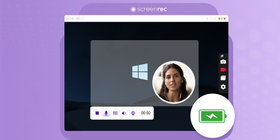
Windows、Mac、Linuxで使えるノートPC向けスクリーンレコーダーおすすめ8選を紹介します。Macユーザーも、もうQuicktime Playerの回り道に頼る必要はありません。新しいMac画面キャプチャツールがあっても、これらの無料スクリーンレコーダーは確認する価値があります。
1. ScreenRec
ScreenRecは小さなアプリながら、頼もしい実力を持っています。この動画キャプチャソフトは、設計もユーザーインターフェースも非常にシンプル。それでいて高速で、バッテリー消費にも配慮されています。
バッテリーを無駄に消耗せずにノートPCで画面録画したいなら、ScreenRecは理想的な選択肢です。デスクトップを録画したり、スクリーンショットを撮ったりして、非公開リンクですぐに共有できます。共有サイトへアップロードしたり、大きなファイルを送ったりする必要はありません。
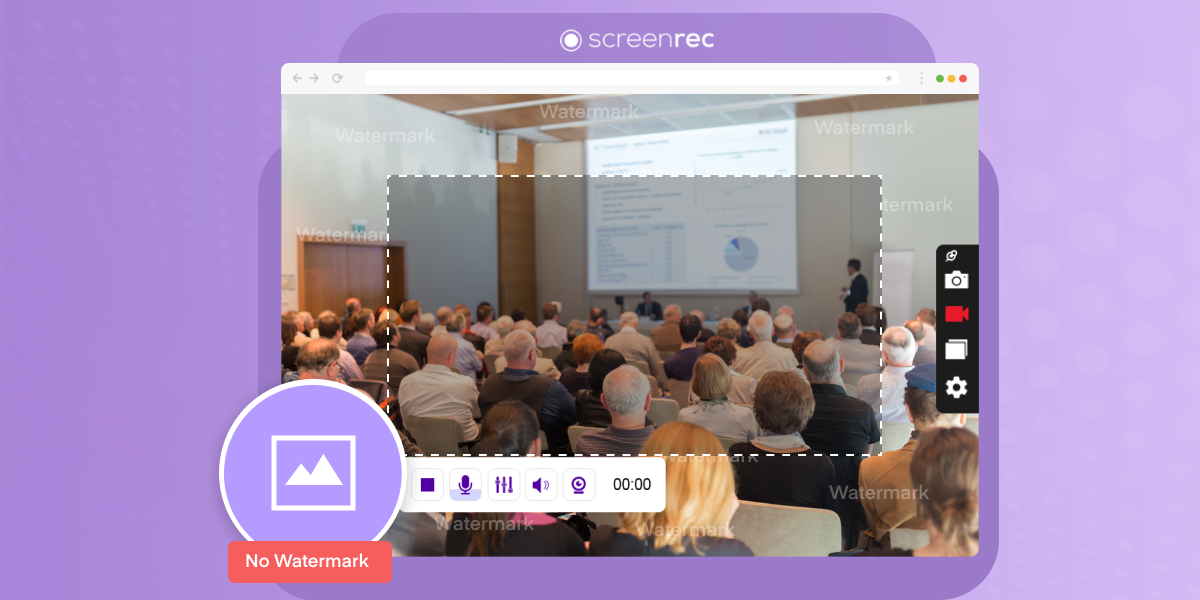
さらに、2GBの非公開クラウドストレージ、透かしなしのスクリーンレコーダー、そしてあらゆる制限なしの機能を無料で利用できます。ScreenRec - ノートPC向けスクリーンレコーダーを無料でダウンロードしてください。
メリット:
- 2GBの無料クラウドストレージ
- 安全で即時共有できるリンク
- 透かしなし
- 軽量・高速でバッテリーにやさしい
- HDで録画
デメリット:
- 動画編集機能はありません
2. CamStudio
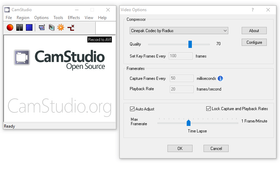
CamStudioは、操作しやすいオープンソースのスクリーンレコーダーで、AVIファイルとして動画と音声を録画できます(マイクまたはシステム音声)。自動パンや字幕などのシンプルな編集機能により、基本的な録画ツールに少し便利さが加わっています。アプリを使ってキャプチャをディスクに書き込むこともできます。困ったときに役立つアプリ内ヘルプファイルもあります。
メリット:
- 無料
- 簡単で素早い編集機能
- 内蔵ヘルプファイル
デメリット:
- 動画ファイルはAVI形式でしか保存できません
- システム音声とマイク音声を同時に録音できません
3. VLC
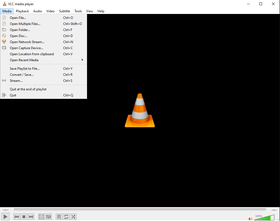
多くの人はVLCを信頼できるメディアプレーヤーとして知っていますが、この人気プレーヤーには録画機能という隠れた才能があります。マウスを数回クリックするだけで、VLCを本格的なスクリーンレコーダーとして使えます。Asus、Toshiba、Samsung、DellのノートPCでスクリーンショットを撮りたい場合でも関係ありません。Windowsを使っていてVLCがインストールされていれば、「内蔵」ノートPCスクリーンレコーダーとして利用できます。
メリット:
- 内蔵レコーダーとして使える
- アドウェアやスパイウェアなし
- オープンソース
デメリット:
- 不具合が起きることがあります
- すぐに共有する方法はありません
4. OBS
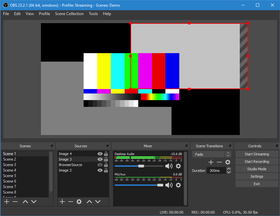
OBSは、無料で使えるオープンソースのスクリーンレコーダー兼編集ツールの中でも特に優れたもののひとつです。録画ボタンをクリックするだけで動画をキャプチャできますが、一方でほぼ無制限ともいえる編集オプションとプロ向けツールも備えています。
内蔵機能が多く、アプリを自分のニーズに合わせてカスタマイズできるため、最初は混乱するかもしれません。非常に多機能な分、OBSでノートPC画面を録画する方法を覚えるのは少し難しいことがあります。幸い、問題解決を助けてくれるコミュニティがあります。
メリット:
- 高度にカスタマイズ可能
- 編集機能が非常に豊富
- 多機能なアプリとしては操作画面がスムーズ
デメリット:
- 初心者には難しい
5. AceThinker
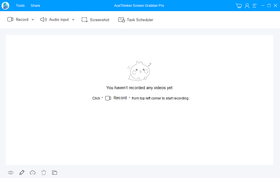
AceThinkerは使いやすさを重視したツールです。画面録画のために難しい学習を強いられることはありません。小さな欠点は、オンラインアプリでありながら、最初にランチャーをインストールする必要があることです。それでも、AceThinkerでは画面全体または小さな範囲を録画でき、どちらの場合もこのノートPC動画キャプチャツールは簡単に使えます。
メリット:
- 人気の共有サイトへアップロード可能
- 内蔵エディターあり
デメリット:
- 正常に起動しないことがあります
6. GreenRecorder
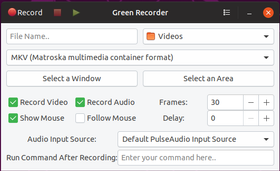
GreenRecorderは、ほかのプラットフォームでは利用できない初期のLinux向けスクリーンレコーダーのひとつとして知られています。XorgとWaylandをサポートし、多くのUbuntuユーザーにとって定番のノートPC録画アプリでした。画面を録画し、GIFを作成し、複数形式でダウンロードできます。GreenRecorderはシンプルながら便利です。
メリット:
- 操作しやすい
- XorgとWaylandを標準サポート
- GIF作成機能
デメリット:
- すぐに共有する方法はありません
- 無料版には透かしと3分制限があります
7. Free Screen Video Recorder
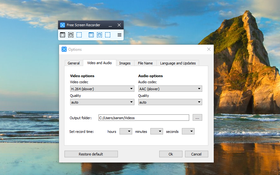
Free Screen Video Recorderは、その名前どおり無料の画面動画レコーダーです。マウスクリックだけのシンプルな録画で、複数ウィンドウや特定範囲をキャプチャできます。メニューバーで適切なオプションを選べば、マイク音声とシステム音声の両方も録音できます。残念ながら、このアプリを使うには、PCにインストールされるサードパーティ製品を受け入れる必要があります。
メリット:
- さまざまな形式で保存可能
- 複数ウィンドウをキャプチャ
デメリット:
- サードパーティ製品の受け入れを求められます
8. Movavi Screen Recorder
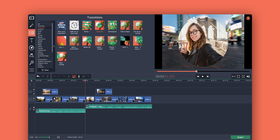
Movaviも人気の画面録画アプリです。信頼性と柔軟性で知られ、ノートPC上の動画録画だけでなくWebカメラ動画の録画にも対応しています。内蔵編集ツールでは、不要部分のカットなど基本的な変更ができます。複数の出力形式に対応し、ファイルを適切なサイズで書き出せます。
メリット:
- さまざまな形式に対応
- Webカメラ録画
- 内蔵編集機能
デメリット:
- 無料版には透かしが入ります
- システム音声を録音できません
比較表
主な特徴 | 価格 | プラットフォーム | |
ScreenRec | 非公開リンクですぐに共有 | 無料 | Mac、Windows、Linux |
CamStudio | CD/DVDへの書き込み | 無料 | Mac、Windows |
VLC | Windows OSに入っているように使える | 無料 | Windows |
OBS | 豊富な編集機能 | 無料 | Mac、Windows、Linux |
AceThinker | オンラインベース | 無料 | Mac、Windows、Linux |
GreenRecorder | XorgとWaylandをサポート | 無料 | Linux |
Free Screen Video Recorder | オンライン画面レコーダー | 無料 | Mac、Windows、Linux |
Movavi Screen Recorder | Webカメラ録画 | $39.95 | Mac、Windows |
まとめ
以上が、Windows、Mac、Linux向けのノートPCスクリーンレコーダー一覧です。次にノートPCで画面録画する方法に迷ったら、これらのツールのいずれかをダウンロードしてみてください。MacノートPCを使っていて標準ツールに苦手意識があるなら、このMac向け無料スクリーンレコーダーも試してみましょう。この記事が役に立てば幸いです。どのツールが自分に合うかわからない場合は、ぜひScreenRecを試してみてください。画面録画を送るのが癖になるほど簡単です。




















 English
  Español
  Deutsch
  Polski
  Български
  Русский
  Français
  Italiano
  Português
  العربية
  简体中文
简体中文  Tiếng Việt
お見逃しなく
新着記事、ウェビナー、その他のお知らせを受け取れます。