2026年の無料画面共有ソフト18選(リモートチーム向け)
デスクトップ共有ソフトは、リモートワーカーにとって長年の隠れた武器でした。現在は在宅勤務者が非常に多いため、リモートワーカーが頼りにしてきたこの強力な味方を、より多くの人に紹介する時期だと考えました。
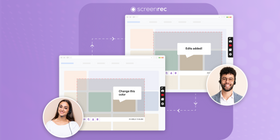
画面共有アプリは、遠く離れた同僚やクライアントとより効果的にやり取りするためのリモートワークツールとして最適です。長くて言葉の多いメール、チャット、テキストメッセージで説明するより、ライブ動画で伝えるほうがずっと簡単です。だからこそ、無料の画面共有ソフトは便利です。こうしたプログラムは次の用途に使えます。
- 同僚にフィードバックを送る
- ITの問題を解決する
- 動画チュートリアルを作成する
- 動画メモを作成する
優れた無料画面共有アプリがあれば、プレゼン、教育、報告など、ほぼあらゆることができます。
本当にリアルタイムの画面共有が必要ですか?
こう考えてみましょう。Zoom疲れは実在しますし、日によってはWeb会議をこれ以上入れたくないこともあります。参加者が黙って聞くだけの一方通行に近い内容なら、会議を設定する手間を丸ごと省けます。
会議通話ツールの代わりに、ScreenRecのような即時共有できるスクリーンレコーダーを使えば、画面共有動画を録画して、非公開リンクですぐに送信できます。つまり、リアルタイムではない形で画面を共有するわけです。録画を作れば、全員を会議室に集めるための調整や催促を避けられます。
おすすめ無料画面共有ツール
それでは、リモートチームにおすすめの無料画面共有アプリを見ていきましょう。
1. TeamViewer
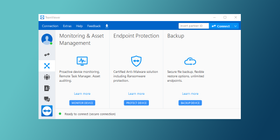
このデスクトップ共有アプリで最も魅力的な機能はリモート操作ですが、Team Viewerでは画面共有、動画と音声の共有、ホワイトボード、ファイル共有、スクリーンショットや画面録画など、基本的なチーム管理機能も利用できます。許可とパスワードがあれば、目の前にあるPCを操作するように、任意のデスクトップを制御できます。
2. Zoom
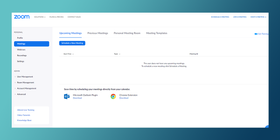
Zoomはここ数年で急速に人気を高めており、それも当然です。非常に信頼性が高く、オンライン会議に最適なツールです。無料版では最大100人が40分まで参加でき、4人までなら時間無制限で利用できます。PCやAppleデバイスでも簡単に画面共有できます。
3. Dead Simple Screen Sharing
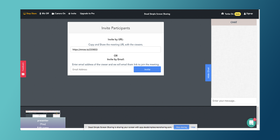
Dead Simple Screen Sharingは、PCにアプリをダウンロードする心配なくオンラインで画面共有できる便利な方法です。ChromeまたはFirefox拡張機能を入れるだけで、無料画面共有アプリとして使い始められます。無料版では、画面全体またはアプリケーションウィンドウを最大4人まで共有できます。
4. Slack
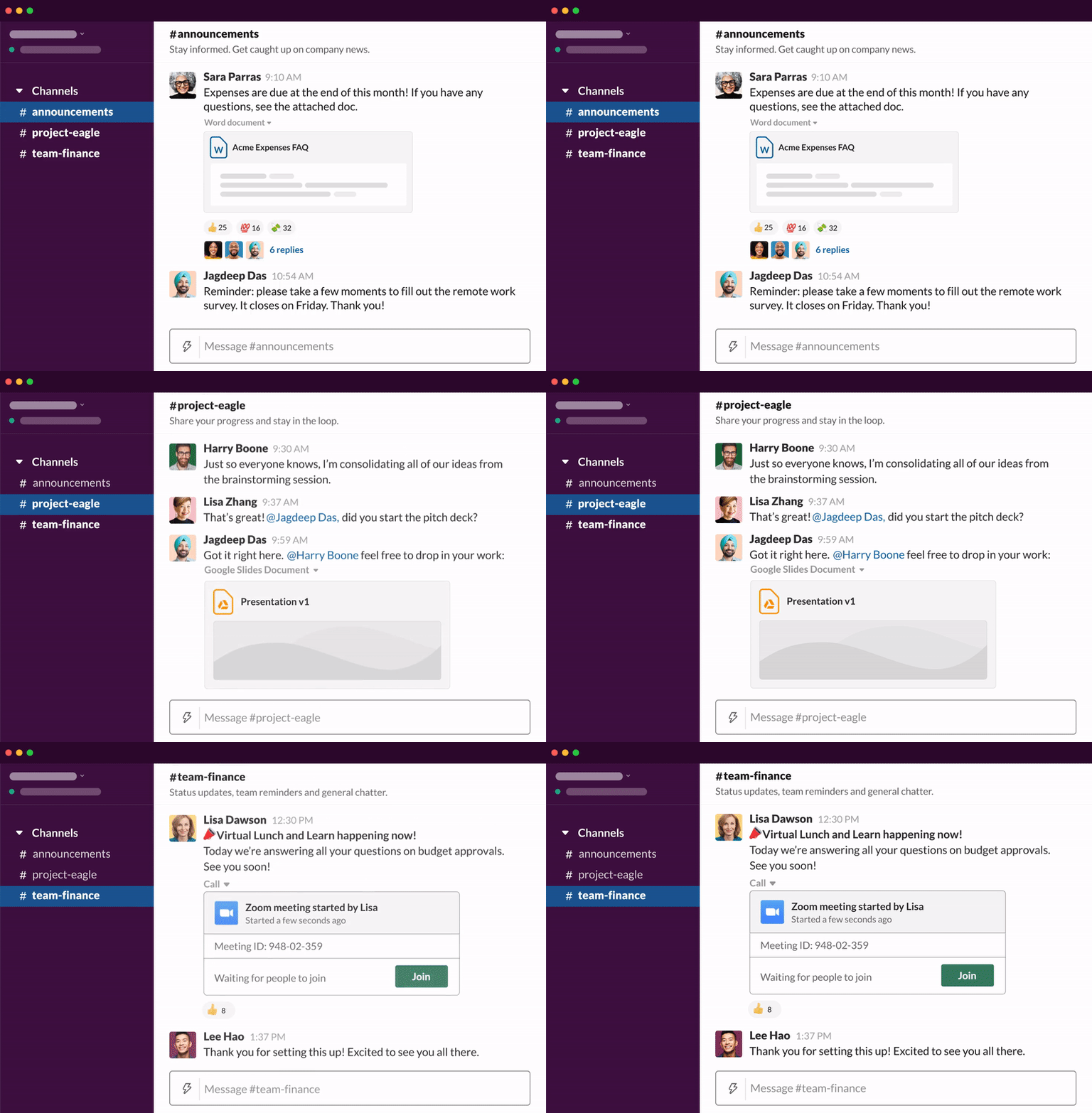
Slackは、多くの機能、連携、プラグインを備えた本格的なチームコラボレーションプログラムです。無料版の画面共有機能はやや基本的で、1対1の音声・ビデオ通話と、その会議中の画面共有に限られます。優れた機能の多くは有料プランで利用できます。たとえば、チームメンバーのPCにリモートアクセスしたり、自分のPCへのアクセスを許可したりできます。
5. Skype
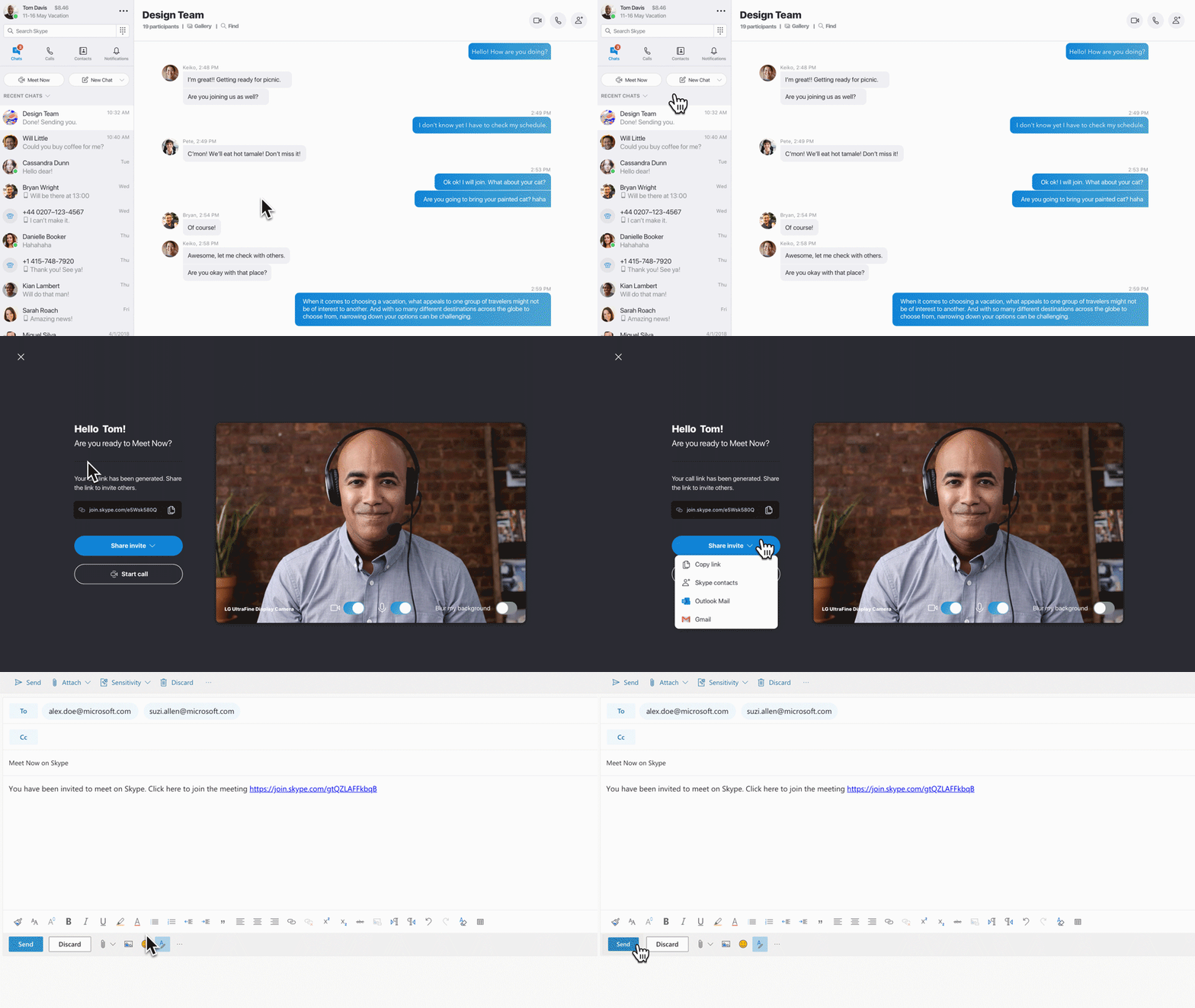
Skypeは、おそらくこのリストで最もよく知られたチームコミュニケーションアプリです。長年にわたり、無料で使えるビデオ会議アプリの上位に挙げられてきました。ただし、ボタンをクリックするだけで画面共有できることは、意外と知られていません。
Skypeはどのデバイスでも使え、プログラムをダウンロードしたくない場合はWeb版も簡単に利用できます。ちなみに、画面共有セッションを後で見返したい場合は、Skype for Business会議を録画することもできます。
6. Chrome Remote Desktop
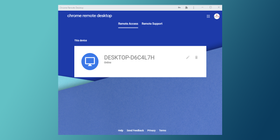
Windows、Mac、Linuxという主要OSすべてで画面共有できるアプリです。Chrome Remote Desktopアプリでは、Chromeブラウザ、Chromebook、Android、iOSデバイスからPCを操作できます。
7. Mikogo
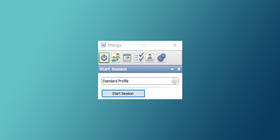
Mikogoは、このリストの中でもシンプルなアプリです。小規模チーム向けで、無料版では相手1人と画面やファイルを共有できます。バーチャル会議を開いたり、リモートサポートを提供したりすることもできます。
8. Appear.in AKA Whereby
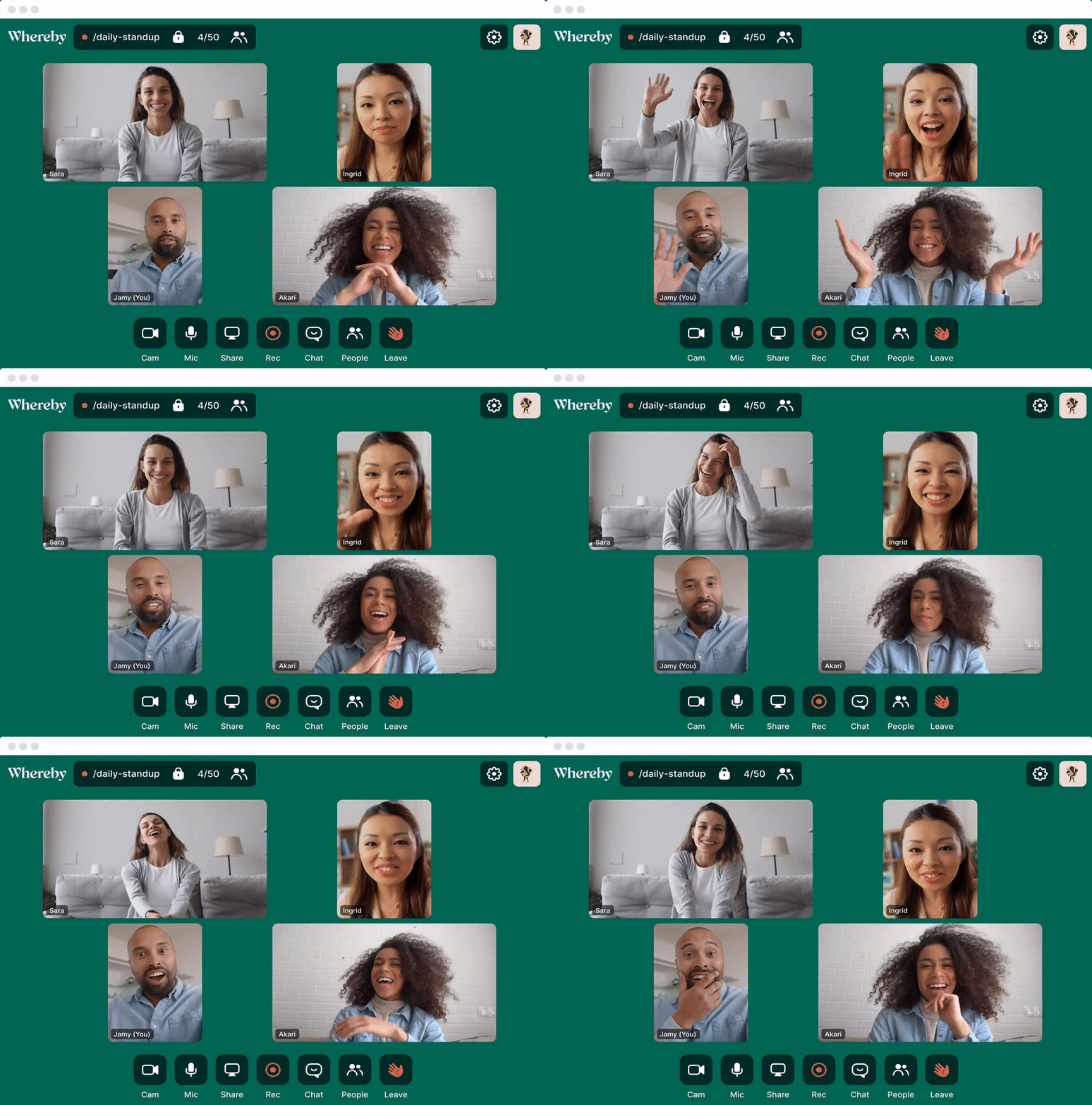
Appear.inは信頼性の高いビデオ会議アプリです。無料版では、1人のユーザーが最大4人の参加者を招待でき、非公開のカスタムURLと画面共有も利用できます。
主なメリット | 主なデメリット | |
Team Viewer | セキュリティを重視 | 商用利用は無料ではない |
Zoom | Appleデバイスにも接続可能 | 時間無制限の会議は1対1のみに適用 |
Dead Simple Screen Sharing | PCにアプリをダウンロードする必要がない | 画面共有は最大4人まで |
Slack | 管理ツールの種類が豊富 | 主要機能の多くは無料ではない |
Skype | 信頼性の高いビデオ会議と画面共有 | アプリ内に他の管理ツールはない |
Chrome Remote Desktop | ほぼどこからでも任意のPCに接続可能 | 会議を主催したい場合には向かない |
Mikogo | 参加者はダウンロード不要で参加できる | ビデオ会議機能はない |
Appear.in | 通話品質が良い | 無料版の機能はかなり限定的 |
さらに使える無料画面共有ソフト
次のツールも候補に入ります。
- AnyDesk: クロスプラットフォームのリモートデスクトップアクセス向け。
- LiteManager: 最大30台のPCへのリモートアクセス向け。
- Mingle View: 無制限のオンライン会議ホスティングとリモートシステム操作向け。
- Remote Utilities: ファイアウォール回避機能を含むオンラインリモートアクセス向け。
- ScreenLeap: どのデバイスにもすぐに画面共有したい場合に。
- Google Hangouts: Googleアカウントで安全なビデオ会議、チャット、ファイル共有、画面共有を行いたい場合に。
- USE Together: 1つの画面共有内で複数ユーザーが同時に共同作業したい場合に。
- Join.me: ホワイトボードで共同作業したい場合に。
- GoToMeeting: モバイルデバイス間で画面共有したい場合に。
- Ultraviewer: チャットとファイル共有つきのリモートアクセス向け。
最適な無料画面共有ソフトとは?
最終的な判断はあなた次第ですが、最適な無料画面共有ソフトとは、リモートチームを管理するために必要な機能を備えているものです。ホワイトボード、リモートアクセス、チームチャット、ファイル共有、ビデオ会議などを提供するアプリが候補になります。
結局のところ、最適なアプリはチームが何を必要としているか、そしてどのプログラムがそのニーズを満たすかで決まります。選んだ後は、ScreenRecのような無料スクリーンレコーダーで会議を録画・共有すると、さらに活用しやすくなります。これで、リモートワークに必要な一式がそろいます。
最新バージョン – 5.0.13 | リリース日: 2025年7月20日 Windows 10、8、7、Vista、XP対応
sudo wget -q -O - https://screenrec.com/download/pub.asc | sudo apt-key add -
sudo add-apt-repository 'deb https://screenrec.com/download/ubuntu stable main'
sudo apt update
sudo apt install screenrec
最新バージョン – 5.0.13 | リリース日: 2025年7月20日 Mac OS対応
参考情報と関連資料
- 2026年のおすすめLinuxスクリーンレコーダー
- Ubuntu標準スクリーンショットアプリへのアクセス
- ScreenRecが他と違う理由
- Gnome標準スクリーングラブユーティリティへのアクセス
- ImageMagickのコマンドラインオプション




















 English
  Español
  Deutsch
  Polski
  Български
  Русский
  Français
  Italiano
  Português
  العربية
  简体中文
简体中文  Tiếng Việt