おすすめスクリーンキャストソフト完全比較
スクリーンキャストとは?
スクリーンキャストとは、コンピューター画面を動画として録画することで、多くの場合はナレーション音声を添えて教育目的に使われます。ライブスクリーンキャストは、画面をリアルタイムで配信することを指します。
たとえば教師は、スクリーンキャストを使ってeラーニング用のチュートリアルやコースを作成できます。雇用主は、新入社員向けのスクリーンキャスト動画、ハウツー、チュートリアルを作成できます。
では、この目的に最適なソフトはどれでしょうか。
無料版と有料版を含め、おすすめのスクリーンキャストソフトをまとめました。各アプリの詳細に入る前に、まず「おすすめ」とは何を意味するのかを定義しておきましょう。
おすすめスクリーンキャストソフトのチェックリスト
スクリーンキャストソフトを探すときに確認したいポイントは次のとおりです。
- 使いやすい – 複雑なアプリをいじる時間も気力もないはずです。スクリーンキャスト作成は、簡単で不安なく行えるべきです。
- 無料 – 必須条件ではありませんが、実際にはスクリーンキャストを作るために多額の投資は必要ありません。後ほど見るように、無料スクリーンレコーダーでも十分に役立つことが多いです。
- 共有しやすい – 動画チュートリアルを公開しようとしたときに、スクリーンキャストソフトが使いにくいと大きな負担になります。録画した動画を数クリック、数秒で共有できることが重要です。
- セキュリティ – スクリーンキャストを作成する人の多くは、大学講義や社内研修動画など、機密性があると考えられる情報を録画します。セキュリティは必須です。
おすすめ無料スクリーンキャストソフト
1. ScreenRec
ScreenRecは、信頼性が高く、とても使いやすいスクリーンキャストソフトです(WindowsとLinuxは無料、Mac版も提供予定)。ダウンロードしてすぐ録画を始められるシンプルな設計で、覚えるための学習曲線やチュートリアル視聴は必要ありません。ScreenRecをダウンロードすれば、すぐにスクリーンキャストを作成できます。
ScreenRecは画面と音声を同時に録画でき、さらにスクリーンキャストを非公開クラウドアカウントへ自動アップロードします。これにより、チュートリアルやeラーニング動画を、著作権を守りながら、生徒や同僚へ安全かつ非公開で共有できます。
主な機能
- 使いやすいインターフェース
- 非公開アカウントへの自動アップロード
- 自動生成された共有リンクをクリップボードへコピー
- Windows 10向け無料スクリーンキャストソフト
- 高品質な動画と音声
- 時間制限なし
- 透かしなし
- どこでも再生しやすいMP4形式で保存
対応:Windows、Mac、Linux
2. OBS Studio
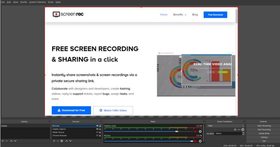
人気の高いオープンソースのスクリーンキャストソリューションのひとつであるOBS Studioは、日常的なソフト利用者向けというより上級者向けです。強力な動画画面キャプチャ機能により、非常に高品質なスクリーンキャストを作成できます。
ただし、Open Broadcaster Studioの広大な機能に踏み込む前に、かなり急な学習曲線を登る必要があります。OBS Studioでは動画作成だけでなく、ライブスクリーンキャスト配信もできます。開発者がさまざまなプラグインやスクリプトを作成できる強力なAPIもあります。
主な機能
- 強力なカスタマイズと設定オプション
- 高解像度録画
- ライブスクリーンキャストソフト
- 内蔵イコライザーとミキサー
- プラグインを利用可能
対応:Windows、Mac、Linux
3. CamStudio
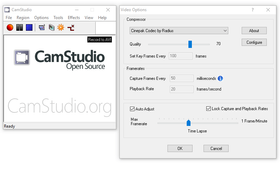
CamStudioもWindows向けのオープンソーススクリーンキャストソフトです。この無料プログラムではAVI動画を作成し、SWF Adobe Flashファイルへ変換できます。ただし共有機能はないため、動画は手動でアップロードする必要があります。
良い点としては、注釈を追加し、動画を任意の形式で保存できる基本エディターがあります。さらに、ファイルサイズの制限もありません。ただし、CamStudioのセットアップ時には注意してください。インストーラーが他のプログラムもPCへ入れようとする場合があります。
主な機能:
- オープンソース
- 無料プログラム
- AVIからFLVへの自動変換
対応:Windows
4. QuickTime
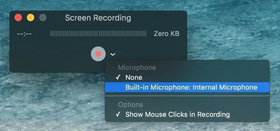
意外と知られていませんが、QuickTime PlayerはmacOS上で動画再生以外にも使えるプログラムです。PC画面の録画や、録画の簡単な編集(クリップ、トリミングなど)にも利用できます。
決して高度なアプリではありませんが、必要な仕事はこなせます。ナレーションオプションもあるため、QuickTimeは十分に役割を果たします。Mac向けに無料で利用できる最もシンプルなスクリーンキャストソフトのひとつかもしれません。
MacOS Mojaveでは、画面録画はCommand-Shift-5を押して行います。QuickTimeの一部ではなく、別アプリとして提供されています。
主な機能:
- シンプルな編集オプション
- 標準搭載アプリ
- H.264エンコードとAAC音声トラックで録画を保存(高い動画・音声品質)
対応:Mac
5. Movavi Screen Recorder
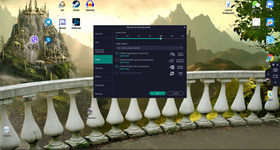
あらゆるレベルのユーザーに合う使いやすいプログラムが必要なら、 Movavi Screen Recorderは優れた選択肢です。このプログラムでは、画面とWebカメラを同時に録画でき、マイク音声とシステム音声も録音できます。マウスの動きやクリック、キー入力を強調表示することもできます。
録画後は、MP4、AVI、MOV、MKV、WEBM、GIF、MP3形式でハードドライブに保存したり、クラウドやGoogle Driveへアップロードしたりできます。メール、YouTube、WhatsApp、Telegramで動画をすぐに共有することも可能です。
主な機能:
- 直感的なインターフェース
- Webカメラ録画
- システム音声とマイク音声の同時録音
- マウスとキーボードの強調表示
- クラウドまたはGoogle Driveへのアップロード
- すぐに共有
- 時間制限なし
対応:Windows、Mac
おすすめ有料スクリーンキャストソフト
1. Screencast-O-Matic
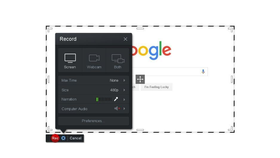
Screencast-O-Maticは、Screencastifyと比較されることも多い、動画エディターも兼ねたスクリーンキャストソフトです。比較的わかりやすいツールで、録画、編集、YouTube、Dropbox、Google Driveなどへの直接アップロードによる共有ができます。
このスクリーンキャストソフトに含まれる便利な機能には、グリーンスクリーンやストック音楽があります。無料版もありますが、時間制限があるためスクリーンキャスト用途ではあまり実用的ではありません。このプログラムが注目に値するのはDeluxe版です。
主な機能:
- 使いやすいインターフェース
- 基本的な編集オプション
- 共有用の直接アップロード
- グリーンスクリーンツール
対応:Chromebook、Windows、Mac
2. Camtasia
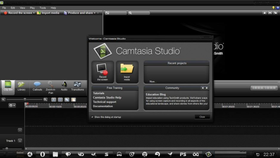
TechSmithが作成したCamtasiaは、スクリーンキャストを通じてオンラインチュートリアルを作成するための多機能プログラムです。ただし、Camtasiaは単なるスクリーンレコーダーというより、オールインワンのeラーニングツールです。よりシンプルなものが必要なら、Camtasia代替ツールの一覧をご覧ください。
複雑というほどではありませんが、Camtasiaはそれなりに多機能です。編集オプションやeラーニング機能(クイズ作成、スライドショー連携)があり、動画作成時には多くの項目を確認しながら進めることになります。数百ドルと数時間を投資して多くのオプションを理解するつもりがあるなら、Camtasiaはスクリーンキャスト作成の有力な選択肢です。
主な機能:
- 強力な動画エディター
- 無料の音楽と効果音
- クイズ作成機能
- ほぼすべてのファイル形式に対応(AVI、MP4、MOV、WAVなど)
対応:Windows、Mac
3. ScreenFlow
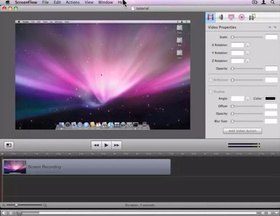
ScreenFlowは、MacOS専用の内蔵動画エディター付きスクリーンキャストプログラムです。このソフトはとてもシンプルなインターフェースで、どのレベルのユーザーにも使いやすくなっています。無料トライアルに登録するオプションはありますが、私たちの印象では、機能とデザインのシンプルさに対して少し高価です。
最も注目すべき機能は、数百点のストック写真へアクセスできることです。ストック写真が非常に重要で、Macを使っているなら、ScreenFlowを試してみる価値はあります。もうひとつの小さな利点は、ProResとMP4エンコードで書き出し設定をカスタマイズできることです。
主な機能:
- 簡単で使いやすいインターフェース
- ストック画像へのアクセス
- カスタマイズ可能な書き出しオプション
対応:Mac
4. ActivePresenter
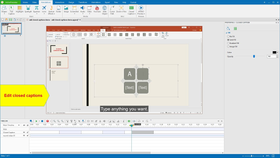
高度なスクリーンキャスト・eラーニングプログラムであるActivePresenterは、録画プロセスの各ステップにオプションを用意しています。録画オプション(キャプチャ範囲など)の選択から、音声録音ツール(マイクやWebカメラなど)の選択、動画編集まで対応します。十分な動画画面キャプチャを行うには良いアプリです。
ただし、録画と編集が終わった後の共有は手間がかかります。動画をMP4、MKV、AVIなどの形式で書き出すか、YouTubeへ公開できます。非公開で共有するには、任意の共有先へ動画を手動でアップロードする必要があります。さらに、無料版では動画に透かしが入ります。
主な機能:
- クイズ作成などのeラーニングツール
- 強力な編集オプション
- MP4、MKV、AVIで書き出し
対応:Windows、Mac
*ボーナス* 動画編集ソフト
このリストにあるすべてのスクリーンキャストプログラムに動画エディターが付いているわけではありません。また、付いていても十分とは言えないものもあります。1つのツールに2つの役割を無理に任せるのではなく、それぞれの作業に特化した2つのツールを使う方法もあります。
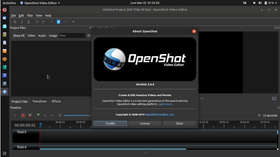
たとえば、ScreenRecのような強力な無料スクリーンレコーダーと、OpenShotのような強力な動画エディターを組み合わせることができます。どちらのアプリもそれぞれの役割に優れているため、品質や機能を妥協する必要がありません。しかも、どちらも無料です。
最適な無料スクリーンキャストソフトは?
どのアプリが最適か判断するには、かなり多くの情報を整理する必要があります。わかりやすくするために、上記アプリの情報をチェックリストと照らし合わせ、どのアプリが条件を満たしているかを比較しました。
使いやすい? | 無料? | 共有しやすい? | 安全? | |
OBS | ||||
CamStudio | ||||
QuickTime | ||||
Movavi Screen Recorder | ||||
Screencast-O-Matic | ||||
Camtasia | ||||
ScreenFlow | ||||
ActivePresenter |
それぞれのプログラムには、メリットとデメリットがあります。最終的に、どれが最適なスクリーンキャストソフトかを決めるのはあなたです。
どこから始めればよいか迷っているなら、ScreenRec - 即時共有とクラウドストレージに対応した画面録画ソフトを試してみてください。
よくある質問
スクリーンキャストソフトを使う目的は、時間を節約し、追加のメールや電話などを避けることです。そのため、使用するソフトはシンプルで使いやすい必要があります。この点でScreenRecは最適な選択肢です。高速に動作するよう最適化されており、不要な機能で重くなっていません。
Windows対応のオープンソーススクリーンレコーダーを探しているなら、OBS Studioは良い選択肢かもしれません。動画品質、音声調整、色補正など、多くの機能があります。OBSは複雑ですが、印象的で優れた動画を作るための重要なツールが数多く用意されています。
スクリーンキャストを作成するには、画面録画ツールが必要です。スクリーンレコーダーごとに固有の機能がありますが、考慮すべき基本条件があります。たとえば、使いやすいインターフェースは重要です。多くの人が画面を録画する理由のひとつは、説明時間を節約し、誤解を避けることだからです。多くのユーザーが求めるもうひとつの条件は、画面録画と同時に音声を録音できることです。これにより説明がより明確になり、共有する情報も理解しやすくなります。動画を録画したら、それを共有する必要があります。これも画面録画ソフトの基本でありながら重要な機能です。他のアプリやツールを使わずに簡単に共有できることが大切です。最適なスクリーンキャストツールは、最も時間を節約してくれるものです。ScreenRecをおすすめします。
参考資料と関連情報
- 4つの簡単なステップで研修動画を作成する方法
- OBSの複雑さを理解する
- Mojave以降のMacOSでの画面録画
- おすすめ無料動画編集ソフト6選
- おすすめ無料スクリーンショットソフト
- 4つの簡単なステップでプロ品質の研修動画を作成する方法
- Webサイトでオンラインコースと動画チュートリアルを販売する方法




















 English
  Español
  Deutsch
  Polski
  Български
  Русский
  Français
  Italiano
  Português
  العربية
  简体中文
简体中文  Tiếng Việt
お見逃しなく
新着記事、ウェビナー、その他のお知らせを受け取れます。