PC画面と音声を録画する方法
ライブ配信を録画したい場合でも、仕事用の研修動画を作りたい場合でも、PC画面と音声を一緒に録画したい場面はよくあります。
簡単そうに思えますよね。
でも、実際はそうでもありません。
音声付きで使いやすく、無料で十分な機能を備えたスクリーンレコーダーを探すと、選択肢は限られます。そこで、現在使えるおすすめの無料スクリーンレコーダーを紹介します。画面キャプチャ機能、音声録音機能、共有オプション、使いやすさを基準に選びました。
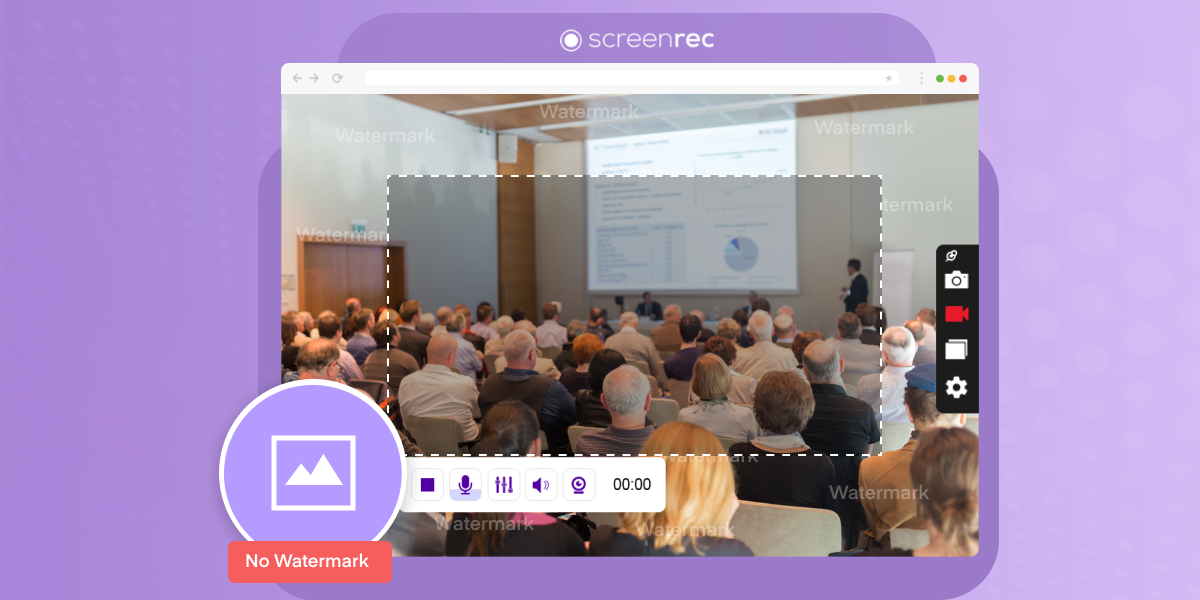
簡単な方法:ScreenRecで画面・音声・動画を録画
数あるツールの中でも、ScreenRecはWindows向けの画面・音声レコーダーとして非常に使いやすい選択肢です。無料で、動作が速く、Windows 7、Windows 8、Windows 10で使えます。言葉だけでは伝わりにくいので、Windowsで音声付き画面録画を行う方法を動画で見てみましょう。
または、下のテキスト手順を確認してください。
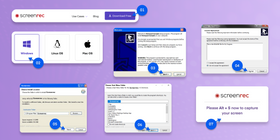
ステップ1: ScreenRec Mac・Windows向けスクリーンレコーダーをダウンロードしてインストール
ScreenRecはインストール後に自動で起動します。
ステップ2: 音声録音設定を行う
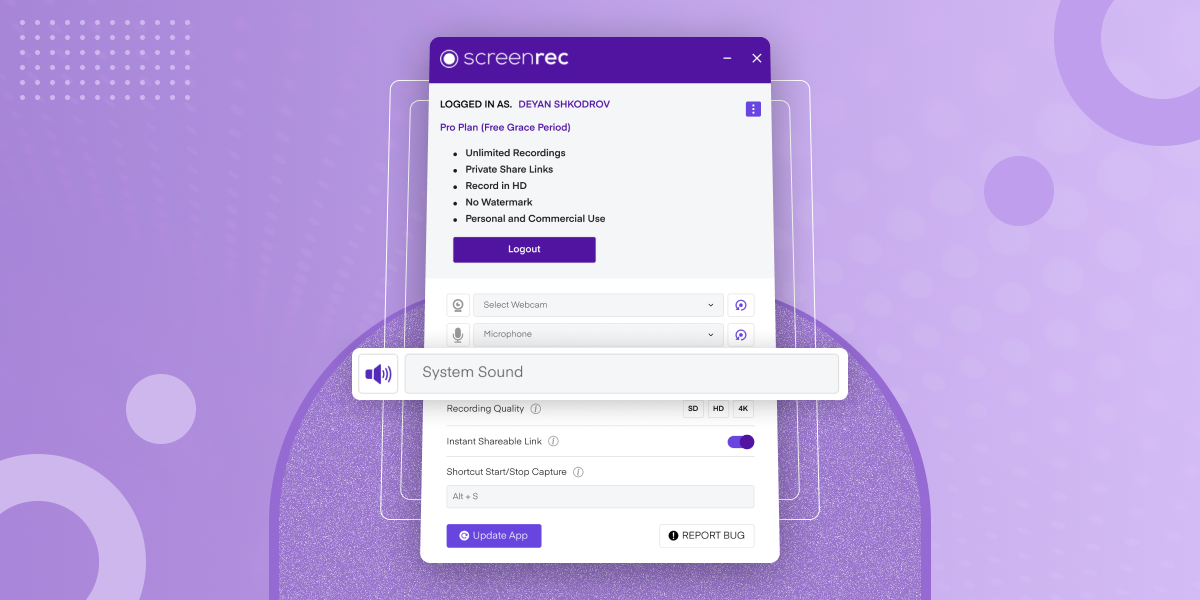
ScreenRecは、マイク音声とPC音声の両方、またはいずれかを含めてPC画面を録画できます。多くの画面録画ツールでは難しく見える機能なので、これは大きな利点です。
音声ナレーションを追加できるよう、マイクはデフォルトで選択されています。システム(デスクトップ)音声を録音するには、Settingsへ移動し、system audioのトグルを「On」にします。
ステップ3: 画面動画を録画する
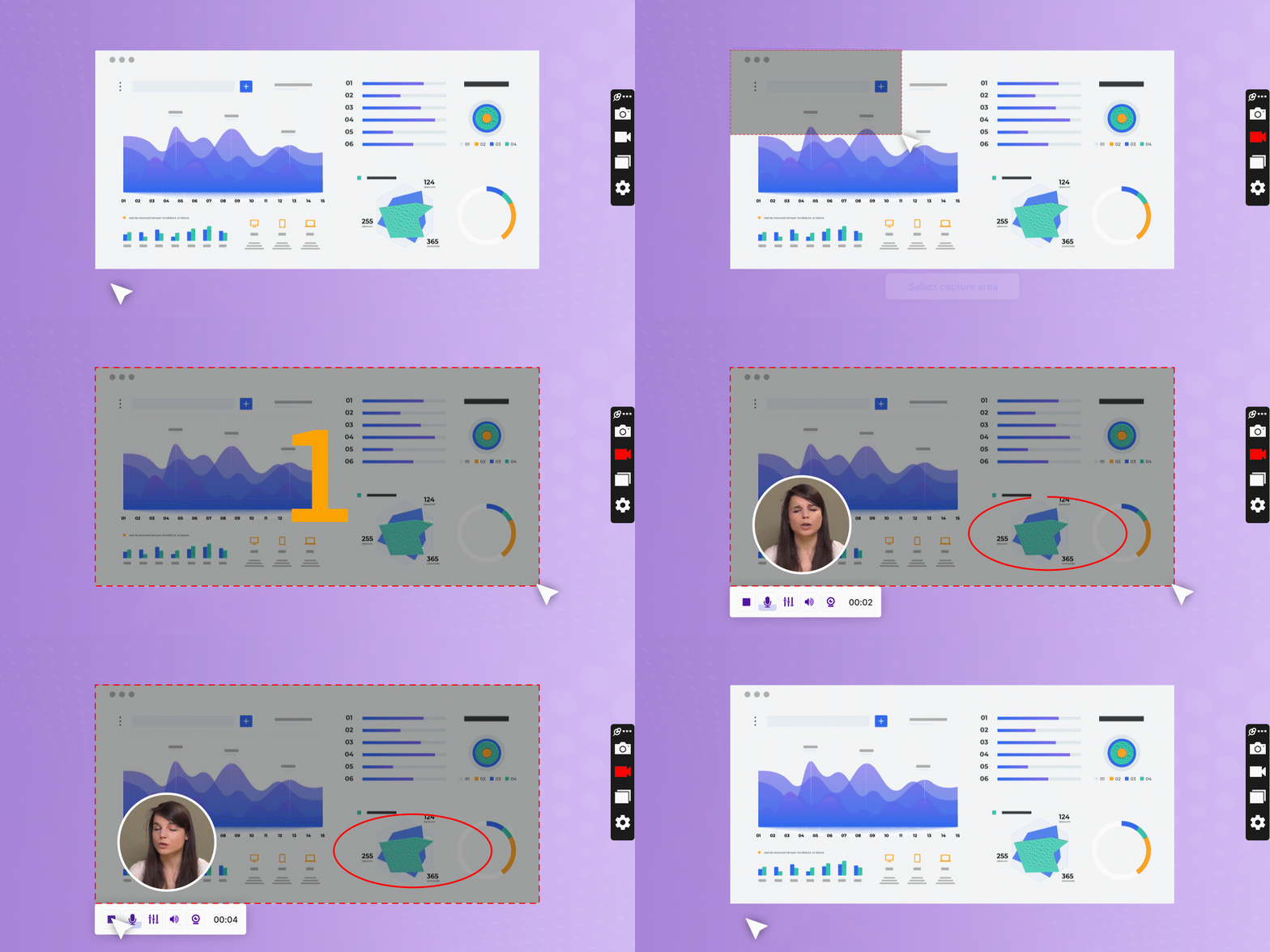
Alt-Sを押すかカメラアイコンをクリックし、マウスでキャプチャ範囲を選択します。全画面で録画する場合は、画面全体をクリックしてドラッグします。
キャプチャ範囲を選択すると、画面録画(スクリーンキャスト)が自動で始まります。3から始まる大きなオレンジ色のカウントダウンが表示されます。
ステップ4: 録画した動画をすぐに共有
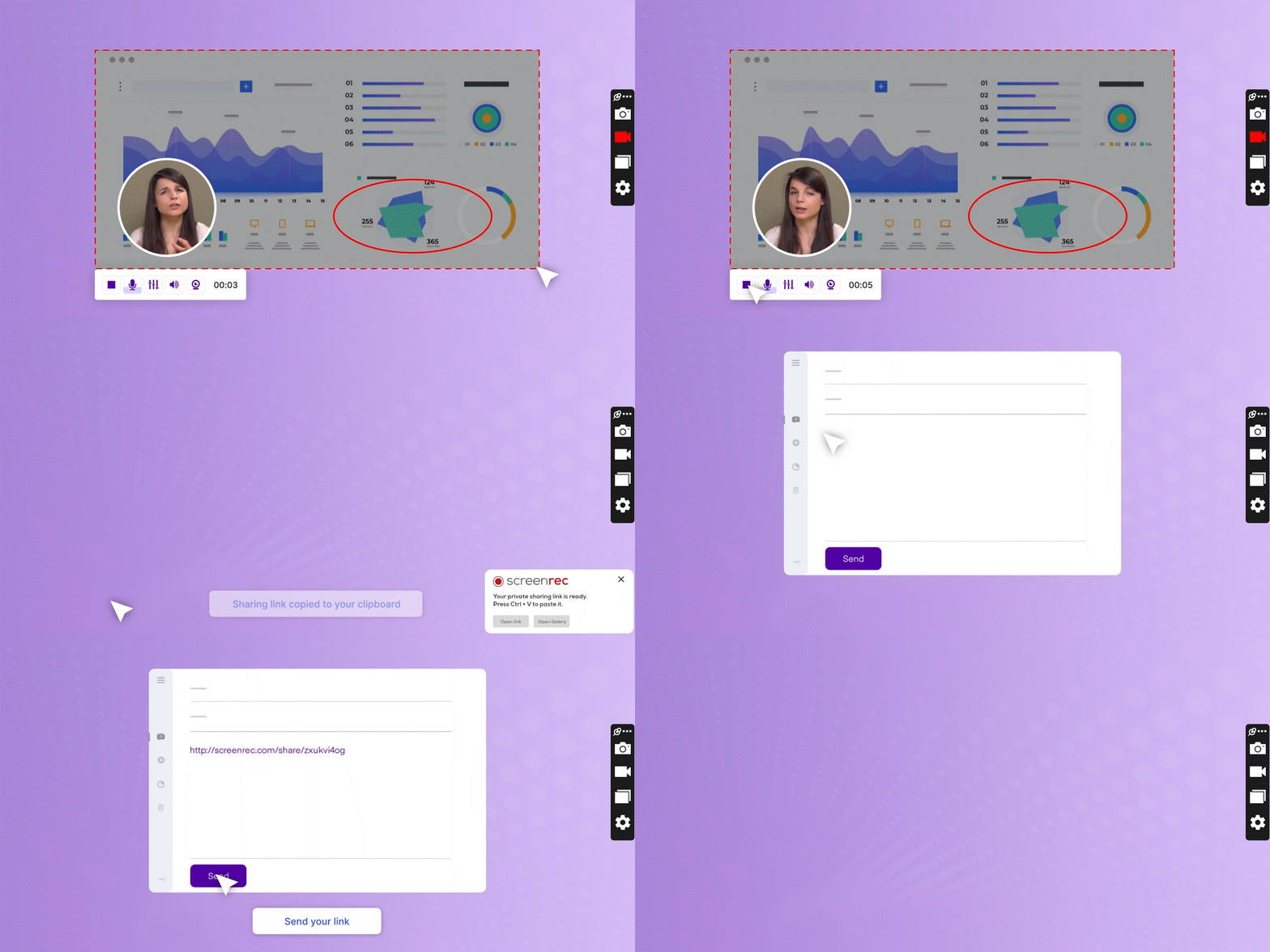
画面と音声の録画が終わると、固有の共有リンクが自動作成されます。ScreenRecを初めて使う場合は、無料アカウントの作成を求められます。共有リンクはメール、メッセージアプリ、SNSなど好きな場所に貼り付けられます。
ScreenRecは、共有リンクをすぐに発行できる数少ない無料画面録画ツールです。録画中にバックグラウンドでアップロードされるため、ローカル保存を忘れたり、誤って動画を削除したりしても、すでにオンラインに保存されています。
ステップ5: ギャラリーとユーザーパネルで画面録画を管理
共有リンクが自動作成されるだけでなく、画面録画動画は高画質のままクラウドへ直接アップロードされます。ギャラリーアイコンをクリックすると既存の録画を確認できます。録画にカーソルを合わせると、プレビュー、共有リンク取得、削除ができます。

使いやすさ
使いやすさという点で、ScreenRecは驚くほどシンプルです。複雑なボタンや設定はありません。動画のエンコードやアップロードを考える必要もありません。すべて自動で処理されます。数回クリックするだけで、数分以内に画面、音声、動画を録画して共有できます。
音声付きで画面をキャプチャする別の方法
選択肢1: FonePaw Screen Recorder – 使いやすい録画アプリ
FonePaw Screen Recorderは録画機能を備えているだけでなく、使いやすい画面録画体験を提供します。録画範囲、Webカメラサイズ、システム音声やマイク音声などを自由に調整できます。さらに、録画動画に透かしが入りません。
使いやすさ
FonePaw Screen Recorderはユーザーフレンドリーです。多くの強力な機能を備えながら、比較的シンプルなインターフェースなので、使いやすい画面録画ソフトと言えます。上級者でなくても操作しやすいでしょう。
FonePaw Screen RecorderでPC画面と音声を録画する手順は次のとおりです。
ステップ1: FonePaw Screen Recorderをダウンロードしてインストールします。
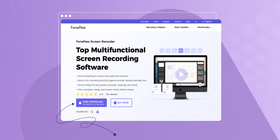
ステップ2: プログラムを起動し、Video Recorderをクリックします。
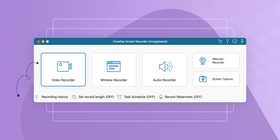
ステップ3: 設定を調整します。
録画前に、録画範囲、Webカメラ、システム音声、マイク音声などの設定を調整できます。タスクや録画時間の予約も可能です。RECをクリックして録画を開始します。
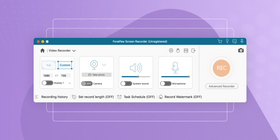
ステップ4: 録画します。
録画中に画面をキャプチャできます。録画を終了するには赤い四角をクリックします。
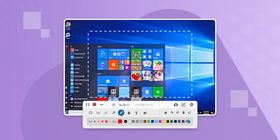
ステップ5: 動画をプレビューして編集します。
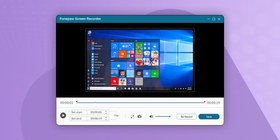
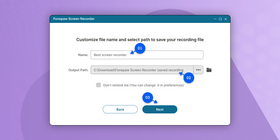
ステップ6: 動画を保存します。
動画名と出力先を入力します。Nextをクリックして動画を保存します。
数回クリックするだけで録画は完了します。共有したい場合は、動画共有サイトやクラウドストレージサービスへアップロードできます。
選択肢2: ShareX – 目的を果たせるオープンソーススクリーンレコーダー
基本的なスクリーンレコーダーを探しているなら、ShareXは良い選択肢です。シンプルで使いやすく、必要な作業をこなせます。スクリーンレコーダー界の折りたたみ携帯のような存在です。丈夫で信頼でき、今の技術が進歩してもまだ使えるツールです。
使いやすさ
ShareXは機能が基本的なので、確かに使いやすいです。Windowsメニューを思わせるミニマルなインターフェースです。派手な機能が不要な人には良いかもしれません。ただ、少し色味があってもよいでしょう。見た目はあまり洗練されていません。
ShareXでPC画面と音声を録画する方法は次のとおりです。
ステップ1: ShareXをダウンロードしてインストール
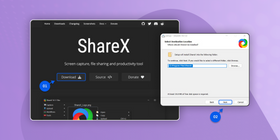
ステップ2: アプリを起動
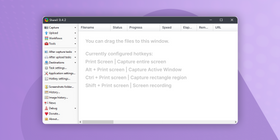
ステップ3: PC音声とマイクを録音
技術的には、ShareXで自分の声やPC音声を録音できます。ただし、画面動画と音声キャプチャを作成するには、追加ソフトウェアをダウンロード・インストールし、編集メニュー内で設定を変更する必要があります。
ただし、画面録画中にマイクでナレーションを入れることはできます。それが必要なだけなら使えます。
マイク音声を録音するには、Task settings > Capture > Screen recorder > Screen recording options > Audio sourceへ進みます。新しい音声ソースとして「Microphone」を選択します。
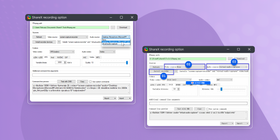
音声付きで画面キャプチャするには、画面左側の「Install recorder」ボックスをクリックします。追加ソフトウェアのダウンロードとインストールを求められるので、指示に従います。完了したら、音声ソースのドロップダウンで「Virtual audio capturer」を選択します。
ステップ4: 動画キャプチャ範囲を選択
画面左側の「Capture」をクリックします。希望する録画範囲を選択し、ドロップダウンメニューから「Screen recording」をクリックして動画をキャプチャします。
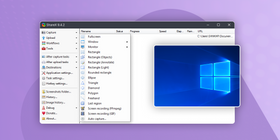
ステップ5: 画面キャプチャを共有
ShareXメニューから、直接アップロードできる共有先を多数選べます。唯一の難点は、録画のアップロード完了を待つ必要があることです。
画面左側の「After upload tasks」をクリックします。URLの短縮、コピー、共有など希望するオプションを選択します。「Destinations」を選ぶとSNSやWebサイトへ直接アップロードできます。
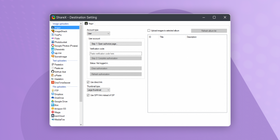
ステップ6: 画面キャプチャを管理
画面をキャプチャすると、「After capture tasks」に複数のタスクオプションが表示されます。ただし、画像効果、画像エディター、透かし作成など、便利なオプションの多くはスクリーンショット向けで、動画には使えません。
録画した動画でできるのは、基本的に共有することです。あとは削除もできます。つまり、主にその2つです。
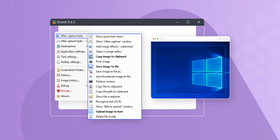
選択肢3: Microsoft Expression Encoder 4 – 上級者向け
MicrosoftのExpression Encoderは、ShareXでは足りないと感じる機能を備えた人気の録画ソリューションです。ただし、追加機能が多い分、画面はかなり複雑です。見るべき項目や理解すべき設定が多いため、技術にかなり慣れていない場合は、先にYouTubeのチュートリアルを探したくなるかもしれません。
使いやすさ
高機能なアプリ自体は悪くありませんが、高機能と複雑さの間には境界線があります。Microsoftはその線を越えているように感じます。
Expression Encoder 4の問題は、操作が重く感じられることです。インターフェースはスペースシャトルの制御室のようで、覚えるべきトグル、スイッチ、機能が大量にあります。自分で行う必要がある作業のひとつが、動画のエンコードです。録画が終わったら、最終動画を得るために手動で「Encode」を選ぶ必要があります。自動ではありません。
時間をかければ慣れるでしょうが、シンプルでわかりやすいものを求めているなら、これは向いていません。
Microsoft Expression Encoder 4でPC画面と音声を録画する方法は次のとおりです。
ステップ1: Microsoft Expression Encoder 4をダウンロードしてインストール
PCには、Microsoft Expression Encoder 4とMicrosoft Expression Encoder 4 Screen Captureの2つのプログラムがインストールされます。
ステップ2: アプリを起動
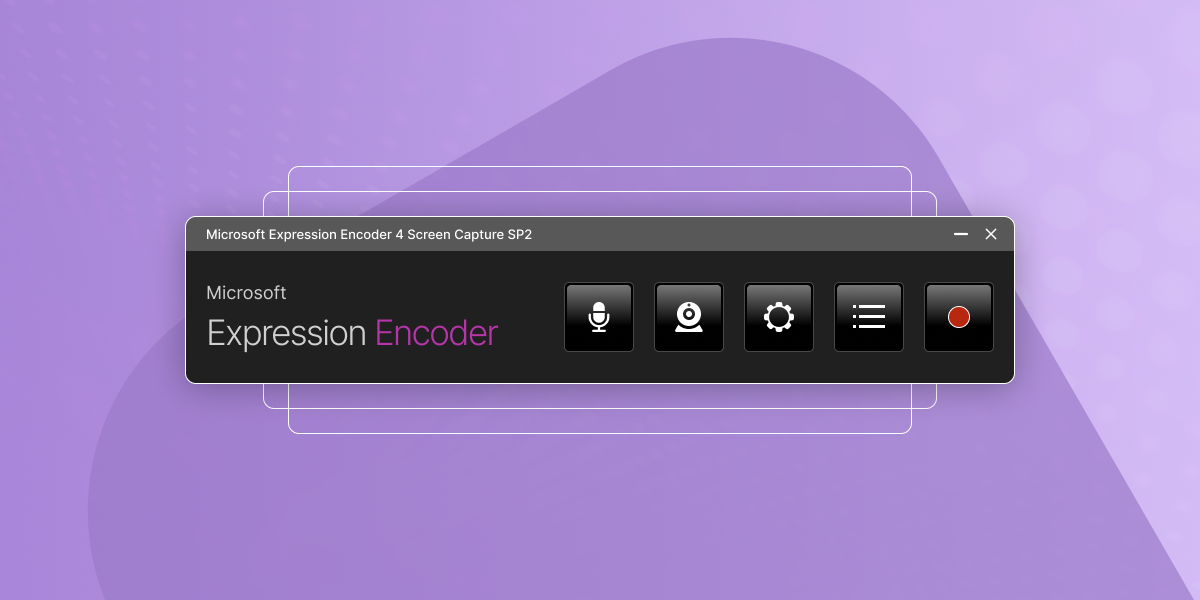
Microsoft Expression Encoder 4 Screen Capture(もう一方のプログラムではありません)を起動してください。録画ツールバーが表示されます。
ステップ3: 音声録音設定を行う
音声録音はShareXよりずっと簡単です。画面キャプチャ時に、追加インストールなしでシステムスピーカーまたはマイクから音声を録音できます。
設定タブで適切な音声オプションを選ぶだけで、システム音声を録音できます。
マイク音声を録音するには、ユーザーパネル内の設定アイコンをクリックし、「Microphone」にチェックを入れます。
システム音声を録音するには、同じ手順で「Speakers」にチェックを入れます。
ただし注意が必要です。
Windows XPやWindows 7のような古いシステムを使っている場合、PC音声の録音は期待しないほうがよいでしょう。システムの音声出力とエンコーダー内のオプションに不一致があると、エラーメッセージが表示されます。つまり、画面録画に音声が入りません。
別の方法としてWindows 10 & 11の画面録画ガイドも試しました。マイク録音はできましたが、ShareXが理由もなくシステム音声をキャプチャしないこともありました。問題が起きても、自分のせいではなくソフト側の問題である場合があります。
ステップ4: 音声付き画面キャプチャを作成
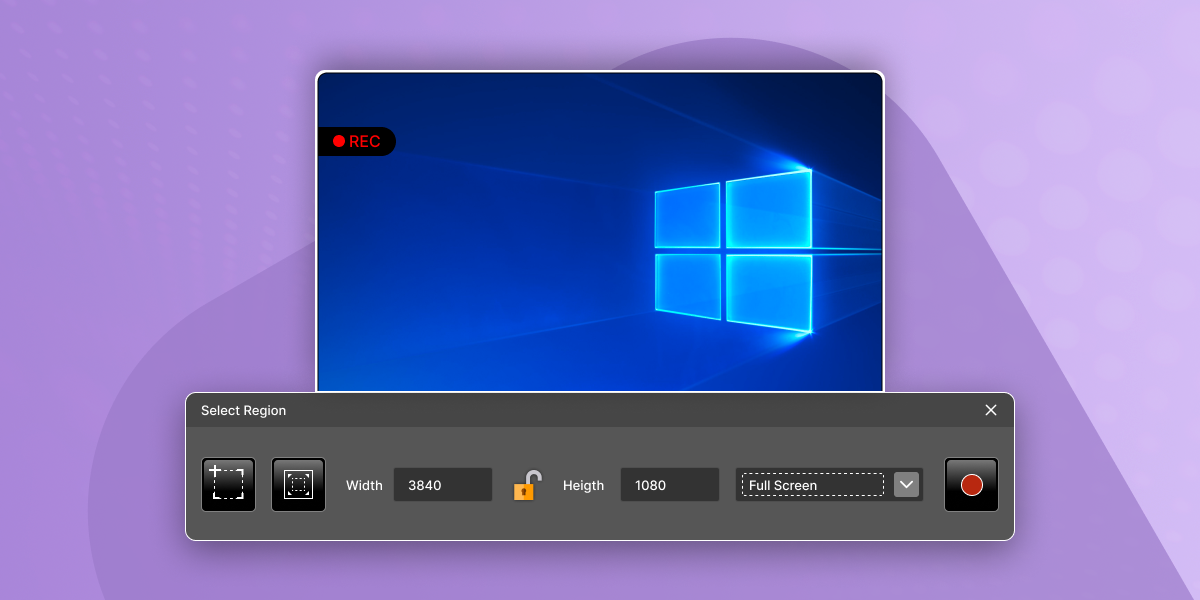
情報量が多くて慣れるまで時間はかかりますが、録画を開始してしまえば操作自体は比較的簡単です。再生、一時停止、停止の機能にはアクセスしやすくなっています。マウスで録画範囲を指定するか、パネル内のドロップダウンメニューから特定のメニューや範囲を選べます。
動画録画を開始するには、太陽アイコンをクリックして画面オプションを表示します。必要な設定になっていることを確認し、切り取りツールまたはドロップダウンメニューから録画したい範囲を選びます。キャプチャ範囲を選択したら、録画アイコンをクリックして開始します。
ステップ5: 動画をエンコード
ここには追加の手順があります。録画を停止したら「Send to encoder」をクリックする必要があり、もう一方のMicrosoft Expression Encoderプログラムが開きます。そこで録画を編集し、エンコード設定を調整できます。
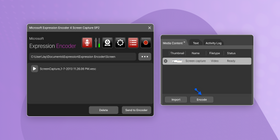
これだけで面倒に感じるかもしれませんが、安心してください。画面左下のEncodeボタンをクリックするだけでも完了できます。
ステップ6: 画面録画を共有
動画の共有は少し手間がかかります。ShareXのような直接共有機能はなく、ローカル保存した後に手動でYouTubeへアップロードする必要があります。
「Share on Facebook」や「Tweet This!」のような簡単なボタンはありません。今は2026年です。作成したものはすぐ共有できることを期待してしまいます。
Microsoftには、もう少し今どきの共有機能を期待したいところです。
まとめ
以上が、PC画面と音声を録画する3つの方法です。では、どのツールを選べばよいのでしょうか。
無料で簡単な音声付きスクリーンレコーダーを探しているなら、ScreenRecがおすすめです。ただし、すぐ共有できる便利さに慣れすぎるかもしれません。ShareXに慣れていて、すぐ共有できなくても問題ないなら、ShareXも選択肢になります。最後に、高度な機能が多く、エンコードやアップロードを手動で行うことに抵抗がないなら、MS Expression Encoderが合うかもしれません。
よくある質問
ステップ1: Mac・Windows向けScreenRecスクリーンレコーダーをダウンロードしてインストールします。
ステップ2: Alt + Sを押して画面キャプチャ範囲を選択し、音声トグルをクリックしてシステム音声録音を有効にします。
ステップ3: ビデオカメラをクリックして録画を開始します。
システム音声を録音できる画面録画ツールが必要です。すべての画面キャプチャソフトがこの機能に対応しているわけではないため、利用できるか確認しましょう。
参考資料とあわせて読みたい記事
- Microsoft Expression Encoder 4のチュートリアルと解説動画
- Microsoft Expression Encoder 4: 無料版とPro版の違い
- ScreenRec: この画面録画ツールについて
- ビジネス向け画面録画
- ShareXの詳しいチュートリアル
- ShareXで追加インストールした音声ソフト —“virtual-audio-capturer”
- おすすめ無料スクリーンレコーダーTop 5(選び方付き)
- Windows 10 & 11画面録画チュートリアル




















 English
  Español
  Deutsch
  Polski
  Български
  Русский
  Français
  Italiano
  Português
  العربية
  简体中文
简体中文  Tiếng Việt
お見逃しなく
新着記事、ウェビナー、その他のお知らせを受け取れます。