ストリーミング動画レコーダー

ScreenRecは、どのWebサイトのライブ動画も音声付きで何時間でも録画できる無料ストリーミング録画ツールです。

  • 覚える手間がほとんどなく、すぐに使える

  • PCの音声を録音

  • 無料の非公開クラウドストレージ

  • 時間制限なしのストリーム録画

  • 軽量なストリームレコーダー(ラグを抑える)

  • 透かしなし

ずっと無料。クレジットカード不要 | ダウンロード突破、さらに増加中。
1,000人以上の満足しているお客様に続きましょう。Trustpilotのレビューをご覧ください

ストリーミング動画を3ステップで録画

1. 選択

画面全体または録画したい範囲を選択します

2. 録画

ライブ配信の動画と音声をリアルタイムで録画します

3. 保存

配信を見返したり、ダウンロードしたり、非公開で共有したりできます

このオンライン動画レコーダーなら必要な機能をまとめて使えます

ScreenRecへの声

ScreenRecレビュー - Georgeのプロフィール

「ScreenRecによって社内ワークフローと顧客とのコミュニケーションが大きく改善され、本当に気に入っています。」

George S.、ディレクター、IT Specialists London
ScreenRecレビュー - Deyanのプロフィール

「カスタマーサポート動画に最適です。画面キャプチャを録画し、問題を抱えているユーザーやサポートが必要なユーザーに送れるため、より良いサポートを提供できるようになりました。」

Deyan S.、CEO、StreamingVideoProvider
ScreenRecレビュー - Gerryのプロフィール

「子どもでも使えるほど本当に簡単です。数秒、数クリックだけでクライアントや見込み客にスクリーンショットや動画を送れるところが気に入っています。」

Gerry D、創業者、Bright Marketing Co.
ScreenRecレビュー - Conradのプロフィール

「Mac向けスクリーンレコーダーとして間違いなく最高です。ソフトウェア開発チーム内のコミュニケーション改善に役立ちました。」

Conrad A., Oxford University
ScreenRecレビュー - Rainerのプロフィール

「本当に時間を節約できます。ScreenRecを試してみて、録画中に動画がアップロードされることに気づきました。そこがとても気に入っています。」

Rainer S.、ディレクター、Regarri.com

ScreenRecで作業をもっとスムーズに

画面を録画し、共有したら次の作業へ。簡単すぎて、きっと手放せなくなります。

最新バージョン – 5.0.13 | リリース日:2025年7月20日 Windows 10、8、7、Vista、XPで動作

非公開リンクですぐに共有

ダウンロード突破、さらに増加中...

sudo wget -q -O - https://screenrec.com/download/pub.asc | sudo apt-key add -

sudo add-apt-repository 'deb https://screenrec.com/download/ubuntu stable main'

sudo apt update

sudo apt install screenrec

非公開リンクですぐに共有

ダウンロード突破、さらに増加中...

最新バージョン – 5.0.13 | リリース日:2025年7月20日 Mac OSで動作

非公開リンクですぐに共有

ダウンロード突破、さらに増加中...

ScreenRecツアーを続ける

スクリーンレコーダー

画面、PCの音声、マイク音声を録画

詳しく見る

スクリーンショットツール

画面の画像を撮影し、注釈を追加

詳しく見る

ストリーミング動画レコーダー

ストリーミング動画と音声を録画

詳しく見る

リソース

ScreenRecの使い方をさらに詳しく見る

Settings ⚙に移動し、無料アカウントを作成してください。これにより、ずっと無料で使えるクラウドストレージ2 GBも利用できます。

アカウントを作成した直後であれば正常です。ScreenRecがリアルタイムで録画をアップロードできなかったためです。インターネットに接続されているかも確認してください。

オンラインに戻るまで、スクリーンショットまたは画面録画のアップロードを継続的に試行します。

はい。スクリーンショットや画面録画をPC上のファイルとして保存できます。

録画を停止するか、スクリーンショットを撮るか、Recording Historyに移動してファイルを開きます。Save 📥ボタンをクリックしてハードドライブに保存してください。その後YouTubeに移動し、ファイルをアップロードします。著作権で保護されたコンテンツをアップロードしていないことを必ず確認してください。

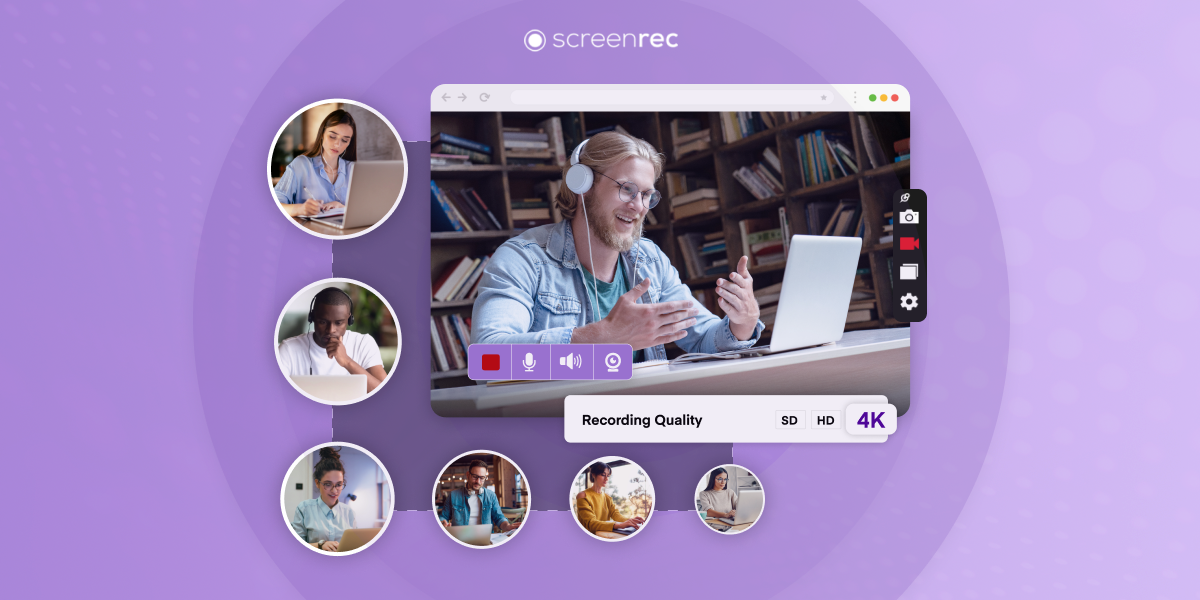
ライブ配信を録画したい場合は、ScreenRecをインストールし、ストリーミング動画プレーヤーの解像度を高く設定します。これにより、オンラインのストリーミング動画をより高画質で録画しやすくなります。次に、プレーヤーを全画面にして、Alt + Sまたはデスクトップ上のビデオカメラアイコンを押します。録画したい範囲を指定すると、すぐに録画が始まります。ScreenRecなら、ストリーミング動画を無料で録画し、音声も取り込み、録画をダウンロードしてオンラインで共有できます。

はい。ScreenRecは、PC、Mac、ノートPCでライブ配信を録画できるストリーミング動画キャプチャソフトです。現在はLinuxとWindowsのノートPCで動作し、macOS版も準備中です。

はい。画面に表示されている内容は録画できます。ただし、他者の著作権を侵害するリスクがあるため、オンラインで公開することはおすすめしません。ScreenRecではどのストリーミング動画も録画できますが、このストリーミング動画レコーダーは個人利用のみを想定しています。著作権で保護されたコンテンツを含む可能性があるWebサイトやライブテレビ番組の録画を推奨するものではありません。

はい。ScreenRecは、動画そのものの音声とマイク音声の両方を録音できる数少ないライブ配信録画ツールの1つです(リアクション動画を作りたい場合にも便利です)。動画を再生する前に、録画パネルの音声アイコンをクリックして設定できます。マイク録音は初期設定で有効になっているため、停止したい場合は録画パネルのマイクアイコンをクリックしてください。