どのデバイスでもストリーミング動画を録画する方法(簡単・無料)
Web上にライブ動画が増える中、ストリーミング動画レコーダーは便利な必須ツールになりつつあります。自分のYouTubeライブ配信を録画したい場合、Skype for Business会議を録画したい場合、その他のストリーミング動画を保存したい場合でも、このガイドで手順を紹介します。
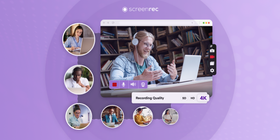
まず注意点です。このライブストリーミング動画の録画チュートリアルは、個人利用のみを想定しています。たとえば、自分のYouTubeライブ配信を後で編集するために録画するようなケースです。その場合は、YouTube向けおすすめマイクの一覧も参考になるかもしれません。それ以外の状況で、YouTube、Vimeo、Facebook、Twitter、Dailymotionなどのサイトからストリーミング動画を録画することは推奨していません。ストリーミングTV、ライブ番組、著作権で保護されたYouTube動画を録画する方法を探している方へのサポートも行いません。
PCでストリーミング動画を無料録画する方法
動画を見るか、下のテキスト手順に沿って進めてください。
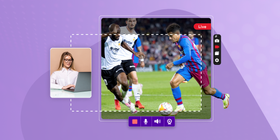
ステップ1: 720pまたは1080p録画用に解像度を設定
PCの性能を確認し、可能な範囲で解像度を上げます。手順は次のとおりです。
- デスクトップ上で右クリックし、Display Settingsを選択します。
- Resolutionのドロップダウンをクリックし、HD設定のいずれか(720p HDなら1280 x 720、1080p Full HDなら1900 x 1080)を選択します。
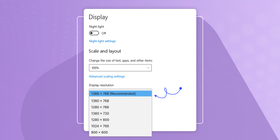
プロのコツ すべてのモニターがHD解像度設定に対応しているわけではありません。その場合、録画ファイルをHDまたはFull HDにするには解像度をカスタマイズする必要があります。ただし、グラフィックカードや追加ソフトのインストールが必要になることがあります。解像度のカスタマイズ方法はこちらで確認できます。
ステップ2: ScreenRecをダウンロードしてインストール
ScreenRecは無料で使えるストリーミング動画レコーダーの中でも特に簡単なツールの1つです。詳しい理由は後ほど説明しますが、まずはインストールしてオンライン動画を録画できる状態にしましょう。
ステップ3: 動画を全画面表示にする
できるだけ高画質で録画するため、動画は全画面で再生します。
ステップ4: Alt-Sを押してキャプチャ範囲を選択
このキーボードショートカットでScreenRecが起動します。
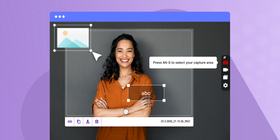
ステップ5: 画面全体を録画するため、画面上をドラッグ
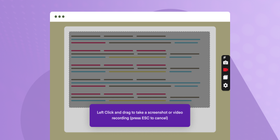
ステップ6: 音声を録音
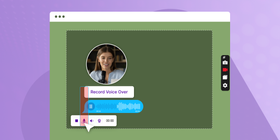
すべてのストリームレコーダーが音声付きで画面を録画できるわけではありません。幸い、ScreenRecならマイク音声とPC音声の両方を簡単に録音できます。方法を見てみましょう。
- PC音声を録音。録画パネルの音声アイコンをクリックするだけです。
- マイク音声を録音。ScreenRecでは標準でマイク録音が有効になっているため、自由に話しながら録画できます。マイクを無効にするには、録画パネルのアイコンをクリックします。
ステップ7: Alt-Sを押して録画を停止
これで完了です。ライブ動画の録画ができました。次はどうするかというと、いくつか選択肢があります。ストリーミング動画をダウンロードして保存することも、共有することもできます。方法は次のとおりです。
ストリーミング動画をダウンロードする方法
ストリーミング動画の録画が終わると、動画プレーヤーが表示されます。Downloadボタンをクリックすると、動画ファイルをMP4として保存できます。YouTube to MP4コンバーターで自分の動画をダウンロードする方法に似ていますが、ScreenRecはストリーミング動画の録画保存に使うツールです。
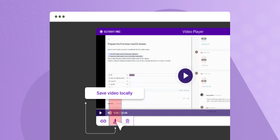
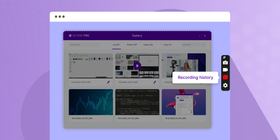
または、Recording Historyに移動して動画をプレビューし、Downloadボタンを選択してローカルファイルとして保存できます。
録画した動画を他の人と共有する方法
ScreenRecを初めて使う場合は、チェーンアイコンをクリックして無料アカウントを作成します。
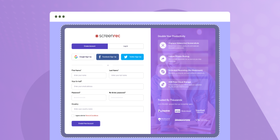
この操作は一度だけで十分です。アカウントを作成すると、ScreenRecはストリーミング動画の録画を非公開クラウドストレージへアップロードし始めます(2GBを無料で利用できます)。その後、非公開共有URLがクリップボードに直接コピーされます。
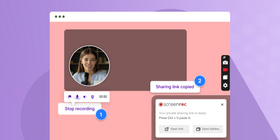
以後ログインした状態なら、録画中にScreenRecがアップロードを行うため、共有リンクをすぐに取得できます。
過去の録画はすべてRecording Historyに保存されます。
いつでも戻って動画をプレビューし、Chainをクリックすれば共有リンクを再取得できます。
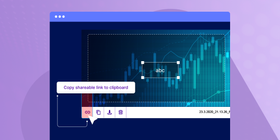
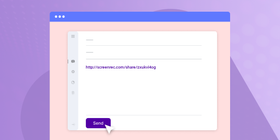
リンクがあれば、ライブ配信録画の共有は簡単です。メールやテキストメッセージに直接貼り付けられます。録画ファイルをファイル共有サービスへアップロードしたり、メールに添付したりする必要はありません。
では、なぜScreenRecを使うのか?
もちろん、似たようなツールは他にもあります。それでもScreenRecが優れたストリーミング動画レコーダーの1つと言える理由があります。まず、無料のライブ配信レコーダーであり、スクリーンショットへの注釈追加、動画録画、音声録音に対応しています。さらに録画時間の制限もありません。必要に応じてライブ配信録画をダウンロードし、共有できます。迷惑なスパムウェアやアドウェアもありません。
Macでストリーミング動画を録画する方法
Macの内蔵アプリで画面を録画する方法は2つあります。
方法1: macOS Mojave以降の内蔵スクリーンレコーダー
ステップ1: Shift-Command-5を押して録画コントロールを開きます。
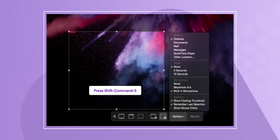
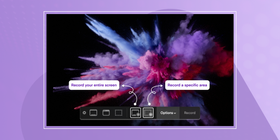
ステップ2: 録画範囲を選択します。
- 画面全体を録画。Full Screenアイコンをクリックし、録画したい画面を選択します。

- 特定範囲を録画。Regionアイコンをクリックし、画面上でドラッグしてキャプチャ範囲を選択します。

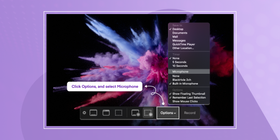
ステップ3: 音声を録音するには、OptionsをクリックしてMicrophoneを選択します。
ステップ4: 録画のサムネイルをクリックして編集、保存、共有します。
録画が終わると、右下にサムネイルが表示されます。クリックするとライブ配信録画を共有または編集できます。
方法2: Soundflower
Macのアップデートが少し遅れていても問題ありません。無料アプリSoundFlowerを使って画面を録画できます。
ステップ1: Soundflowerをダウンロードしてインストールします。
ステップ2: Soundflowerを出力先として設定します。
System Preferences > Soundに移動し、Outputをクリックします。出力先としてSoundflower (2ch)を選択します。
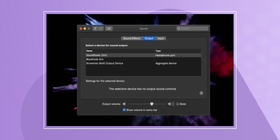
ステップ3: QuickTimeを開き、File > New Screen Recordingを選択します。
コントロールウィンドウが表示されます。
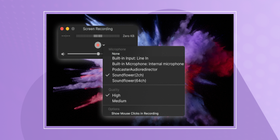
録画アイコン横の下向き矢印をクリックすると、音声入力などの設定を開けます。PC音声を録音するにはSoundflower (2ch)を選択します。
ステップ4: 録画を開始します。
Recordアイコンをクリックし、画面上の任意の場所をクリックすると全画面録画が始まります。特定範囲を録画する場合は、マウスで画面上をドラッグして範囲を選択します。完了するとQuickTimeが録画を自動で開き、再生、編集、またはファイル共有サイトへのアップロードができます。
では、モバイルデバイスでストリーミング録画する場合はどうでしょうか。
もちろん可能です。
多くのAndroidおよびiOSデバイスには内蔵の動画レコーダーがあります。見つけるまで少し手間がかかりますが、手順を案内します。
Androidデバイスで画面を録画する方法
Android 10には内蔵スクリーンレコーダーがありますが、残念ながら見つけるのがかなり難しいです。手順を順番に見ていきましょう。
ステップ1: Settings > About Phoneを開きます。
Build Numberまで下にスクロールし、すばやく7回タップします。
ステップ2: PINまたはパスコードを入力します。
「You are now a developer!」というメッセージが表示されます。これで開発者モードが有効になりました。
ステップ3: Developer Optionsへ移動します。
System設定に戻り、Advancedを押してからDeveloper Optionsを選択します。
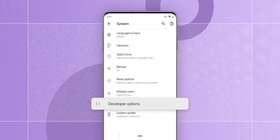
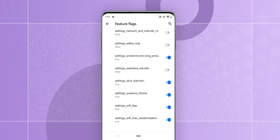
ステップ4: Debuggingまでスクロールし、Feature Flagsを選択します。
settings_screenrecord_long_pressが見つかるまでスクロールし、オンにします。
ステップ5: 録画を開始します。
電源ボタンを長押しして電源オプションメニューを表示します。Start Recordingボタンを長押しします。画面上の警告を確認してください。デバイス画面上のすべてが録画されます。問題なければStart Nowを選択します。
ステップ6: 録画を停止します。
通知に録画のオプション(停止、一時停止、キャンセル)が表示されます。
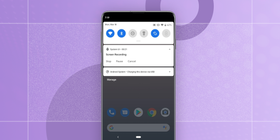
ストリーミング動画の録画が終わると、ファイルはギャラリーに保存され、共有または削除できます。
iPhoneで画面録画する方法
始める前に、一部のアプリではスクリーンレコーダーで音声を録音できないことを覚えておきましょう。ライブ動画配信を録画する際は、この点に注意してください。
ステップ1: 設定を開き、Control Centerを選択します。
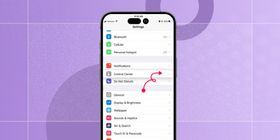
ステップ2: Customize Controlsを押し、Screen Recordingの横にある緑のプラス記号をタップします。
ホーム画面に戻り、画面下から上へスワイプします。このメニューに表示されたグレーの録画アイコンを長押しします。
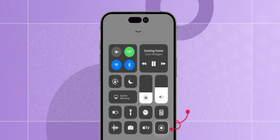
ステップ3: 録画を停止
画面上部の赤いタイマーをタップし、Stopを選択します。完成した録画はPhotosギャラリーに保存されます。
まとめ
以上が、さまざまなデバイスでストリーミング動画を録画する4つの方法です。要点をまとめます。
OS | 概要 |
ScreenRec | – 無料 |
Mac内蔵レコーダー | – 動画とシステム/マイク音声を録画 |
Soundflower + QuickTime | – 古いMacOSバージョンに適している |
Android Screen Recorder | – 内蔵だが、開発者向けオプションを有効にしないと見つけにくい(使いにくい) |
iPhone Screen Recorder | – 内蔵 |
Windows PCを使っているなら、ScreenRecを試してみてください。動画、マイク音声、システム音声を同時に録画できます。共有リンクは自動でクリップボードにコピーされ、2GBの無料クラウドストレージも利用できます。無料トライアルは不要です。ScreenRecはずっと無料で使えます。
ScreenRecをダウンロードして、ぜひ試してみてください。
よくある質問
PC画面と音声の両方を録画できるScreenRecのようなデスクトップスクリーンレコーダーが必要です。最高画質で録画するには、HD動画をキャプチャできることも確認しましょう。特にScreenRecでは、動画がクラウドアカウントに保存され、必要に応じてMP4ファイルとしてPCに保存できます。
はい。システム音声(スピーカーから出る音)を録音できるスクリーンレコーダーがあれば可能です。すべてのスクリーンレコーダーがこの機能に対応しているわけではありません。たとえばWindows内蔵のGame Recorderはマイク音声は録音できますが、PC音声は録音できません。PC画面と音声を録画できる選択肢の1つがScreenRecです。録画履歴もあるため、後から動画を戻ってプレビューできます。
ScreenRecを使っている場合、ライブ配信動画をクラウドに録画するのは簡単です。この動画キャプチャツールは録画中に動画を自動アップロードするため、ライブ配信録画をリアルタイムでクラウドへ保存できます。録画を停止すると、共有リンクがすぐに発行されます。さらに録画履歴にアクセスでき、動画をプレビューしたり共有リンクを再取得したりできます。
 English
  Español
  Deutsch
  Polski
  Български
  Русский
  Français
  Italiano
  Português
  العربية
  简体中文
简体中文  Tiếng Việt
お見逃しなく
新着記事、ウェビナー、その他のお知らせを受け取れます。