今年おすすめの無料スクリーンショットソフト10選
テクノロジーの進化はとても速く、すべてを追いかけるのは大変です。今年も、人気のSnagitに代わる無料代替ツールや、まだ知名度は高くないスクリーンショットソフトが数多く登場しました。そこで、2026年に注目したい無料スクリーンショットソフト9選と、知っておきたいポイントをまとめました。
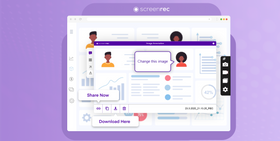
ScreenRec
すばやく安全なビジネスコミュニケーションに最適なスクリーンショットツール
概要
ScreenRecは、使いやすいインターフェースを備えた軽量なラグの少ないスクリーンレコーダー兼スクリーンショットツールです。それだけでも優れたスクリーンショットアプリと言えますが、他の多くのツールより際立つ機能があります。すぐに使える非公開共有です。詳しくは後ほど説明します。
インターフェース
ScreenRecアプリはとてもミニマルです。不要な機能で混み合っておらず、使い始めるのに100ページのマニュアルは必要ありません。1ページのマニュアルすらいらないほどです。
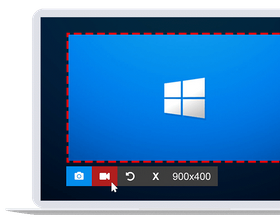
Alt + Sまたはカメラボタンを押すだけで、スクリーンショットを撮影できます。さらにScreenRecには動画キャプチャ機能もあるため、スクリーンキャストツールやストリーミング動画レコーダーとしても使えます。
編集機能
このスクリーンショットソフトには、スクリーンショットを編集・注釈追加するための基本ツールが用意されています。コメントボックス、矢印、長方形、テキストボックスなどを使えます。スクリーンショットを画像ファイルとして保存し、好みの本格的な画像編集ソフトで開くことも可能です。
共有機能
「Get Link」ボタンをクリックすると、ScreenRecは撮影した画像をクラウドにアップロードし、共有リンクをクリップボードへ直接コピーします。そのリンクをメールや非公開メッセージに貼り付けたり、Webサイトに公開したりできます。
スクリーンショットをクリップボードにコピーして、メール本文へ直接貼り付けることもできます。
パフォーマンス
ScreenRecは非常に軽量なスクリーンキャプチャツールです。ミニマルなインターフェースと意図的に絞られた機能セットにより、PCへの負荷が少なく、古いマシンでも使いやすくなっています。
ボーナス: 無料の非公開クラウドストレージ
ScreenRecには、他のスクリーンショットソフトにはない無料クラウドストレージ機能があります。現在、ScreenRecをインストールすると2GBを利用できます。大量のスクリーンショットを保存するには十分な容量です。
ScreenRecに付属するクラウドストレージは、単に便利なだけではありません。プライバシー保護にも役立ちます。キャプチャは常に安全に保存され、エンタープライズレベルのアルゴリズムで暗号化されます。つまり、許可なく他人がスクリーンショットにアクセスすることはできません。
Windows Snipping Tool
意外と見つけにくいWindows標準のスクリーンショットソフト
概要
「Print Screen」キーを押して、スクリーンショットをPaintに貼り付ける作業にうんざりしているなら、Windows Snipping Toolが役立ちます。
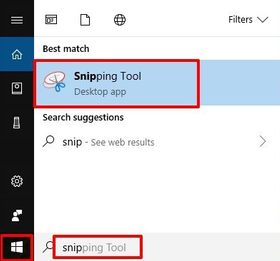
メニューの奥に隠れているこのシンプルなWindows向けスクリーンショットアプリ、つまりWindows Snipping Toolは、基本機能に絞ったツールです。見つけるには「Start」をクリックし、「snip」と入力します。
インターフェース
Windows標準のスクリーンキャプチャツールに多くは期待していませんでしたが、Snipping Toolは良い意味で意外でした。整理されていて使いやすいです。特に便利なのが遅延スクリーンショットで、ホバー時に表示されるメニューも撮影できます。またScreenRecと同じく、クリック数を減らせる「Copy to Clipboard」ボタンもあります。
編集機能
Snipping Toolはスクリーンショット撮影には向いていますが、正直なところ編集機能はMS Paintの簡易版のようなものです。ここが充実していれば、Windows 10向けの最高の無料スクリーンショットソフトになれたかもしれません。これが気になる場合は、こちらのSnipping Tool代替ツールも確認してみてください。
ウィンドウ、全画面、または簡単な切り取りでスクリーンショットを撮った後、画像をトリミングしたり、その上に直接描き込んだりできます。ただし、それだけです。矢印やコメントボックスは挿入できません。要するに、PC向けの本格的な写真編集ソフトのような動作は期待しないほうがよいでしょう。マウスでうまく描けることを願うばかりです。

Windows Snipping Toolの注釈機能には改善の余地があります
共有機能
スクリーンショット(または切り取り画像)はローカルに保存するか、アプリ画面からメールで送信できます。
パフォーマンス
Windows Snipping Toolは通常すばやく動作しますが、一部のPCでは動作が遅くなると報告されています。それ以外は、シンプルなので扱いやすいツールです。
Markup Hero
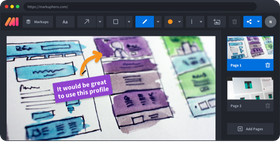
どこでも使いやすいスクリーンショットツール
概要
Markup Heroの良いところは、あらゆるプラットフォームで使える点です。Windows、Mac、Linuxではデスクトップアプリを利用でき、Chrome拡張機能が好みの場合やChromebookを使っている場合は拡張機能も選べます。ダウンロード不要のオンライン版もあり、ハードドライブに保存済みの画像やPDFへ注釈を追加できます。ただし、オンライン版ではスクリーンショット撮影はできません。
インターフェース
Markup Heroは、暗い背景とグレーのアイコンでシンプルにまとまっており、作業の邪魔になりません。必要なツールは上部の機能バーからすぐにアクセスできます。
編集機能
Webベースのエディターには便利な機能がそろっています。注釈、矢印、線、長方形、楕円をさまざまな色で追加できます。ハイライトやペンも使え、線の太さも変更できます。
共有機能
リンクで共有したい場合も、スクリーンショットをダウンロードしたい場合も、Markup Heroならどちらにも対応できます。画像をクリップボードにコピーして、メールやチャットメッセージへ直接貼り付けることも可能です。
パフォーマンス
すべての機能がすばやく動作し、見つけやすく配置されています。Markup Heroは優れた無料スクリーンショットツールです。
SnapDraw
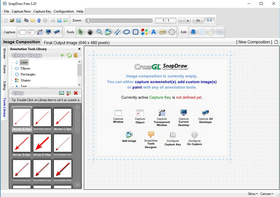
スクリーンショット撮影ソフトのPhotoshop的存在
概要
Snapdrawは、編集機能と注釈機能が非常に多いPC向けスクリーンショットツールです。機能が多すぎて圧倒されるかもしれません。ただし大きな問題が1つあります。動作が遅いことです。
インターフェース
インターフェースはよく整理され、多数の編集オプションがウィンドウの端にきれいに配置されています。そのため、画像を表示・編集するスペースは十分に確保されています。
編集機能
Snapdrawの画像エディターは、多くの人が普段使う範囲を大きく超えています。3D回転効果、反射、透かし、背景画像や色の設定まであります。本当に高度なスクリーンショット編集が必要なら、このソフトを試してみる価値はあります。
共有機能
Snapdrawでは、画像をFTPサーバーへ直接保存したり、メールで共有したりできます。
パフォーマンス
前述のとおり、Snapdrawには気になるラグがあり、画像や効果の描画に時間がかかることがあります。スクリーンショットを撮ってメールで送るだけなら、手間に見合うのか迷うかもしれません。
Gadwin
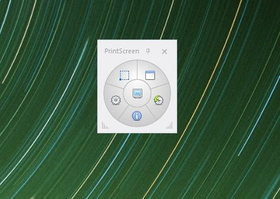
PrintScreenキーを少し高機能にしたようなツール
概要
Windows向けのもっともシンプルなスクリーンショットソフトを探しているなら、Gadwinを試してみてもよいでしょう。Windows Snipping Toolと比べると、Gadwinは編集機能を備えていないため「必要最低限」のスクリーンショットソフトと言えます。ただしPrint Screenツールだけが必要なら、十分に役割を果たします。
インターフェース
リモコンのように、中央のスナップショットボタンを囲む形でいくつかのボタンが円形に配置されています。
編集機能
残念ながら、Gadwinの無料版でできるのは画面キャプチャまでです。編集機能はありません。ただし、Gadwin Professionalを購入すれば、スクリーンショットの編集や注釈追加ができます。
共有機能
実質的にはありません。スクリーンショットはPCのMy Picturesフォルダーに保存されるため、最初は見つけにくいかもしれません。実際の画像ファイルを開くには、「Capture History」に移動してスクリーンショットを右クリックする必要があります。
パフォーマンス
Gadwinは画面を撮影するだけのシンプルなスクリーンショットユーティリティなので、PCを遅くする要素はあまりありません。パフォーマンス面では良好です。
Greenshot
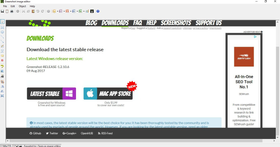
基本機能重視のスクリーンショットアプリ
概要
おすすめのスクリーンショット撮影ソフトのレビューを続け、次はGreenshotを見ていきます。
Greenshotは、必要な基本機能を備えた使いやすいスクリーンショットソフトです。シンプルですが、かなり実用的です。Gadwinのような人気ツールと同じく、Print Screenキーを押してスクリーンショットを撮影できます。基本的な編集ツールも備えています。
インターフェース
Greenshotは、落ち着いた色とシンプルなレイアウトを採用しています。ツールはウィンドウの左側と上部に並んでいます。ただ、選べるツールがそれなりに多いため、配置によっては少し見つけにくく感じることがあります。
編集機能
利用できる編集機能はとてもシンプルで、トリミング、注釈、サイズ変更、反転などです。このわかりやすさがGreenshotを使いやすくし、Windows向けスクリーンショットアプリとして優れた選択肢にしています。
共有機能
Greenshotでは、画像をImgurへ直接アップロードしたり、メールで送信したりできます。ただし、Imgurは公開画像共有サイトであり、Web上で誰でもスクリーンショットを見つけて閲覧できる可能性があります。ビジネスコミュニケーションにはおすすめしません。
パフォーマンス
Greenshotは十分な機能を備えながら、PCに大きな負荷をかけません。シンプルで軽快に動作します。
ShareX
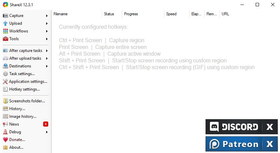
機能は多いが、画面スペースは少なめ
概要
ShareXは、豊富な編集・共有オプションを備えた人気の無料スクリーンショットソフトです。問題は、そのすべてをインターフェース内に収めている点です。
インターフェース
ShareXは機能面では優れていますが、インターフェースはもう少しシンプルでもよいと感じます。各オプションはアプリの側面にあるタブに並んでいますが、機能が多すぎるため、探しているものを見つけにくいことがあります。
編集機能
どこから説明すればよいか迷うほどです。ShareXには、注釈、トリミング、色調整、反転、複製、透かし、影付けなど、さまざまな機能があります。
多機能であることは通常大きな長所です。ただ、スクリーンショットを撮って簡単に注釈を付け、すぐ終わらせたいだけの場面もあります。ShareXはそれ以上の機能を提供します。悪いことではありませんが、導入前にその前提は理解しておきましょう。
共有機能
非常に多くの機能と同じように、画像を直接アップロードできる80以上のサイト一覧も用意されています。Imgur、TinyPic、Flickr、Google Photos、Twitterなどが含まれます。FTPやDropbox経由で画像ファイルとして共有することもできます。
パフォーマンス
編集ツールに慣れるまでにはやや学習が必要ですが、ShareXの初期設定自体はそれほど難しくありません。比較的スムーズに目的を達成できるため、おすすめのスクリーンショットソフトに選びました。
ボーナス: スクリーンショットエディター
ShareXのエディターは、ボーナス機能として挙げる価値があります。この画面キャプチャツールには、スクリーンショットへの注釈を高度な画像編集に近い作業へ広げられる多彩なオプションがあります。
Screenshot Captor
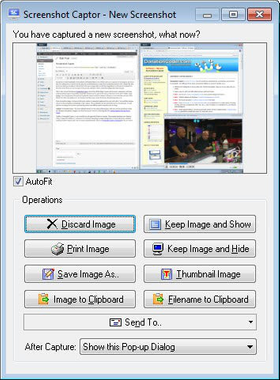
機能は優秀だが、セットアップは少し独特
概要
Screenshot Captorも、画面画像を撮影できる無料ソフトです。非常に多くの機能を備えており、今回紹介する中でも比較的高度な部類に入ります。
インターフェース
Screenshot Captorに厳しく言うつもりはありませんが、インターフェースは2000年代初期のMS Paintを思わせます。色味や華やかさは控えめです。スクリーンショットアプリというより写真編集ソフトのように見えるかもしれませんが、すべてのツールはわかりやすい位置に配置されています。
編集機能
豊富なスクリーンショット編集機能が役立つ場面はあります。Screenshot Captorでは、注釈、トリミング、回転、反転、黒塗り、ハイライトなど、さまざまな操作が可能です。必要であれば、かなり細かく編集できます。
共有機能
スクリーンショットは、ImageshackやFlickrなどの公開画像ホスティングサービスへ自動アップロードしたり、FTPへ送信したり、編集画面から直接メール送信したりできます。
パフォーマンス
この画面キャプチャソフトはパフォーマンス面では問題ありませんが、使い始めるまでの準備が少し面倒です。Screenshot Captorは無料で使えますが、寄付を推奨しています。それ自体は良いことですが、寄付を促すためにフォーラムアカウントの作成と、最大6か月有効な認証キーの取得が必要です。期限後は再登録しなければなりません。
Steam
ゲーム向けに便利なスクリーンショットソフト
概要
Steamは本来、オンラインゲームの購入やプレイに使うアプリです。ただし、ゲーム画面のスクリーンショットを撮る方法としても便利です。
インターフェース
Steamのインターフェースは非常にシンプルです。ダークテーマは見やすく、左側のサイドバーにオプションのタブが整理されています。ゲームのスクリーンショットをすばやく撮るために必要な機能はそろっています。
編集機能
Steamには、スクリーンショットに使える基本的な編集機能があります。簡単な注釈、回転、明るさ調整、鉛筆ツールなどを利用できます。
共有機能
画面キャプチャを撮影した後、必要に応じて編集し、ゲーマープロフィールへファイルをアップロードできます。
パフォーマンス
Steamの人気は伸び続けているため、使いやすいツールだと考えられます。ただし、いくつか注意点もあります。
スクリーンショットを撮ると、PC内のどこかのランダムなフォルダーに保存されます。編集したい場合は、保存場所を把握しておく必要があります(保存先は設定で変更できます)。
もう1つの問題は、スクリーンショットの編集内容を反映させるにはアプリを再起動する必要がある点です。大きな問題ではないかもしれませんが、少し面倒に感じることがあります。
Awesome Screenshot
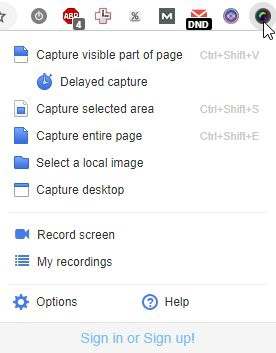
手軽な画面キャプチャ向けChrome拡張機能
概要
おすすめの画面キャプチャソフトの最後に紹介するのは、Awesome Screenshotです。このスクリーンショットツールはGoogle Chrome拡張機能としてのみ利用できます(人によってはデメリットかもしれません)。基本的なスクリーンショット撮影機能を備えており、注目すべき機能として、スクロールするWebページ全体をキャプチャできます。
インターフェース
インターフェースはすっきりしていて使いやすいです。Awesome Screenshotは録画範囲の邪魔にならないよう、画面上部に機能バーを配置しています。ツールバーから簡単にアクセスできるシンプルな機能がそろっています。
編集機能
Awesome Screenshotでは、オンライン上で直接トリミング、編集、注釈追加ができます。ツールの種類は多くありませんが、簡単なスクリーンショットには十分です。
共有機能
スクリーンショットは、拡張機能内から共有プラットフォームへアップロードするか、メール送信して共有できます。
パフォーマンス
ChromeはRAMを大量に使うことで知られており、新しい拡張機能を追加すると負荷はさらに増えます。Awesome ScreenshotはChrome拡張機能なので、PCの動作を遅くする、またはラグを引き起こす可能性があります。
比較表: 2026年の無料スクリーンショットソフト9選
画面範囲をキャプチャ | 画面録画 | 動画 | スクリーンショット編集(注釈) | 自動アップロード | 非公開共有 | 対応OS | |
ScreenRec | はい、無制限 | 2GBの無料非公開クラウドストレージ | Windows | ||||
Windows Snipping Tool | Windows | ||||||
Markup Hero | Windows | ||||||
SnapDraw | Windows | ||||||
Gadwin | Windows | ||||||
Greenshot | Windows | ||||||
ShareX | はい、無制限 | Windows | |||||
Screenshot Captor | Windows | ||||||
Steam | Windows | ||||||
Awesome Screenshot | はい、30秒 | Chrome |
一番おすすめの無料スクリーンショットソフトは?
最終的にどれを選ぶかは、読者であるあなた次第です。ScreenRecについて言えば、私たちはできる限りシンプルで使いやすく、それでいて高機能なツールになるよう改善を重ねてきました。そうしたスクリーンショットソフトを探しているなら、ScreenRecは十分に役立ちます。特に、安全なビジネスコミュニケーション向けのスクリーンショットツールが必要な場合に適しています。
とはいえ、選ぶ主役は利用者です。上の比較表とレビューを参考に、自分の用途に合う無料スクリーンショットツールを見つけてください。この情報が役立てば幸いです。
よくある質問
自分に最適なツールを選ぶには、まず要件とニーズを明確にする必要があります。Windows 10向けの画面キャプチャソフトには、無料・有料を問わず多くの選択肢があります。実用的な機能をそろえながらコストを抑えたいなら、ScreenRecがおすすめです。無料で使えるだけでなく、使いやすいインターフェース、すぐに使える非公開共有、2GBの無料クラウドストレージを備えています。多機能な無料ソリューションとしては、Open Broadcaster Softwareもあります。
画面全体をキャプチャするもっともよく知られた方法は、キーボードのPrint Screenキー(PrtScn)を押すか、CTRL + PrtScnの組み合わせを使うことです。現在アクティブなウィンドウだけをキャプチャしたい場合は、ALT + PrtScnを使います。スクリーンショットを撮った後、画像編集アプリを開いて貼り付ければ完了です。
スクリーンショットを撮る前に確認したい重要なポイントの1つが、モニターの解像度です。ディスプレイ解像度が高いほど、スクリーンショットの画質も高くなります。解像度は、Control Panel > Display Settingsから変更できます。
参考資料とあわせて読みたい記事
- ScreenRecのビジネス向け機能
- おすすめの無料スクリーンレコーダーソフト5選
- 無料で使えるSnagit代替ツール
- Windows Snipping Toolの全機能
- PCでスクリーンショットを編集する方法
- Windows向けスクリーンショットツール7選











 English
  Español
  Deutsch
  Polski
  Български
  Русский
  Français
  Italiano
  Português
  العربية
  简体中文
简体中文  Tiếng Việt
お見逃しなく
新着記事、ウェビナー、その他のお知らせを受け取れます。