2026年版 無料Snagit代替ツール13選
デスクトップで作業していて、すぐにスクリーンショットを撮りたくなったとします。どうしますか?長年ネットでよく見かけるからという理由でSnagitを買いますか。それとも、無料で使えるSnagit代替ツールを探してみますか。
Snagitは、スクリーンレコーダー、画像キャプチャツール、切り抜きツール、動画・音声録画機能を備えたプログラムです。ただし、Snagitのように使える無料ツールはほかにもたくさんあります。中には、Snagitより使いやすいと言えるものもあります。
Snagitに無料版はありますか?
最初にはっきりさせておきましょう。Snagitに無料版はありません。
Snagitは$49.95で購入できます。
画面キャプチャというシンプルな作業に、なぜ有料ツールが必要なのかは悩ましいところですが、Snagitは有料パッケージとしてのみ提供されています。
Snagit代替ツール早見表
対応環境 | 動画録画 | 内蔵エディター | 非公開共有 | 無料版は無制限? | 主な特徴 | |
ScreenRec | Windows | はい | はい | はい | はい | 非公開共有リンク |
TuneFab Screen Recorder | Windows | はい | はい | いいえ | いいえ | リアルタイム編集 |
Windows Snipping Tool | Windows | はい | いいえ | いいえ | はい | Windows OSに標準搭載 |
Greenshot | Windows | いいえ | はい | いいえ | はい | 非常にわかりやすいインターフェース |
Lightshot | Windows | いいえ | はい | はい | はい | ダウンロードやインストール不要 |
Jing | Windows | いいえ | はい | はい | いいえ | 使いやすいエディター |
PicPick | Windows | いいえ | はい | はい | いいえ | 豊富な編集機能 |
TinyTake | Windows | はい | はい | はい | いいえ | 録画動画にテキストを追加可能 |
Screen spresso | Windows | はい | はい | はい | いいえ | 内蔵ドキュメント生成機能 |
Shutter | Linux | いいえ | はい | いいえ | はい | 効果用の追加プラグイン |
ShareX | Windows | はい | はい | はい | はい | 多数のアップロード先に対応 |
Steam | Windows | はい | はい | いいえ | はい | ゲーム中に簡単にスクリーンショットを撮影 |
SnapDraw | Windows | はい | はい | いいえ | はい | プロ品質の画像効果 |
おすすめの無料Snagit代替ツール
1. ScreenRec
ScreenRecは、Windows(最新のWindows 10、8、7に対応)、Linux、Macで使える強力なSnagit代替ツールです。スクリーンショットツールであり、画面録画ソフトでもあります。StreamingVideoProviderの技術を活用し、録画をリアルタイムでクラウドへアップロードします。そのため、録画が終わるとすぐに共有リンクを取得できます。
インターフェースは驚くほどシンプルです。アプリを開き、録画範囲を選び、ボタンを押すだけで、スクリーンキャストやスクリーンショットを撮影できます。シンプルでありながら強力なスクリーンショット注釈ツールも備えており、コメント、四角形、矢印、テキストを追加できます。
マイク音声、システム音声、またはその両方を録音できます。しかも動画を無料で無制限に録画できるため、ScreenRecはSnagitの無料代替として非常に有力です。
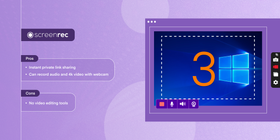
ScreenRecはSnagitより多くのことができ、しかも$0で使えるため、優れたSnagit代替ツールです。
メリット:
- 非公開リンクですぐに共有
- Webカメラ付きHD動画を録画可能
デメリット:
- Windows、Mac、Linuxで利用可能
2. TuneFab Screen Recorder
TuneFab Screen Recorderも、WindowsとMacにしっかり対応した優れたSnagit代替ツールです。動画録画、音声録音、Webカメラ録画、画面キャプチャの4つのモードを備え、画面上のさまざまな操作を簡単に記録できます。デスクトップ上に表示されるあらゆるコンテンツを柔軟に録画でき、MP4、MOV、AVI、GIF、MP3、M4A、AACなど一般的な動画・音声形式に対応しています。
基本的な画面録画機能に加えて、便利な高度機能もあります。たとえばリアルタイム編集パネルを使えば、録画中に描画やメモ追加ができます。保存前に不要な部分をトリミングしたり、音量を調整したりして、満足のいく画面録画に仕上げられます。
録画が完了すると、人気SNSへ録画コンテンツをアップロード・共有するショートカットも利用できます。さらに、動画録画に透かしが入らない点も大きな魅力です。
初回ユーザー向けの無料版では動画録画が3分までに制限されますが、画面キャプチャ機能には制限がありません。
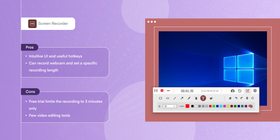
メリット:
- 直感的なUIと便利なホットキー
- Webカメラ録画と録画時間の指定に対応
デメリット:
- 無料トライアルの録画は3分まで
- 動画編集ツールは少なめ
3. Windows Snipping Tool
Windows Snipping Toolは、Windows Vista以降に標準搭載されているPCスクリーンショットツールです。画面の「写真」を撮るシンプルなツールで、開いているウィンドウ、四角形の範囲、自由形式の範囲、全画面のいずれも簡単に切り取れます。
切り取った画像には、注釈を追加したり編集したりできます。
「Windowsに付属しているなら本当に無料なの?」と思うかもしれません。厳密にはWindowsを購入する必要がありますが、スクリーンショットツールを別途購入する必要はないため、ここでは無料と考えます。
画面内容をキャプチャしたいだけで、基本的な機能に$50近く払いたくない場合、Windows Snipping ToolはSnagitの代替として十分に使えます。ただし、画面動画を録画したい場合には対応できません。
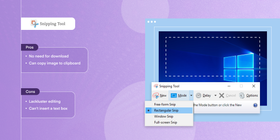
Snipping ToolはWindowsに組み込まれたシンプルなスクリーンショットツールです。
メリット:
- ダウンロード不要
- 画像をクリップボードにコピー可能
デメリット:
- 編集機能は控えめ
- テキストボックスを挿入できない
4. Greenshot
Greenshotは、Windows 7向けのSnagit無料代替として使える、無料でオープンソースの画面キャプチャツールです。Windowsにしか対応していないのは少し残念ですが、無料なので大きな欠点とは言いにくいでしょう。
Greenshotは、スクリーンショット撮影に必要な機能を一通り備えたシンプルなプログラムです。非常に軽量で、覚えるのに時間がかかりません。
複雑な操作を覚えたくない人にとって、5分で理解できるツールはありがたいものです。Greenshotはまさにそのタイプです。
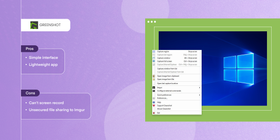
Greenshotはシンプルで軽量なスクリーンショットソフトです。
メリット:
- シンプルなインターフェース
- 軽量アプリ
デメリット:
- 画面録画はできない
- Imgurへのファイル共有は安全性に不安がある
5. Lightshot
Lightshotも、Snagitのように使える無料ソフトの1つです。Google Chrome Web Storeで入手できるブラウザ拡張機能で、スクリーンショットを簡単に撮れるだけでなく、サーバーへアップロードして短いリンクを作成できます。これはScreenRecに近い使い方です。
Lightshotでは、撮影した画像に似た画像を検索することもできます。実用性は用途次第ですが、便利に感じる場面もあるでしょう。いずれにしても、Chromeユーザーにとってはダウンロードする価値のある無料Snagit代替ツールです。
ただし、この種のプラグインは動作の遅延を引き起こすことがあります。
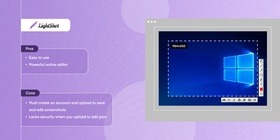
Lightshotは、スクリーンショットを撮影できる無料のChrome拡張機能です。
メリット:
- 使いやすい
- 強力なオンラインエディター
デメリット:
- スクリーンショットの保存・編集には、アカウント作成とアップロードが必要
- 画像をアップロードして編集する際のセキュリティに不安がある
6. Jing
Jingは、Snagitと同じくTechSmithが開発・提供していたという点で、興味深いSnagit代替ツールです。無料版と有料版があり、音声や動画を録画してインターネットへ直接アップロードし、共有リンクを自動生成できました。
ここで過去形を使っていることに気づいたかもしれません。Jingは現在、動画キャプチャには対応しておらず、その役割はSnagitに置き換えられています。
とはいえ、Jingは今でもシンプルな画像キャプチャには使えます。しかも無料です。いくつかの機能は失われましたが、それでもSnagit代替ツールとして利用できます。
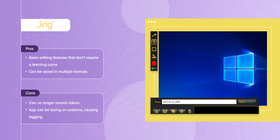
Jingは、Snagitの開発元TechSmithによる別のスクリーンショットツールです。
メリット:
- 覚える手間が少ない基本的な編集機能
- 複数形式で保存可能
デメリット:
- 現在は動画録画ができない
- システム負荷が高く、遅延が発生する場合がある
7. PicPick
このツールについては、アプリ自体と同じくシンプルに説明します。PicPickは、撮影した画像を幅広く編集できる使いやすい画面キャプチャツールです。カラーピッカー、ピクセル定規、カラーパレットなどの便利なグラフィック補助機能があり、画面上の画像をさまざまに編集・デザインできます。
無料版では自動更新とテクニカルサポートが利用できませんが、Windows向けSnagit代替としては悪くありません。サポートが必要にならない限り、十分満足できるはずです。
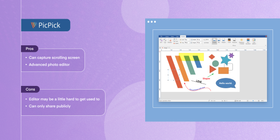
PicPickはスクリーンショットを撮影し、編集できるツールです。
メリット:
- スクロール画面をキャプチャ可能
- 高度な画像エディター
デメリット:
- エディターに慣れるまで少し時間がかかる場合がある
- 公開共有のみ対応
8. TinyTake
TinyTakeはScreenRecに近く、動画と画像のキャプチャを無料で行えます。ただしScreenRecとは異なり、動画録画は最大5分までです。
録画にテキストを追加し、オンラインで共有できます。シンプルなインターフェースとわかりやすいオプションにより、比較的簡単に使えます。
残念ながらWindows専用です。MacやLinuxユーザーには向きません。それでも、画像キャプチャと動画録画の両方に対応するWindows向け無料Snagit代替ツールは多くないため、TinyTakeは十分検討できます。
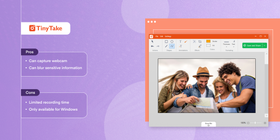
TinyTakeは、動画録画にも対応する無料Snagit代替ツールの1つです。
メリット:
- Webカメラをキャプチャ可能
- 機密情報をぼかせる
デメリット:
- 録画時間に制限がある
- Windowsのみ対応。
9. Screenpresso
Screenpressoは名前だけ見るとカフェ専用アプリのようですが、もちろん誰でも使えます。画像と動画の無料キャプチャツールとして、Screenpressoも有力な候補です。
シンプルで使いやすく、インターフェースは最小限。すぐに共有できます。ただし、やはりWindows専用です。それでも、$50近いSnagitより手軽な選択肢です。
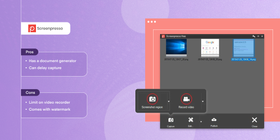
Screenpressoはシンプルな画像キャプチャツールです。
メリット:
- ドキュメント生成機能がある
- 遅延キャプチャに対応
デメリット:
- 動画録画に制限がある
- 透かしが入る
10. Shutter
Ubuntu / Linuxユーザー向けには、Shutterがあります。PC画面をキャプチャするためのツールで、シンプルなLinuxスクリーンショットツールを探しているなら候補になります。
動画キャプチャには対応していませんが、十分な編集機能と、効果を追加できるプラグインが用意されています。画面動画を録画する必要がないUbuntuユーザーなら、試す価値があります。
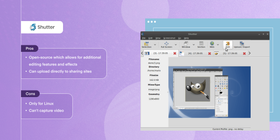
ShutterはLinux/Ubuntu向けの画像キャプチャツールです。
メリット:
- オープンソースで、追加の編集機能や効果を利用できる
- 共有サイトへ直接アップロード可能
デメリット:
- Linux専用
- 動画キャプチャはできない
11. ShareX
このWindows専用ツールは、Snagitの有力な代替であるだけでなく、Windows Snipping Toolの直接的な競合でもあります。ShareXは、1つのデスクトップアプリに大量の機能を詰め込んだ多機能ツールです。
カラーピッカー、画像分割、画像結合、注釈、ぼかし効果など、編集機能は豊富です。画面キャプチャを10以上のサイトへアップロードすることもできます。機能も選択肢も多いため、迷いやすい人には少し多すぎるかもしれません。
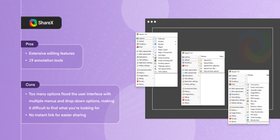
メリット:
- 豊富な編集機能
- 19種類の注釈ツール
デメリット:
- 選択肢が多すぎて、複数のメニューやドロップダウンから目的の機能を探しにくい
- 簡単に共有できる即時リンクはない
12. Steam
ゲーマーなら、企業向けツールに頼る必要はありません。Steamというおなじみのアプリがあります。Steamは、使いやすい画面録画、ライブ配信、スクリーンショットツールとしても利用できます。
ゲームプレイ中に、WindowsではF12、MacではOption+fn+F12を押すだけで、ゲーム内スクリーンショットを撮影できます。スクリーンショットはSteamクラウドに自動保存され、基本的な注釈機能で編集したり、Steamへアップロードしたり、Facebookで共有したりできます。
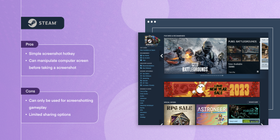
メリット:
- シンプルなスクリーンショット用ホットキー
- スクリーンショット撮影前にPC画面を調整できる
デメリット:
- ゲームプレイのスクリーンショット用途に限られる
- 共有オプションが限られる
13. SnapDraw
無料アプリでプロ向け機能を使いたいなら、ScreenRecだけではありません。SnapDrawは動画録画こそできませんが、優れたスクリーンショット編集機能でその弱点を補っています。画面の指定範囲や全画面をキャプチャでき、Webカメラのキャプチャにも対応しています。
SnapDrawがSnagitの無料代替として優れているのは、キャプチャ後にできることの多さです。画像を3D化したり、透明・半透明をキャプチャしたりできます。さらに、スクリーンショットの配置や加工、背景色や背景画像の設定も可能です。
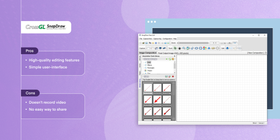
メリット:
- 高品質な編集機能
- シンプルなユーザーインターフェース
デメリット:
- 動画録画はできない
- 簡単な共有方法がない
最適なSnagit代替ツールは?
最終的な判断は用途次第です。各ツールにはそれぞれ独自の機能がありますが、私たちとしてはScreenRecをおすすめします。Windows、Linux、Macなど主要なOSで動作し、画像キャプチャと動画録画の両方に対応し、さらに即時共有もできます。この3つをそろえた無料スクリーンキャプチャツールはなかなかありません。
まとめ
Snagitは便利ではありますが、価格面でも機能面でも悩ましいところがあります。無料ではない理由に見合うほど十分な機能があるとは限りません。一方で、実績のあるSnagit代替ツールは複数あります。この記事が、目的に合ったツール選びの参考になれば幸いです。
よくある質問
Snagitは、デスクトップ録画とスクリーンショット撮影ができる画面キャプチャツールです。Camtasiaは画面録画はできますが、スクリーンショット撮影には対応していません。Camtasiaはより本格的な動画編集向けに設計されており、Snagitより多くのオプションがあります。簡単に言えば、Snagitはスクリーンショットも撮れる、より簡単で基本的なCamtasiaのようなツールです。
はい。Videoタブに移動し、用途に合ったオプションを選択します。カーソル付きでデスクトップを録画でき、必要に応じてWebカメラ(フェイスカム)も含められます。
はい。PC音声を録音できます。Videoタブに移動し、「Record System Audio」をオンにしてください。
参考資料・関連記事
- Microsoft Snipping Tool
- ScreenRecをダウンロード
- LifeHacker:標準搭載ツールで画面キャプチャする方法
- TechSmithによるJing Pro終了について
- WindowsでPC画面の動画と音声を無料で録画する方法
- おすすめ無料スクリーンレコーダーソフト5選(選び方も解説)
- 今年おすすめの無料スクリーンショットツール9選











 English
  Español
  Deutsch
  Polski
  Български
  Русский
  Français
  Italiano
  Português
  العربية
  简体中文
简体中文  Tiếng Việt
お見逃しなく
新着記事、ウェビナー、その他のお知らせを受け取れます。