Macでスクリーンショットを編集する方法:2つの方法とコツ
今のデジタル時代では、スクリーンショットはコミュニケーション、共同作業、記録に欠かせないツールになっています。
教育関係者、ビジネスパーソン、日常的なユーザーのどれであっても、画面を撮って共有することは当たり前になりました。ただし、メッセージを効果的に伝えるには、スクリーンショットを撮るだけでは不十分なことがあります。
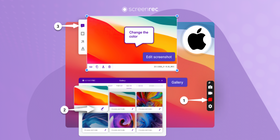
Macでスクリーンショットを撮る方法を知っていることと、Macでスクリーンショットを編集できることは別です。Mac用のスクリーンショット編集ツールはあるのでしょうか。内蔵ツールだけで編集できるのでしょうか。
この記事では、こうした疑問に答えます。では、Macでスクリーンショットを編集するにはどうすればよいのでしょうか。
Macでスクリーンショットを編集する方法
まずは、多彩な編集機能を備えたScreenRecで編集する方法を見ていきましょう。
1. ScreenRecを使ってMacでスクリーンショットを編集する方法
ScreenRecを入手して使うには、次の手順に従います。
サイトを開き、アプリをダウンロードします。

ダウンロード後、ガイドに沿ってインストールと設定を行います。
ScreenRecを開き、Alt + Sを押すとキャプチャを開始できます。
画面上でマウスをクリックしてドラッグし、キャプチャしたい範囲を選択します。
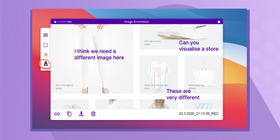
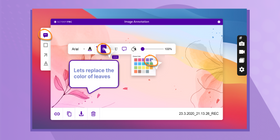
マークアップツールバーが表示され、図形、矢印、コメント、テキストをスクリーンショットに追加できます。
問題なければ、下部のリンクアイコンをクリックしてスクリーンショットを共有します。Copyボタンをクリックすれば、スクリーンショットをクリップボードにコピーすることもできます。
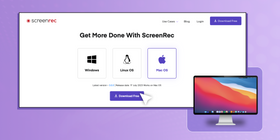
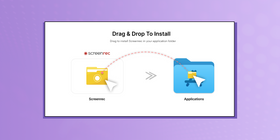
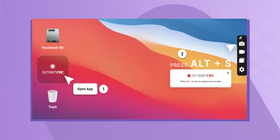
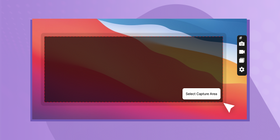
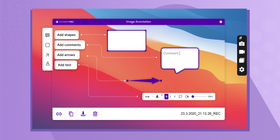
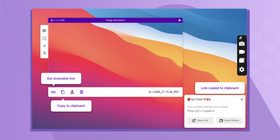
ScreenRecのスクリーンショット編集ツール
ScreenRecには、スクリーンショット撮影後によくある編集の悩みを解決するツールがそろっています。フォント、色、アウトラインまで調整できる編集ツールで、作業を楽にできます。
特に便利なのは、どのツールも直感的に使えることです。ScreenRecの編集ツールには次の機能があります。
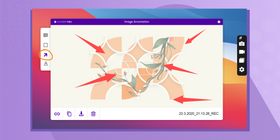
矢印 - クリックしてドラッグすると矢印を追加できます。ポップアップメニューから矢印の色や太さを変更できます。
テキスト - 画像の上に直接テキストを追加できます。ポップアップメニューからフォント、色、サイズを変更できます。
コメント - コメント吹き出しを追加できます。フォント、色、サイズに加えて、吹き出しのアウトラインや色も変更できます。
図形 - スクリーンショット内の特定部分に注目を集めるための図形を追加できます。図形の色やアウトラインも変更できます。

2. macOSのスクリーンショット編集ツール
簡単な方法を選ばない場合、またはPCにアプリをインストールできない場合でも、Macのスクリーンショット編集ツールで対応できます。
Macのスクリーンショットプレビューを開く
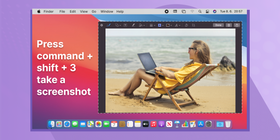
macOSには、画像を撮影した直後にすばやく編集できる便利な内蔵プレビュー機能があります。
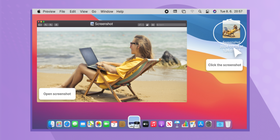
スクリーンショットの編集方法がわからない場合は、まず撮影後にサムネイルが表示されるのを待ちます。そのサムネイルをすばやくクリックすると、編集ツールを開けます。
デスクトップ上でスクリーンショットの画像ファイルを見つけ、ダブルクリックしてPreviewアプリで開くこともできます。
編集ツールバー
Macでスクリーンショットを編集する際、次に使うのがツールバーです。ビジュアルをすばやく調整するための各種ツールが用意されています。Markupツールをクリックすると、トリミング、注釈、回転、色調整、サイズ変更などのオプションにアクセスできます。編集ツールバーを使えば、画像を細かく整えられます。
スクリーンショット編集の基本ツール
トリミングとサイズ変更
トリミングでは不要な部分を取り除き、画像の重要な要素に焦点を当てられます。サイズ変更では画像の寸法を変え、さまざまなプラットフォームや用途に合わせられます。
Macのスクリーンショットをどうトリミングするのか迷う人は少なくありません。少し慣れが必要です。手順は次のとおりです。
撮影後にスクリーンショットのサムネイルをクリックするか、Previewでスクリーンショットを開きます。
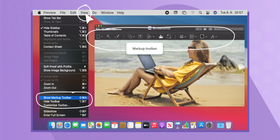
Markupツールバーのアイコンをクリックして利用可能なツールを表示します。または上部メニューのViewをクリックし、Show Markup Toolbarを選択します。
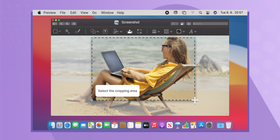
マウスをクリックしてドラッグし、トリミング範囲を選択します。テキストがある場所ではマウスがテキスト選択ツールになり、トリミング範囲を選べないことがあるため避けましょう。
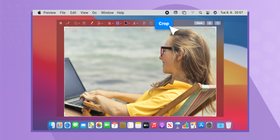
ツールバーのCropボタンをクリックして、スクリーンショットをトリミングします。
テキストと注釈を追加
テキストや注釈を加えると、画像に文脈とわかりやすさが生まれます。伝えたい内容もより明確になります。Macの編集ツールを使えば、テキストボックスや注釈を簡単に追加し、特定の詳細を強調したり説明を添えたりできます。
図形と矢印を描く
特定の部分を強調したい場合も、視線の流れを作りたい場合も、これらのツールで簡単に対応できます。フリーハンドで描くことも可能です。
重要な部分をハイライト
Macでは、さまざまな編集ツールを使って半透明の色付き図形を追加したり、マーカーツールでテキストの特定部分を強調したりできます。
高度な編集機能
ここまで来れば、Macでスクリーンショットを基本編集する方法は把握できたはずです。高度な編集を使うと、仕上がりに差が出ます。スクリーンショットをさらに見やすくするための機能を見ていきましょう。
Markupで署名を追加
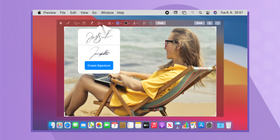
Macのスクリーンショット用Markupツールは、単なる注釈追加だけではありません。トラックパッドやマウスを使って、書類や画像に自分の署名を直接追加できます。契約書やフォームへの署名、作品に個人的な要素を加えたい場合にとても便利です。
フィルターと効果
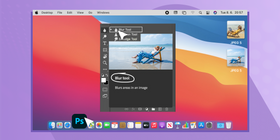
クリエイティブな仕上げをしたい場合、iMacやMacBookでは画像の見た目を変えるフィルターや効果を利用できます。Photosアプリでは、さまざまなフィルターを試して画像に独自の雰囲気を加えられます。Adobe Photoshopのような編集アプリを使えば、より高度なフィルターや効果、機密情報のぼかしにも対応できます。
スクリーンショットの整理と保存
名前を付ける
編集済みスクリーンショットを整理しておくことは、生産性とアクセスのしやすさのために重要です。Macユーザーは、プロジェクト、トピック、その他の基準に応じてフォルダーを作り、スクリーンショットを分類できます。
ScreenRecを使う場合、スクリーンショットをPCに保存する必要はありません。自動的にクラウドへ保存されます。
ファイル名とタグ
ファイル名を変更したい場合は、Galleryで開いて名前をクリックします。好きな名前に変更でき、タグを追加して後からスクリーンショットを見つけやすくすることもできます。
編集済みスクリーンショットを共有
編集済みスクリーンショットを整理して保存すれば、Macでの共有も簡単です。2つの方法を見てみましょう。
ScreenRec
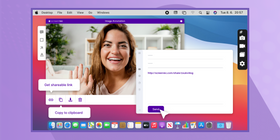
スクリーンショットを撮影・編集したら、メニューのLinkボタンをクリックして、固有の非公開共有リンクを取得します。メール、チャット、その他好きな場所に貼り付けられます。ファイルを添付したり、アップロードを待ったりする必要はありません。
また、Copyボタンをクリックして画像自体をコピーすることもできます。AppleのMessagesアプリ、Slack、Gmail、その他画像貼り付けに対応したアプリに貼り付けられます。
macOS内蔵ツール
ファイルを保存した後、ハードドライブ上で見つけます。Macでは標準でデスクトップに保存されます。共有方法はいくつかあります。
- メール: 編集済みスクリーンショットをメールに添付し、相手に直接送信します。
- Messages: AppleのMessagesアプリで、友人や同僚にスクリーンショットをすぐ共有できます。
- AirDrop: 近くに複数のAppleデバイスがある場合、AirDropでスクリーンショットをすばやく転送できます。
- クラウドサービス: iCloud、Dropbox、Google Driveなどのクラウドストレージに編集済みスクリーンショットを保存します。ファイルをアップロードしてから共有リンクを取得する必要があります。
効率よく編集するためのコツ
Macのスクリーンショット編集には多くのコツがあります。中でもキーボードショートカットは編集作業を大きくスピードアップできます。覚えて活用すれば、メニューを何度も開く手間を減らし、時間を節約できます。便利な操作をいくつか紹介します。
- Previewでは、Command (⌘) + Tを押すとMarkupツールバーが開き、注釈や描画ツールにすばやくアクセスできます。
- Command (⌘) + Shift + 4を押すとマウスが十字カーソルになり、キャプチャする画面範囲を選択できます。スクリーンショットは既定フォルダーに直接保存されます。保存先の変更方法は後述します。
- Command (⌘) + Shift + 5を押すと、画面録画を含む高度なスクリーンショットキャプチャオプションが開きます。画面全体、一部範囲、またはウィンドウをキャプチャできます。タイマー設定やマウスポインター表示も可能です。
Macでスクリーンショットの既定保存先を変更する方法
- 高度なスクリーンショットキャプチャを開始。Shift + Cmd + 5を押します。
- Optionsを開く。スクリーンショットユーティリティにOptionsメニューが表示されるのでクリックします。
- 保存場所を選択: Save toセクションで、Desktop、Documents、Clipboard、Mail、Messages、Preview、Other Locationなどの既定場所から選べます。Other Locationを選ぶと、スクリーンショットを保存したい任意のフォルダーを指定できます。
Macのスクリーンショット編集方法の比較
項目 | Mac内蔵ツール | ScreenRec |
アクセスのしやすさ | macOSに標準搭載 | 別途インストールが必要 |
基本編集 | 機能は限定的 | 使いやすい編集オプション |
注釈追加 | PreviewのMarkupツール | 専用の注釈機能 |
トリミング | Previewで可能 | トリミングツールなし |
テキスト追加 | Previewで調整可能なテキストオーバーレイ | 調整可能なテキストオーバーレイ |
矢印/ハイライト | Previewに多数のツールあり | スクリーンショット注釈向けに設計された使いやすいツール |
クラウドストレージ | ファイルを手動でクラウドへアップロードする必要あり | StreamingVideoProviderのエンタープライズ級クラウドサービスへすぐにアップロード。 |
すぐに共有 | 不可。先にスクリーンショットをアップロードする必要あり | 可。1クリックで非公開共有リンクを取得。 |
よくある質問
いいえ、必須ではありません。MacにはPreviewなど、スクリーンショット編集に使える内蔵アプリがあります。ただし、より使いやすく高度な編集機能が必要な場合は、ScreenRecのようなサードパーティ製アプリを検討するとよいでしょう。
MacのScreenshotアプリでは、トリミングや、テキスト・図形・描画によるマークアップなどの基本編集ができます。より高度で効率的な編集には、サードパーティ製ツールが必要になる場合があります。
Macのスクリーンショットは標準ではデスクトップに保存されます。ファイル名は「Screenshot」で始まり、撮影日時が続きます。ScreenRecを使っている場合は、日付と時刻で始まります。ScreenRecはスクリーンショットをクラウドに保存するため、アプリを開いてGalleryに移動すると確認できます。
はい。Screenshotアプリのオプションからスクリーンショットの保存場所を変更できます。ScreenRecでは、スクリーンショットが個人アカウントへ自動保存されます。以前に撮ったスクリーンショットを見るには、Galleryボタンを押すだけです。スクリーンショットをPCに保存する場合は、保存場所を選べます。
はい、利用できます。ScreenRecも古いMac OSで動作します。
スクリーンショットを保存した後は、追加したテキストを直接編集することはできません。できるのは、もう一度スクリーンショットを撮ることです。スクリーンショット内に写っているテキストを編集したい場合は、マウスを重ねるとカーソルが表示されます。テキストを選択し、Edit -> CopyまたはCmd + Cでコピーしてから、Edit -> PasteまたはCmd + Vで貼り付けます。
まとめ
この記事が、Macでスクリーンショットを編集する方法を理解する助けになれば幸いです。いろいろ試しながら編集スキルを高めることもできます。内蔵ツールとサードパーティ製アプリを活用し、表現の幅を広げて、伝えたい内容をより的確に届けましょう。
1枚のスクリーンショットは、千の言葉に匹敵します。
Macでスクリーンショットをすばやく簡単に編集し、すぐ共有したい場合は、こちらからScreenRecをダウンロードしてください。











 English
  Español
  Deutsch
  Polski
  Български
  Русский
  Français
  Italiano
  Português
  العربية
  简体中文
简体中文  Tiếng Việt
お見逃しなく
新着記事、ウェビナー、その他のお知らせを受け取れます。