Windows 10で使える無料スクリーンショットツール7選
Windows 10でスクリーンショットを撮るのは、少し面倒に感じることがあります。もちろん、いくつか便利な方法はあります。
たとえば、Print ScreenキーとWindowsキーを押せば、スクリーンショットをPicturesフォルダに直接保存できます。便利ではありますが、スクリーンショットを編集したり注釈を入れたりするとなると、そこから先は自分で何とかしなければなりません。Windows 10のSnipping Toolを使う方法もありますが、シンプルなぶん、物足りない場面もあります。
PCの画面キャプチャには、もっと使いやすい方法があるはずですよね。
あります。実際、Windows 10向けのスクリーンショットツールは非常に多く、1つに絞るだけでも迷ってしまうほどです。そこで時間を節約できるよう、無料で使いやすいスクリーンショットソフトを7つ厳選しました。
7つすべてを読む時間がない場合は、下の動画でおすすめトップ3を確認できます。
1. ScreenRec
概要
Windowsですばやくスクリーンショットを撮る方法を探しているなら、ScreenRecはきっと気に入るはずです。この一覧の中でも特に簡単で速いだけでなく、ScreenRecは機能のそろった無料スクリーンキャプチャソフトです。つまり、スクリーンショットを撮影して注釈を入れる作業もすぐに行えます。
優れている点
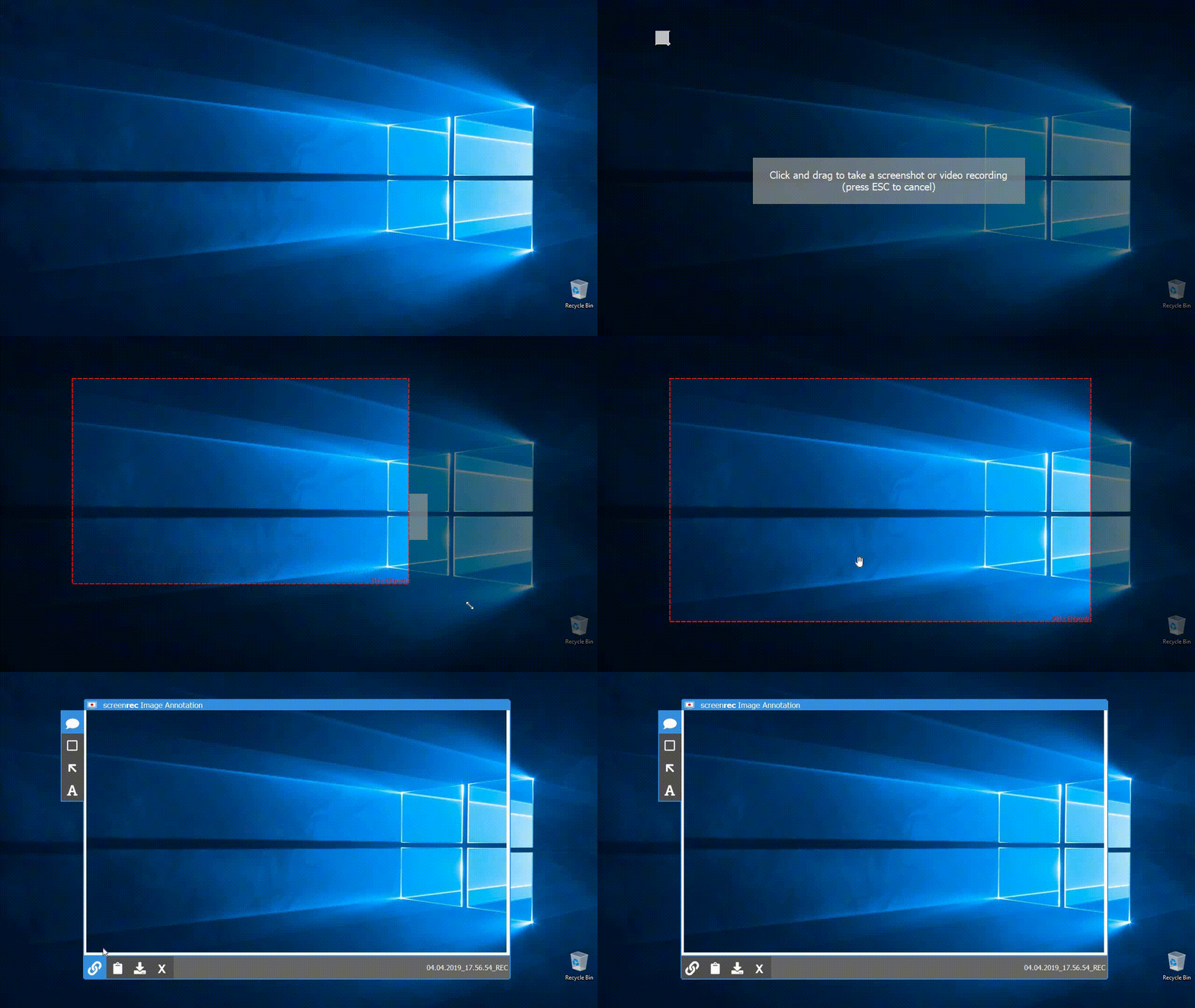
覚えるホットキーはAlt + Sの1つだけ。画面のキャプチャや録画を起動でき、数回のクリックでスクリーンショットに注釈も追加できます。
ScreenRecの最大の魅力は、画面キャプチャをすぐに、しかも安全に共有できることです(非公開URL経由)。スクリーンショットの撮影やデスクトップ録画が完了すると、共有リンクが自動でクリップボードにコピーされます。メール、プライベートメッセージなど、必要な場所にそのまま貼り付けられます。
Alt + Sを押す -> Capture -> Grab sharing link。ScreenRecはそれくらい簡単です。
おすすめの利用者
ScreenRecは誰にとっても便利なツールですが、特にビジネスユーザーは日々の業務に取り入れることで生産性を大きく高められます。動画メールを送信したり、チュートリアル動画を作成したり、Skype/Zoom会議を録画したりできます。
チュートリアル
2. Windows Snipping Tool
概要
たしかに、Windows Snipping Tool以外の選択肢を紹介すると言いました。ただ、MicrosoftはWindows標準のスクリーンショット機能にも注目すべき変更を加えています。このツールは絶対に使いたくないという場合は、そのまま読み進めるか、Snipping Toolの代替ツール一覧をご覧ください。
優れている点
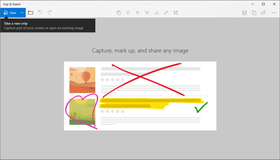
2018年10月のアップデートで、以前のWindowsに搭載されていたWindows Snipping ToolはSnip & Sketchに置き換わりました。キーボードショートカットはWindows + Shift + Sです。
Snip & Sketchの注釈機能には、より多くの色、描画ツール、さらに定規や分度器まで含まれています。Windows 10タブレットで使える点も便利です。実際、マウスで注釈を入れるより手書きに最適化されているため、PCよりタブレットのほうが使いやすいと感じることもあります。ただし、さらに細かな編集が必要な場合は、切り取った画像を別のアプリで開く必要があります。
おすすめの利用者
すぐに共有する機能はまだ使いづらいため、キャプチャへ簡単かつ安全にアクセスしたい人にはあまりおすすめしません。一方で、画面を手早く切り取りたい場合、特に自由形式で範囲選択したい場合には十分役立つアプリです。
3. Lightshot
概要
PrntScr.comが提供するLightshotは、PC向けのスクリーンショットアプリです。すばやく撮影し、オンラインまたはアプリ内で編集できます。
優れている点
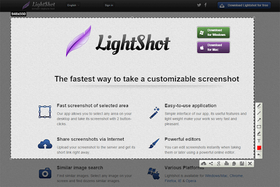
Lightshotでは、ボタンを1回クリックして画像をサーバーにアップロードすると、オンライン画像編集ツールを利用できます。ただし、キャプチャ画像のプライバシーを保証する方法がないため、人によっては気になる点でしょう。それでも、画像をアップロードし、アカウントを作成すれば、オンラインギャラリーとLightshotのエディターを利用できます。
おすすめの利用者
Lightshotは、スクリーンショットを公開前提で編集・共有したい人向けです。全体的にセキュリティ面の不安があるため、機密情報を含む画像のアップロードはおすすめしません。そのため、ビジネスユーザーや企業にはあまり向いていない場合があります。
4. Greenshot
概要
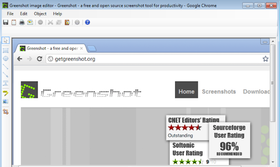
Windows向けのオープンソーススクリーンショットアプリで、非常にシンプルながら生産性を高める用途に向いています。Gadwin Printscreenと同じように、GreenshotはPrtScnキーでスクリーンショットを撮影し、保存する作業を簡単にすることを目的としています。
優れている点
Greenshotに事前知識はほとんど必要ありません。むしろ、利用できるスクリーンショットソフトの中でも特に基本に忠実なツールと言えます。ここでいう「基本」とは、ホットキー、注釈、内蔵エディター、アップロード・共有オプションなど必要な機能を備えつつ、余計な装飾を省いているという意味です。
おすすめの利用者
Windows 10でスクリーンショットを撮るだけで、多すぎる機能は不要という場合、Greenshotは良い選択肢です。キャプチャした画像はファイル共有サイトにアップロードすることも、ローカルに保存することもできます。機能を詰め込みすぎていないため、撮影、編集、共有までがスムーズで、貴重な時間を節約できます。
5. ShareX
概要
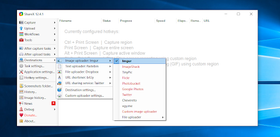
ShareXは、とにかく選択肢が豊富なツールです。アクティブウィンドウやアクティブモニターのキャプチャから、あらかじめ用意された多数のサイトへのアップロードまで、幅広く対応しています。
優れている点
ScreenRecと同様に、ShareXはスクリーンショットの撮影だけでなく画面録画にも対応しています。ただし、特に注目したいのはアップロード先の選択肢が非常に多いことです。思いつく限りのSNSやファイル共有サイトの多くがShareXアプリから利用できます。非公開共有ではありませんが、便利であることは確かです。
おすすめの利用者
ShareXは、多数のオプションやメニューを確認するのが苦にならない人なら誰でも使えます。SNS経由で共有するのが好きな人、または業務上それが必要な人には特に向いています。
6. PicPick
概要
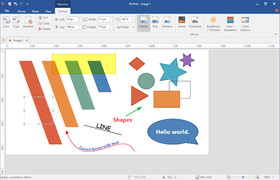
1つのアプリに機能がぎっしり。PicPickは、スクリーンショットアプリというより写真編集ソフトに近いほど多機能です。Webページ全体を切り取りたいときに便利なスクロールスクリーンショットにも対応しており、見逃せないアプリです。
優れている点
PicPickは最初に少し触って慣れる必要がありますが、Photoshopに近いほど豊富な編集ツールを備えているため、一度試してみる価値があります。スクリーンショットの編集が終わったら、画像として保存することも、imageshack.usなどの公開共有サイトにアップロードすることもできます。さらに興味深いのは、PicPickがポータブルである点です。このスクリーンショットソフトをUSBメモリに入れて持ち運べば、インストールせずにどこでも開けます。
おすすめの利用者
PicPickは、高度なエディターと画面キャプチャアプリを1つにまとめて使いたい人に最適です。
7. Awesome Screenshot
概要
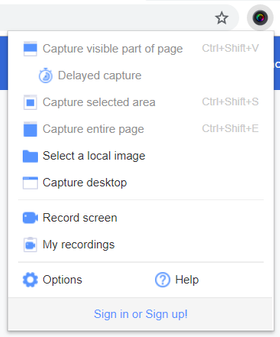
Awesome Screenshotは、インストール型のスクリーンショットアプリに近い機能を備えたブラウザ拡張機能です。欠点は、PCの動作が重くなる可能性があることです。
優れている点
欠点はいったん置いておきましょう。利点は、サインインしていればどのPCでもアプリを使え、画面キャプチャをGoogle Driveにアップロードできることです。このスクリーンショットソフトはWebページのキャプチャにも対応しています。ただし、1プロジェクトあたり画像は30枚まで、画面録画時間は30秒までという制限があります。
おすすめの利用者
外出先で作業することが多い人には、Awesome Screenshotが役立ちます。自分用に設定したブラウザへログインできれば、すぐに使い始められます。
Windows 10向け無料スクリーンショットツールを比較
全画面キャプチャ | 範囲指定キャプチャ | スクリーンショット編集(注釈) | 自動アップロード | すぐに共有 | |
ScreenRec | はい | はい | はい | はい | はい。無料の非公開クラウドストレージ2 GB付き |
Windows Snipping Tool | はい | はい | はい | いいえ | いいえ |
Lightshot | はい | はい | はい | はい | いいえ |
Greenshot | はい | はい | はい | いいえ | はい。ただし安全とは言えません |
ShareX | はい | はい | はい | はい | はい。ただし安全とは言えません |
PicPick | はい | はい | はい | いいえ | はい。ただし安全とは言えません |
Awesome Screenshot | はい | はい | はい | いいえ | Google Driveに接続していれば可能 |
Windows向けベストスクリーンショットソフトの勝者は…
決めるのはあなたです!

まじめに言えば、最適なアプリは何を必要としているかによって変わります。私たちの考えでは、ScreenRecは要件を問わず多くの人に合うツールです。全画面を撮りたい場合も、一部だけを切り取りたい場合も対応できます。動画を録画したい場合もScreenRecで可能です。編集と安全な共有の両方が必要な場合はどうでしょうか。その両方に対応できるのはScreenRecだけです。さらに、無料で使え、2 GBの無料ストレージも含まれています。ぜひダウンロードして、自分で使い心地を確かめてみてください。
よくある質問
Print Screenを使わずにスクリーンショットを撮るなら、ScreenRecのようなサードパーティ製アプリを試してみてください。特にScreenRecなら、Alt + Sのホットキー1つでスクリーンショットの撮影、保存、共有まで行えます。
高解像度でスクリーンショットを撮るには、画面解像度をできるだけ高く設定します。この設定はディスプレイ設定から変更できます。
最適な無料スクリーンキャプチャソフトは、用途に最も合うものです。ScreenRecは非常に高速で軽量、共有リンクもすぐに作成できるためおすすめです。スクリーンショットの撮影と画面録画の両方に対応しています。すべての画面キャプチャは非公開のクラウドアカウントに保存されます(無料ストレージ2 GB付き)。











 English
  Español
  Deutsch
  Polski
  Български
  Русский
  Français
  Italiano
  Português
  العربية
  简体中文
简体中文  Tiếng Việt
お見逃しなく
新着記事、ウェビナー、その他のお知らせを受け取れます。