PCでスクリーンショットを撮り、編集・注釈を追加する方法
PCでスクリーンショットを撮る方法自体は比較的簡単です。WindowsのPrint Screenボタンを押せば完了します。
でも、なぜ何も起きないのでしょうか。そして、スクリーンショットはどう編集すればよいのでしょうか。
Microsoft Paintを開き、画像を貼り付け、タブやツールボックスを探しながら、思いどおりに編集しようとする必要があります。
それでも、画像に注釈を付けるのはまだ面倒です。Windowsにはスクリーンショット注釈ツールがありません。さらに、画像をすぐに共有したい場合も簡単ではありません。画像ホスティングサイトを探してアップロードする必要があります。

わかります。かなり面倒です。でも大丈夫です。
この記事では、おすすめの無料スクリーンショットソフトのひとつを使って、Windowsでスクリーンショットを撮り、編集し、すばやく簡単に共有する方法を紹介します。複雑な画像編集ソフトを使わなくても、キャプチャ画像を安全かつ即時に非公開共有できます。
本当かなと思いますか。ぜひ試してみてください。
PCでスクリーンショットを撮る方法(Windows 10以前)
動画で見たい方はこちらをご覧ください。
テキストで確認したい方は、下の手順をご覧ください。操作はすべてのWindowsバージョンで同じですが、ここではWindows 10でスクリーンショットを撮る方法を説明します。
- ScreenRecをダウンロードしてインストールします
- Alt+Sを押します。画面が暗くなります。マウスをクリックしてドラッグし、画面の一部または全体を選択します。
- Photo Cameraを押して、選択した範囲をキャプチャします。
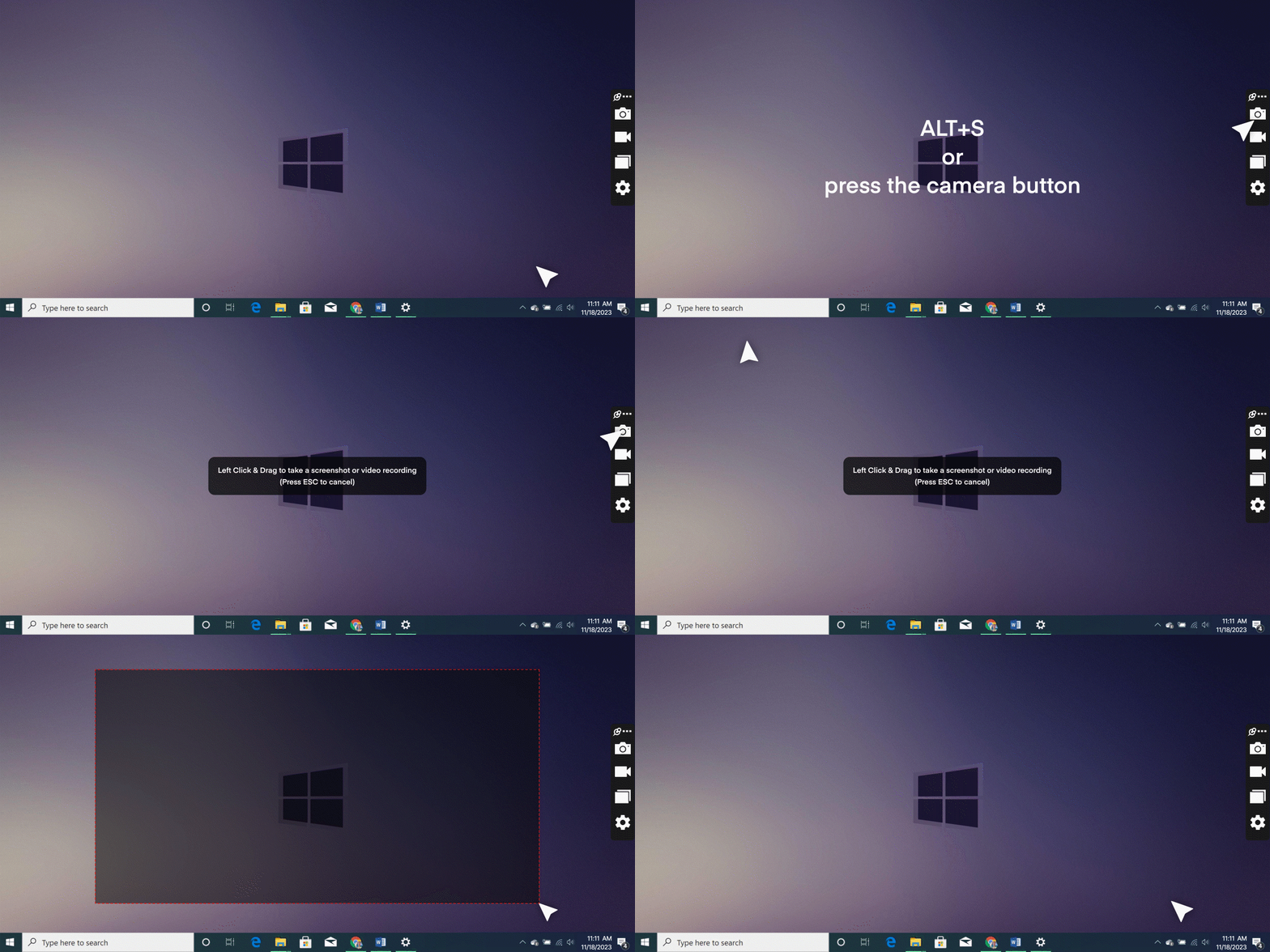
これで完了です。これがWindows 10でスクリーンショットを撮る方法です。標準のWindows機能では、PrtScnは画面全体、Alt + PrtScnはアクティブウィンドウ、Windowsキー + Print Screenは全画面画像を撮って画像/スクリーンショットフォルダーに保存する、など多くのショートカットを覚える必要があります。
ScreenRecなら、この時点でいくつかの選択肢があります。
- 共有リンクを取得

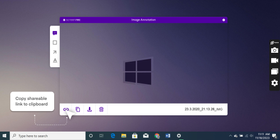
初めて使う場合は、Linkボタンをクリックすると無料アカウントの作成を求められます。数分で完了します。
ログイン後は、Linkボタンをクリックするたびに共有リンクがクリップボードへコピーされます。
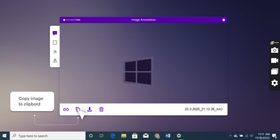
- 画像をクリップボードへコピー。メールでもFacebookメッセージでも、好きな場所に貼り付けられます。
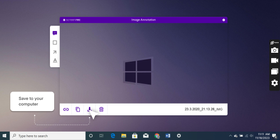
- 画像をダウンロード。スクリーンショットはクラウドに保存されますが、必要ならPCにもダウンロードできます。
- 削除
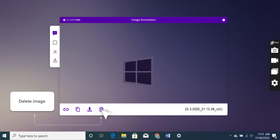
これで、PCでスクリーンショットを作成する方法はわかりました。ただし、スクリーンショットを撮って注釈を付ける方法も紹介するとお約束しました。
編集の準備をして、少し楽しみましょう。
スクリーンショットを編集する方法
ScreenRecには、よく使われるスクリーンショット編集ツールがそろっています。フォント、色、アウトラインも自由にカスタマイズできます。
- 吹き出しを追加。コメント吹き出しは「ここを見て!」と伝えるようなものです。考えを共有するのに便利です。
- 四角形を描く。ときには枠の中で考えることも役立ちます。画像の一部に注目してもらうために四角形を描きましょう。
- 矢印を配置。昔ながらの矢印ほど、見るべき場所を示すのにわかりやすいものはありません。
- テキストを追加。写真は千の言葉に値すると言いますが、実際の言葉が必要なこともあります。
- 注釈の移動と削除。Microsoft Paintのように、編集内容が画像に永遠に固定されると思っていましたか。そんなことはありません。注釈にカーソルを合わせれば、移動したり削除したりできます。
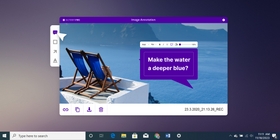
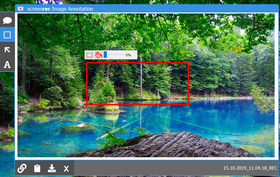
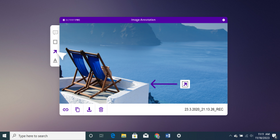
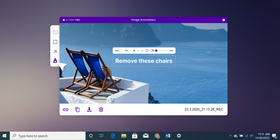
これで、Windowsでスクリーンショットに注釈を付ける簡単な方法がわかり、画像も共有できる状態になりました。次は何でしょうか。もちろん共有です。共有する相手がいなければ、画面キャプチャの価値も半減します。
少し言い回しは違いますが、伝えたいことは同じです。ここでは、スクリーンショットを送る方法をメールやSNS共有の観点から紹介します。
スクリーンショットを非公開で共有する
ScreenRecを使えば、クライアントや同僚と画像を非公開かつ安全に共有できます。仕組みは次のとおりです。
非公開共有リンク
画面スナップショットの編集が終わったら、Linkボタンを押すだけで、好きな相手や場所へ送信できます。リンクを持っている人だけが表示でき、各画像は暗号化されます。ビジネス上の秘密も安全です。
画像ライブラリ
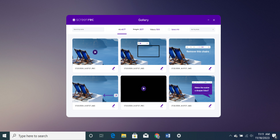
ScreenRecはスクリーンショットを個人アカウントへ自動保存します(2 GBの無料非公開クラウドストレージ付き)。過去に撮影したスクリーンショットを見るには、Recording Historyボタンを押します。スクリーンショットにカーソルを合わせると、共有リンクを再取得できます。
スクリーンショット内のテキストを「編集」する方法
画像をテキストに変換しようとして困っているなら、解決策はOCR(光学文字認識)ソフトです。難しく聞こえるかもしれませんが、実際には画像からテキストを取り出す変換ツールです。スクリーンショットをアップロードし、ボタンを押して、OCRソフトに処理を任せるだけです。
どのOCRプログラムを使うべきか
無料OCRソフト | 有料OCRソフト |
詳しくは、無料OCRソリューションの簡易リストと、有料OCRオプションの一覧を参考にしてください。
本当にスクリーンショットソフトをインストールする必要はありますか?
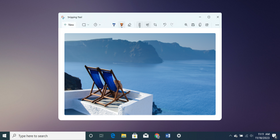
Windows 10以前のPCでスクリーンショットを撮る方法(PrintScr関連の操作)を覚えたら、編集や注釈の方法は大きく2つあります。ひとつは検索バーに「snipping tool」と入力し、Windows標準のSnipping Toolでスクリーンショットを撮ってから、MS Paintで編集する方法です。もうひとつは、Snipping toolの代替ツールを使う方法です。Windows Snipping Toolやその関連ツールSnip & Sketchには、遅延スクリーンショットや自由形式選択のような機能があるのに、最も基本的な注釈ツールすらないのは不思議ですが、現状はそうなっています。
サードパーティ製スクリーンショットプログラムを使うべき場面
判断は簡単です。次のことをしたいなら、使う価値があります。
- 高度な注釈ツールを使う
- ファイルをクラウドへ安全にバックアップする
- スクリーンショットを非公開で共有する(研修資料、社内コミュニケーション、クライアントとのやり取りなど)
- GIMPのような複雑なエディターを使わずに、スクリーンショットをすばやく簡単に編集する
こうした作業をまとめて任せられる画面キャプチャアプリをダウンロードしたくなるはずです。
この用途にはScreenRecをおすすめします。上記のすべてを無料で、Windowsの各バージョンで利用できます。さらに画面録画にも対応しており、操作も非常に簡単です。クリック、キャプチャ、共有するだけです。ScreenRecはこちらから入手できます。
よくある質問
アクティブウィンドウのスクリーンショットをすばやく撮るには、Alt + PrtScnを押します。現在のウィンドウのスナップショットが作成され、クリップボードへコピーされます。その後、MS Paintなどの画像編集アプリを開き、スクリーンショットを貼り付けて画像ファイルとして書き出す必要があります(Ctrl + V)。
PC(Windows 7、8、10)でスクリーンショットを撮る標準ショートカットはPrtScn(Print Screenボタン)です。画面全体のスナップショットが作成され、クリップボードへコピーされます。サードパーティ製アプリを使う場合、ホットキーはソフトによって異なります。たとえばScreenRecでは、Alt + Sを押すと全画面または指定範囲を選んでキャプチャできます。
参考情報と関連資料
- 画面と音声を録画する方法
- 無料OCRと有料OCRの違い
- Windows Snipping ToolはSnip And Sketchに置き換えられました
- ビジネスオーナー向けScreenRec
- 職場で効果的にコミュニケーションするためのガイド
- Windows PC向けおすすめスクリーンショットツール
- さらに7つのWindowsスクリーンショットアプリ











 English
  Español
  Deutsch
  Polski
  Български
  Русский
  Français
  Italiano
  Português
  العربية
  简体中文
简体中文  Tiếng Việt
お見逃しなく
新着記事、ウェビナー、その他のお知らせを受け取れます。