徹底比較:無料Snipping Tool代替ツールおすすめ8選
Microsoft Snipping ToolはWindows Vistaの時代から存在しています。残念ながら大きな進化は少なく、そのため多くの人が「おすすめの無料Snipping Tool代替ツール」を検索することになります。
最近のWindows 10では、Snipping ToolはSnip & Sketchに置き換えられました。強化版の切り取りツールだと思うかもしれませんが、実際はそうでもありません。
以前のWindowsスクリーンショット機能と同じく、Snip & Sketchは今でも画像を.jpgや.gifとして保存できません。矢印や吹き出しのような編集ツールがほしい場合も、期待しないほうがよいでしょう。ただし心配はいりません。Microsoft Storeでは見つからない、おすすめの無料Snipping Tool代替ツール8選をまとめました。
スクリーンショット(切り取り)ツールの選び方
最適なSnipping Tool代替ツールを選ぶには、まず次の質問を自分に投げかけてみましょう。
| ❑ | 注釈を追加したいか? |
| ❑ | 複数のOSで使いたいか? |
| ❑ | 軽くて使いやすいインターフェースがよいか? |
| ❑ | すばやく安全に共有したいか? |
これらを踏まえて、候補を見ていきましょう。
無料Snipping Tool代替ツールおすすめ8選
1. ScreenRec
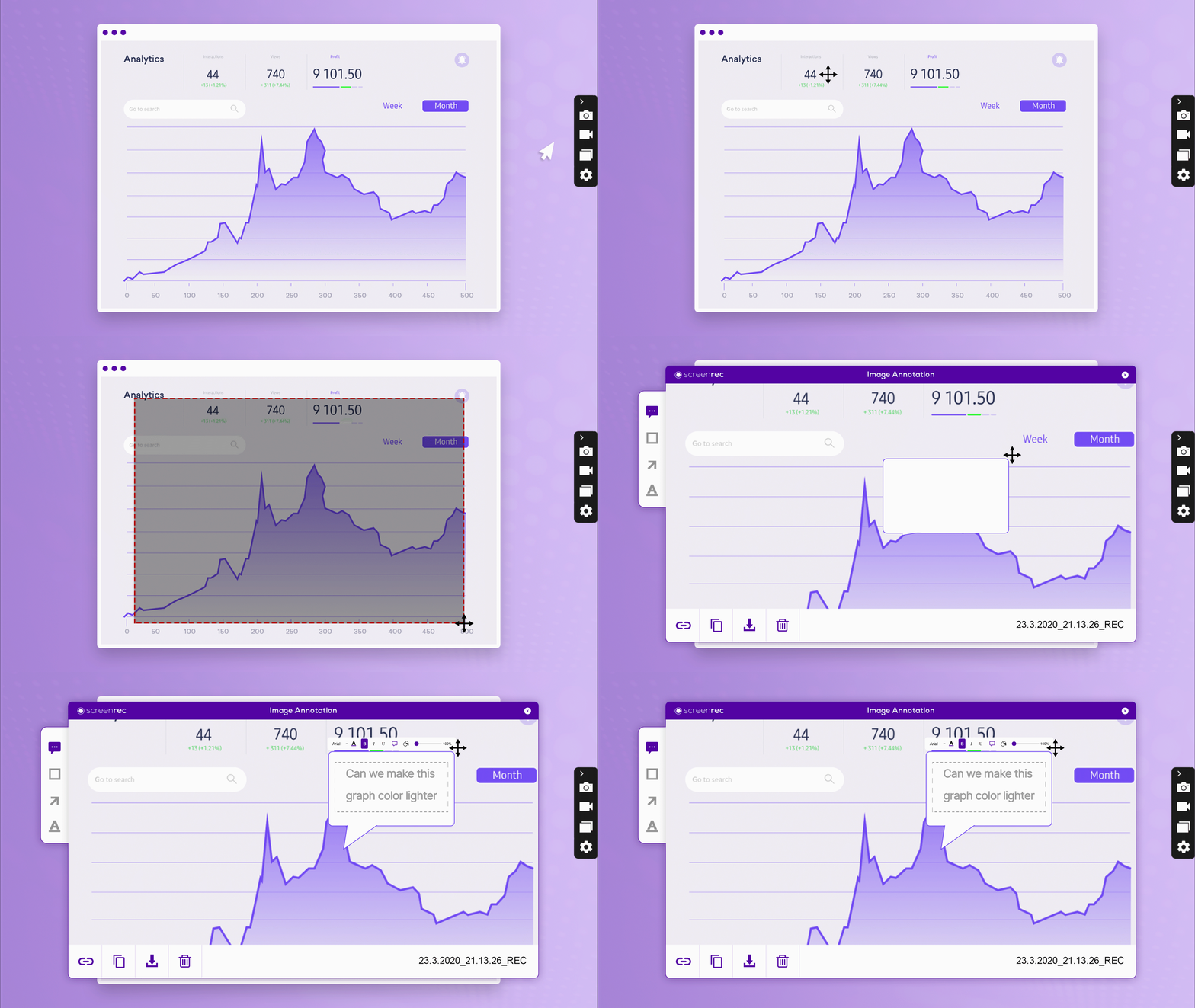
Snipping Toolの代替として最有力候補のひとつがScreenRecです。Windowsで画面を切り取る方法として非常に簡単で、覚える必要があるのはシンプルなキーボードショートカット(Alt-S)だけです。
おすすめの用途
ScreenRecは高解像度の切り取りツールです。1つのボタンでHDスクリーンショットを撮影し、注釈を加え、数分で共有したい人にぴったりです。このスクリーンショットソフトは、撮影したスクリーンショットを自動でクラウドに保存します。
対応プラットフォーム
Windows、Mac、Linux
2. Snipping Tool ++
「Microsoft snipping tool download」で検索すると、Windows標準機能によく似たSnipping Tool++に出会うかもしれません。四角形や自由形式の範囲をキャプチャでき、基本的な編集オプションも用意されています。
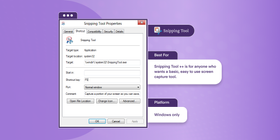
Snipping Tool ++は派手ではありませんが、使いやすいインターフェースと、Print Screenキーでアプリを開くよう設定できる機能があります。このWindowsスクリーンショットアプリは、編集や注釈機能が多すぎず、迷いにくいのも特徴です。
Snipping Tool ++を使うには、事前にJava Runtime Environmentをシステムへインストールしておく必要があります。それでも、Windows 7、8、10でダウンロードして使えるシンプルな切り取りツールを探しているなら、試してみる価値があります。
おすすめの用途
Snipping Tool ++は、基本的で使いやすい画面キャプチャツールを求める人に向いています。
対応プラットフォーム
Windowsのみ
3. Greenshot
Greenshotは、無料でオープンソースの非常に軽量なスクリーンショット切り取りツールです。機能は多くありませんが、画像のトリミングや注釈追加ができるため、Windows Snipping Toolより便利です。
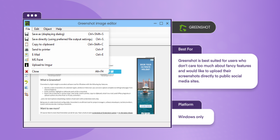
Greenshotでは、アプリ内から複数の画像共有サイトへスクリーンショットを直接アップロードできます。安全な共有方法とはいえませんが、少なくとも手軽です。
高度な機能はありませんが、非常に使いやすいため、GreenshotはWindows 7、8、10向けのおすすめ無料切り取りツールのひとつです。
おすすめの用途
Greenshotは、派手な機能をあまり重視せず、スクリーンショットを公開SNSサイトへ直接アップロードしたいユーザーに向いています。
対応プラットフォーム
Windowsのみ
4. Lightshot
「Greenshotの代替」と呼ばれることも多いLightshotは、デスクトップ全体または選択範囲をすばやく撮影して共有できるWindows向け画面切り取りツールです。ScreenRecに少し似ており、すぐに共有リンクを取得でき、画像をLightshotのサーバーへアップロードできます。自分の画像に似た画像を探せる画像検索機能もあります。
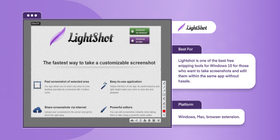
Windows標準ツールの大きな問題のひとつは、画像の出力形式が限られていることです。つまり、.png以外の形式で保存する方法がありません。Lightshotなら、.jpg、.gif、さらには.pdfとして画像を保存できます。
おすすめの用途
Lightshotは、スクリーンショットの撮影と編集を同じアプリ内で手軽に済ませたい人に向いた、Windows 10向けのおすすめ無料切り取りツールのひとつです。
対応プラットフォーム
Windows、Mac、ブラウザ拡張機能。
5. Screenpresso
Microsoft Snipping Toolは無料でダウンロードできます。Screenpressoも無料です。共通点はそこまでです。
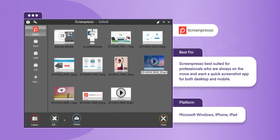
Screenpressoは、Windows 10以前で使えるSnipping Tool代替ツールです。ScreenRecのように音声・動画を録画でき、Lightshotのようにスクリーンショットをさまざまな形式で書き出せます。モバイル画面のキャプチャや編集が必要な場合は、iOSアプリも便利です。残念ながらAndroidには対応していませんが、使える機能は十分あります。
おすすめの用途
Screenpressoは、外出が多く、デスクトップとモバイルの両方で使えるすばやいスクリーンショットアプリを求めるプロに向いています。
対応プラットフォーム
Microsoft Windows、iPhone、iPad
6. PicPick
PicPickは、実質的には無料の切り取りツールに見える画像編集ソフトです。かなり本格的で、Photoshopのようなプロ向けソフトにありそうな編集オプションも備えています。カラーピッカー、ピクセル定規、カラーパレットまで、編集機能は豊富です。
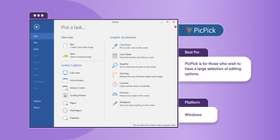
透かし追加、モーションブラー、明るさ調整などの編集機能を備えたPicPickと比べると、Snipping ToolはMicrosoft Paintのように見えてしまいます。
おすすめの用途
PicPickは、多くの編集オプションを使いたい人に向いています。
対応プラットフォーム
Windows
7. DuckCapture
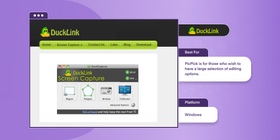
少しユニークな名前に惑わされないでください。DuckCaptureは、実用性と使いやすさの面で決して軽い存在ではありません。スクリーンショット機能、編集オプション、共有機能を備えた、無料で使える優れた切り取りツール代替です。
スクリーンショット撮影では、指定範囲、全画面、スクロールウィンドウをキャプチャできます。画像を撮影したら、注釈ツールで必要に応じてマークアップできます。スクリーンショットはメールまたはFTPで共有できます。
DuckCaptureは、簡単に画面をキャプチャし、多くの編集オプションも必要な人に向いたおすすめスクリーンショットプログラムのひとつです。
対応プラットフォーム
Windows、Mac OS X
8. Jing
Jingは、登場したときに多くの注目を集めた、少し幻のような存在でした。しかし年月とともに、短くなり続ける私たちの注意時間に合わせようとするインターネットの奥へ、少しずつ姿を消していきました。
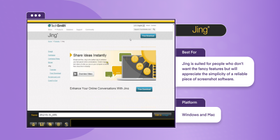
- 当初は全画面の切り取りに加え、音声・動画の録画もできました。今は違います。現在は、無料でダウンロードできる画像切り取りツールです。
とはいえ、不満ばかりではありません。インターフェースはSnipping Toolよりずっとシンプルで、アプリを開くのに高度な知識は必要ありません。
おすすめの用途
Jingは、派手な機能は不要でも、信頼できるスクリーンショットソフトのシンプルさを重視する人に向いています。
対応プラットフォーム
Windows、Mac
結論:最適な無料Snipping Toolはどれ?
Windows 7、8、10向けの無料Snipping Tool代替ツールとして、ScreenRecは非常に有力だと考えています。さらに、MacとLinuxでも使えます。
なぜそう言えるのでしょうか。ScreenRecほど、スクリーンショットをすばやく効率的に切り取り、注釈を加え、非公開で共有できるアプリはなかなかありません。2 GBの無料クラウドストレージとマルチプラットフォーム対応も大きな魅力です。ScreenRecをダウンロードして、ぜひ試してみてください。
もちろん、この一覧にあるほかの画面録画・キャプチャソリューションも試し、自分に最適なものを選んでかまいません。
よくある質問
MacにもWindows Snipping Toolの代替となる機能があり、Grabと呼ばれていました。複数の画面キャプチャモードを備え、撮影した内容をさまざまな形式で保存できる標準ツールです。Grabだけでは要件を満たせない場合、LightShotやGreenshotなど、Mac向けの無料代替ツールもあります。
Snipping Toolを開く最も簡単な方法は、スタートメニューを選択するかキーボードのWindowsキーを押し、「Snipping tool」と入力して選択する、またはEnterを押すことです。ツール自体にもショートカットがあります。Alt+Mで切り取りモードを選択(Windows 10のみ)、Alt+Nで前回選んだモードの新しいスクリーンショットを作成、Ctrl+Sで切り取り画像を保存できます。
デスクトップ動画を録画したい場合、Snipping Toolはスクリーンショット専用なので適していません。画面録画の代替としては、使いやすく効果的で無料のScreenRecがあります。動画を録画し、すぐに共有できます。
Snipping ToolはWindowsに標準搭載されているツールです。そのため、Windows OSのインストールに含まれており、無料で利用できます。
参考資料と関連情報
- PCでスクリーンショットを編集し注釈を追加する方法
- PC画面を音声付きで録画する方法
- WindowsでSnipping Toolを開く方法
- Windows 10でPC画面を録画する方法
- 今年おすすめの無料スクリーンショットソフト9選
- おすすめ無料スクリーンレコーダーソフト5選











 English
  Español
  Deutsch
  Polski
  Български
  Русский
  Français
  Italiano
  Português
  العربية
  简体中文
简体中文  Tiếng Việt
お見逃しなく
新着記事、ウェビナー、その他のお知らせを受け取れます。