Dell PCでスクリーンショットを撮る方法:簡単な4つの方法
今のデジタル時代では、スクリーンショットは欠かせないものになりました。コミュニケーション、学習、問題解決に役立つツールです。スクリーンショットを使うと、情報をすばやく記録して共有でき、相手が内容を理解しやすい視覚的な参照を提供できます。
Asus PCでスクリーンショットを撮る方法の記事と同じように、ここではDell PCまたはノートPCでスクリーンショットを撮る方法を紹介します。
この記事では、スクリーンショットを撮る複数の方法を解説します。利用できるキーボードショートカットやソフトウェアの選択肢も取り上げます。
Dell PCまたはノートPCでスクリーンショットを撮る方法
Dell PCまたはノートPCでスクリーンショットを撮る主な方法は次のとおりです。
- サードパーティ製スクリーンショットツール。選択肢のひとつが無料で使えるScreenRecです。画面録画とスクリーンショット撮影の両方に対応しています。スクリーンショットを非公開クラウドアカウントへアップロードするため、注釈を付けてすぐに共有できます。
- Windows + Print Screenショートカットを使う方法。内蔵機能で、すばやく簡単に使えます。ただし、この方法では全画面スクリーンショットしか撮れません。
- Snipping Toolを使う方法。こちらも内蔵機能です。注釈機能は限定的で、共有機能はありません。
- サードパーティ製スクリーンショットツールを使う方法。ScreenRecは無料で、画面録画とスクリーンショット撮影の両方に対応しています。非公開クラウドアカウントへアップロードされるため、注釈を付けてすぐに共有できます。
サードパーティ製スクリーンショットツール:ScreenRec
ScreenRecは、Windows、Mac、Linuxで利用できる無料の画面録画・スクリーンショットツールです。Windows 10搭載のDell PCでスクリーンショットを撮る方法を探しているなら、最も幅広く使える選択肢です。
スクリーンショットをすばやく撮影して共有したいユーザーにとって、ScreenRecは人気の選択肢です。
ScreenRecの概要
ScreenRecを使うと、画面全体、特定のウィンドウ、選択した範囲のスクリーンショットを簡単に撮影できます。図形、矢印、コメント、テキストなど、基本的な注釈機能も備えています。
ScreenRecには、共有しやすい無料クラウドストレージも付属しています。スクリーンショットをアカウントへすぐアップロードし、非公開共有リンクを発行します。シンプルなインターフェースなので、迷わず操作できます。
スクリーンショットの撮り方
ScreenRecでスクリーンショットを撮るには、次の手順に従います。
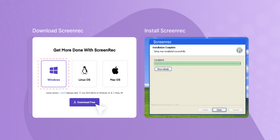
ScreenRecをダウンロードしてインストールします。

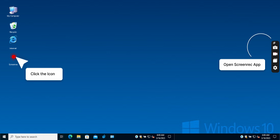
PCでScreenRecアプリを起動します。
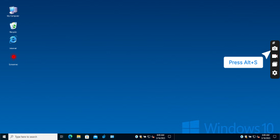
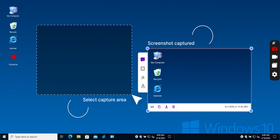
Alt + S、またはScreenRecメニューのカメラボタンを押します。
マウスをドラッグしてスクリーンショットを撮ります。画面全体、特定のウィンドウ、選択範囲をキャプチャできます。
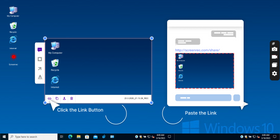
スクリーンショットはScreenRecアカウントに自動保存されます。スクリーンショットを送信したい場合は、Linkボタンをクリックして非公開共有リンクを作成し、クリップボードにコピーします。またはCopyボタンをクリックして画像自体をクリップボードにコピーできます。
スクリーンショットを編集・注釈追加する方法
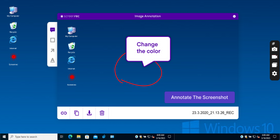
スクリーンショットを撮ると、ScreenRecの注釈ツールが表示されます。必要に応じてメモ、矢印、その他のマークを追加できます。完了したら、Linkボタンをクリックして固有の共有リンクをコピーするか、Copyボタンをクリックして画像をクリップボードにコピーします。
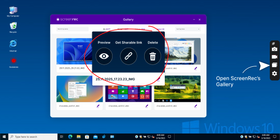
以前に撮ったスクリーンショットを編集したい場合は、ScreenRecのGalleryを開き、スクリーンショットを見つけてViewアイコンをクリックします。再び注釈ツールが表示されるので、前の段落と同じ手順で編集できます。
保存したスクリーンショットをPCに保存する方法
デフォルトでは、ScreenRecはスクリーンショットをDell PC本体には保存しません。PCに保存したい場合は、下部のSaveボタンをクリックします。保存先フォルダを選択でき、任意の場所にスクリーンショットを保存できます。
保存したスクリーンショットを見つける方法
ScreenRecメニューのGalleryからスクリーンショットを見つけることもできます。スクリーンショットにカーソルを合わせてViewボタンをクリックすると、共有リンクを取得したり、画像をDellノートPCにダウンロードしたりできます。
2. Windows + Print Screenショートカット
Windows 10搭載のDellノートPCでスクリーンショットを撮るなら、Windows + Print Screenキーボードショートカットはすばやく簡単な方法です。
キーボードショートカットの説明
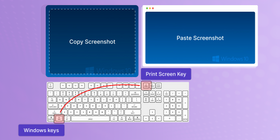
Windows + Print Screenショートカットを使うには、ノートPCまたはPCでWindowsキーとPrint Screenキーを同時に押します。
Print Screenキーは通常「PrtScn」または「PrtSc」と略され、キーボード右上付近にあります。ただし、ノートPCのモデルによって位置は異なることがあります。
一部のキーボードでは、このショートカットを有効にするためにPrint Screenキーと一緒に「Fn」キーを押す必要があります。
Windows + Print Screenキーを押すと、スクリーンショットが撮影されたことを示すため、画面が一瞬暗くなります。
保存されたスクリーンショットを見つける方法
撮影したスクリーンショットは、PCのPicturesフォルダに自動保存されます。
保存されたスクリーンショットを見つけるには、File Explorerを開き、Picturesフォルダへ移動します。撮影したスクリーンショットは「Screenshots」というサブフォルダに、"Screenshot (X).png"という形式の名前でPNGファイルとして保存されます。「X」は撮影順を示す番号です。
保存されたスクリーンショットが見つからない場合は、Windows検索機能でも探せます。検索バーに「Screenshot」と入力すると、撮影したスクリーンショットが検索結果に表示されるはずです。
3. Snipping Tool
Snipping Toolは、PC画面のスクリーンショットを撮影できるWindows内蔵ユーティリティです。デスクトップでのスクリーンショット方法がわからなくても問題ありません。DellのWindows 10ノートPCまたはPCでスクリーンショットを撮る場合、画面の特定範囲やウィンドウ全体をキャプチャするのに便利なツールです。
概要
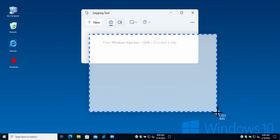
Snipping Toolは、多くのWindowsバージョンに標準搭載されているスクリーンショット撮影ツールです。さまざまな種類のスクリーンショットを撮影できます。Free-form snipでは、マウスの左ボタンを押しながら撮影したい範囲の周りを自由に動かして範囲を指定できます。
全画面の切り取りもできます。さらに、アクティブなアプリの単一ウィンドウもキャプチャできます。
Snipping Toolには、撮影したスクリーンショットへ簡単なマークや注釈を加えるための編集ツールもいくつか用意されています。
スクリーンショットの撮り方
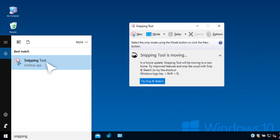
検索: Startメニューを開き、検索バーに「Snipping Tool」と入力します。アプリをクリックして起動します。
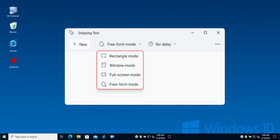
切り取りモードを選択: 上部ツールバーから目的のキャプチャモードを選択します。
- Rectangle mode: 特定の長方形範囲をキャプチャします。
- Free-form mode: 必要な範囲の周りをフリーハンドで囲みます。
- Window mode: アクティブなウィンドウ全体をキャプチャします。
- Full-screen mode: 画面全体をキャプチャします。
画面をキャプチャ: マウスボタンを押したままドラッグし、必要な範囲を選択します。ボタンを離すと選択範囲がキャプチャされます。
スクリーンショットを編集する方法
キャプチャ後、Snipping Toolのウィンドウにスクリーンショットが表示されます。ツールバーのツールを使って注釈を追加できます。
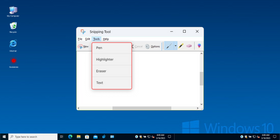
- Pen: フリーハンドの線や図形を描きます。
- Highlighter: 特定の範囲をハイライトします。
- Eraser: 不要なマークを削除します。
- Text: テキスト注釈を追加します。
スクリーンショットを保存する方法
スクリーンショットを撮ると、Snipping Toolはキャプチャした画像を新しいウィンドウで開きます。必要に応じて編集ツールで注釈やマークを追加できます。内容に問題がなければ、「File」メニューをクリックし、「Save As」を選択して任意の場所に保存します。
また、「Share」ボタンを使って、注釈付きスクリーンショットを任意の場所に保存したり、メールやメッセージアプリなどで直接共有したりできます。
スクリーンショットを見つける方法
デフォルトでは、Snipping Toolで撮ったスクリーンショットは「Pictures」フォルダ内の「Screenshots」サブフォルダに保存されます。File Explorerを開き、指定の場所に移動するとアクセスできます。
4. Snip & Sketch
Snip & SketchはWindows 10でDellのスクリーンショットツールとして使われていましたが、Windows 11ではSnipping Toolへ統合されつつあります。それでも使いたい場合は利用できます。
概要
Windows 10で導入されたSnip & Sketchは、Snipping Toolの機能と基本的な編集機能を組み合わせたツールです。長方形、フリーハンド、ウィンドウ、全画面切り取りなど、似たキャプチャモードを備えています。
トリミング、サイズ変更、回転、さまざまなペンスタイルや色でのメモ追加などの編集ツールもあります。スクリーンショットをPNG、JPG、GIFなどの形式で保存したり、メールやSNSで直接共有したりできます。
スクリーンショットの撮り方
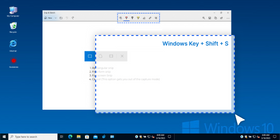
- Windows Key + Shift + Sを押します。
- ポップアップメニューから目的のキャプチャモードを選びます。
- クリックしたままドラッグして範囲を選択します。
- ボタンを離すと選択範囲がキャプチャされます。
スクリーンショットに注釈を付ける方法
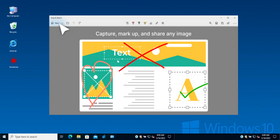
- 撮影したスクリーンショットがSnip & Sketchウィンドウで開きます。
- ツールバーの注釈ツールや編集オプションを使います。
- 「Save」または「Share」ボタンをクリックして、スクリーンショットを保存または共有します。
スクリーンショットを保存する方法
Snip & Sketchでスクリーンショットを撮ったら、簡単に保存できます。ウィンドウ左上の「Save」アイコン(フロッピーディスク)を探します。クリックしてわかりやすい名前と保存場所を選び、「Save」をクリックします。
スクリーンショットを見つける方法
保存したスクリーンショットを見つけるのも簡単です。File Explorerを開き、保存時に選んだフォルダへ移動します。また、Snip & Sketchはデフォルトで「Pictures」フォルダ内の「Screenshots」サブフォルダに保存します。File Explorerで指定の場所へ移動すれば直接アクセスできます。
便利なコツ
Dellコンピューターで見やすいスクリーンショットを撮るにはどうすればよいでしょうか。
事前に画面を整える
スクリーンショットを撮る前に、画面を整えておきましょう。隠したいウィンドウは隠し、写したくないアプリは閉じます。デスクトップのスクリーンショットを撮る場合は、アイコンを表示したままでよいかも確認しましょう。
テキストのスクリーンショットを撮る場合は、読みやすさを確認してください。たとえばブラウザではCtrl + またはCtrl - のショートカットで文字サイズを調整できます。ほかのアプリでもズーム機能を使えます。
スクリーンショットのトリミングと編集
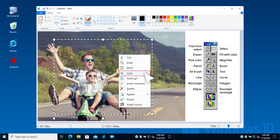
スクリーンショットを撮った後、共有前に画像をトリミングまたは編集したいことがあります。Dell PCでは、内蔵のPaintツールやAdobe Photoshopのようなサードパーティ製写真編集ソフトを使えます。
Paintで画像をトリミングするには、アプリで画像を開き、「Select」ツールをクリックします。残したい部分をマウスでクリックしてドラッグし、「Crop」をクリックして残りの部分を削除します。Paintや他の写真編集ソフトを使って、スクリーンショットにテキスト、矢印、その他の注釈を追加することもできます。
特定のウィンドウや画面の一部を撮る
画面全体ではなく、特定のウィンドウや一部分だけをキャプチャしたい場合もあります。
より便利なのは、ScreenRecのようなスクリーンショットツールを使う方法です。Alt + Sを押して、ウィンドウ、画面全体、またはキャプチャしたい画面部分の周りをマウスでドラッグするだけです。スクリーンショットはすぐ画面上に表示され、クリップボードへコピー、ファイル保存、共有ができます。
スクリーンショットはオンラインのGalleryにもアップロードされるため、いつでも見つけて、ダウンロードや共有ができます。
また、Dell PCまたはノートPCでは、Windows + Shift + SキーボードショートカットでSnip & Sketchモードを開けます。マウスでクリックしてドラッグすることで、画面の特定部分をキャプチャできます。
最後に、Alt + Print Screenキーボードショートカットを使えば、アクティブウィンドウだけのスクリーンショットを撮れます。ただし、この方法ではスクリーンショットがクリップボードにコピーされるため、保存するには別のアプリに貼り付ける必要があります。
Dell PCでスクリーンショットを撮る各方法の比較表
方法 | ショートカット | 機能 | 使いやすさ |
ScreenRec | ScreenRecで覚えるホットキーは1つだけです。どのプラットフォームでもAlt + Sを押すと画面キャプチャを開始できます。 | 注釈ツール、クラウドストレージ、画面録画など多機能 | とても簡単 |
Windows + Print Screen | Windowsキー + PrtScn | 画面全体をキャプチャして自動保存 | 簡単 |
Snipping Tool | 標準ではなし | 特定範囲の選択、基本的な注釈ツール、各種ファイル形式での保存に対応 | 普通 |
Snip & Sketch | Windows + Shift + S | 特定範囲の選択、基本的な注釈ツール、各種ファイル形式での保存に対応 | 普通 |
よくある質問
はい。ScreenRecのような専用スクリーンショットアプリを使えば、特定のウィンドウを撮影し、簡単に共有できます。
または、DellのWindowsノートPCでAlt + Print Screenキーボードショートカットを押す方法もあります。
最も簡単なのは、ScreenRecのようなスクリーンショットアプリを使うことです。
または、Startメニューで「Snipping Tool」を検索するか、Windows Key + Shift + Sを押して標準スクリーンショットツールを起動できます。
保存場所は、撮影に使ったツールによって異なります。Print ScreenキーまたはAlt + Print Screenショートカットを使った場合、スクリーンショットはクリップボードにコピーされるため、保存するには別のプログラムへ貼り付ける必要があります。Snipping Toolやサードパーティ製ツールを使った場合は、指定フォルダまたはクリップボードに自動保存されることがあります。
はい。Dell PCにマイクが接続されていれば、Windows Speech Recognitionツールで音声コマンドを使ってスクリーンショットを撮れます。「take a screenshot」または「capture a screenshot」と言うだけで、画面画像をキャプチャできます。
いいえ、Dell PCで撮れるスクリーンショットの枚数に制限はありません。必要なだけ撮影でき、削除するまではPCのメモリまたはハードドライブに保存されます。
Linux搭載のDell PCでスクリーンショットを撮るには、内蔵スクリーンショットツール、またはScreenRecのようなサードパーティ製Linuxスクリーンショットツールを使えます。スクリーンショット用のキーボードショートカットは使用しているLinuxディストリビューションによって異なるため、対象ディストリビューションのドキュメントやオンラインフォーラムを確認するのがおすすめです。
まとめ
要するに、Dell PCでスクリーンショットを撮る方法はいくつかあります。ScreenRec、Windows + Print Screenショートカット、Snipping Tool、Snip & Sketchなどです。それぞれに利点があり、状況によって使いやすい方法は変わります。これらの方法は、DellのデスクトップPCでもノートPCでも利用できます。
スクリーンショットは、仕事、教育プロジェクト、テクニカルサポート依頼など、さまざまな場面で役立ちます。
参考資料とあわせて読みたい記事
- Linux OS向けスクリーンショットツール
- おすすめのサードパーティ製スクリーンショットツール
- 活用したいLinux向けSnipping Tool
- どのOSでもスクリーンショットを送る方法
- 無料Windows 10スクリーンショットツール
- Asus PCでスクリーンショットを撮る方法











 English
  Español
  Deutsch
  Polski
  Български
  Русский
  Français
  Italiano
  Português
  العربية
  简体中文
简体中文  Tiếng Việt
お見逃しなく
新着記事、ウェビナー、その他のお知らせを受け取れます。