ASUSノートPCでスクリーンショットを撮る方法(最も簡単)
AsusノートPCを使っているなら、Zenbook、Vivobook、またはTUFなどのモデルにかかわらず、おそらくWindows OSを利用しているでしょう。現在最も広く使われているOSのひとつであるWindowsは、ほとんどのAsusノートPCに搭載され、便利なツールやアプリを提供しようとしています。ただし、PCでの画面キャプチャについては、必ずしも十分とはいえません。
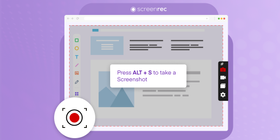
画面キャプチャの選択肢が限られているため、便利さの代償を払うことになります。そこで追加のスクリーンショットアプリが役立ちます。Windows標準ツールにはない、スクリーンショットの編集や注釈追加などの機能を補えるからです。とはいえ、AsusノートPCでスクリーンショットを撮る方法はいくつかあります。ここではその手順を紹介します。
PrtScを使ってAsusノートPCでスクリーンショットを撮る方法
「AsusノートPCでPrint Screenするには?」と思ったことがあるなら、キーボードを見れば答えがあります。キー上段の右側にPrtScキー(またはPrtScn、Print Screenキー)があります。これは画面全体のスクリーンショットを撮るためのキーです。キーボードショートカットを使うと、ほかにもいくつかのキャプチャ方法があります。順に見ていきましょう。
方法1:PrtScを押す
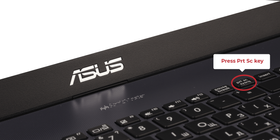
このボタンを押すと、システムが画面全体のスナップショットを撮り、デジタル画像をクリップボードに保存します。その後、任意の画像編集ツールに貼り付けて保存できます。キーボードでCtrl + PrtScを押しても同じ効果です。
 注意:PrtScはスクリーンショットをPCに保存しません。クリップボード上にあるだけなので、画像を保存する前に別のものをコピーしてしまうと、もう一度撮り直す必要があります。
方法2:Windows + PrtScを押す
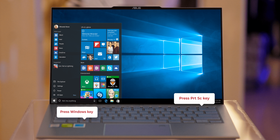
画面全体のスクリーンショットをクリップボードではなくPCに保存したい場合は、Windowsキー(Startボタン)とPrtScキーを一緒に押します。
方法3:Alt + PrtScを押す
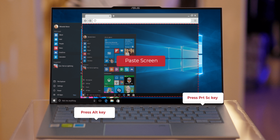
AsusのようなノートPCで使える最後の標準オプションは、Alt + Print Screenを押す方法です。この機能では、アクティブなウィンドウをすばやく撮影できます。残念ながら、キャプチャした画像はハードドライブには保存されません。代わりにクリップボードへコピーされます。PrtScキーだけを使う場合と同じく、画像をサードパーティ製アプリに貼り付けて保存する必要があります。スクリーンショットを編集したい場合も同様です。
これらの方法が理想的ではないことは確かです。次の方法は少しだけ便利なので、ノートPCにソフトをインストールできない場合に備えて紹介します。それ以外の場合は、最も操作性と柔軟性が高い無料スクリーンショットツールの利用をおすすめします。
Snipping Toolを使ってAsusノートPCでスクリーンショットを撮る方法
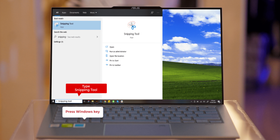
Snipping ToolはMicrosoft Windowsに実質的に標準搭載されているスクリーンショットツールで、手軽にスクリーンショットを撮影できます。Windows Vista以降で利用できます。最新のWindows 10ではSnip&Sketchと呼ばれていますが、基本的には同じツールです。標準のSnipping Toolを使ってAsusノートPCでスクリーンショットを撮るには、次の手順に従ってください。
- ノートPCのキーボードでWindowsロゴキーをクリックし、検索ボックスにSnipと入力します。Snipping Tool専用のキーはありません。

- 検索結果からSnipping Toolを選択して起動し、画面左上のNewをクリックします。
- PC画面の特定範囲をクリックしてドラッグし、選択できたらマウスボタンを離します。
- 最後に、Save snipアイコンをクリックして新しいスクリーンショットを保存します。これで完了です。


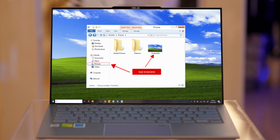
これは非常に短い「切り取り」には便利ですが、スクリーンショットに注釈を入れてオンラインで共有したい場合は、Snipping Tool代替ツール、つまりサードパーティ製スクリーンショットアプリを使うのが最適です。場合によってはjpg to pdfコンバーターも役立ちます。
ダウンロードしたアプリを使ってAsusノートPCでスクリーンショットを撮る方法
Print Screen方式でAsusノートPCのスクリーンショットを撮る方法は知っているかもしれませんが、キャプチャの選択肢がかなり限られていることは明らかです。その不足を補うために、多くのWindows画面キャプチャアプリが作られています。
優れたアプリには、次の機能があるべきです。
特定範囲をキャプチャ | 毎回PC画面全体を撮らされるのは不便です。撮影したい範囲を選べることは必須です。 |
注釈オプション | 画像を別の画像編集ソフトにアップロードするのは時間がかかります。良いスクリーンショットアプリなら、画像に基本的な編集を加えられる機能が必要です。 |
ハードドライブまたはギャラリーへ保存 | どこにも保存されず、画像がクリップボードにコピーされるだけではかなり不便です。あとから簡単にアクセスでき、安心して使うためにも、自動保存があると便利です。 |
簡単な共有 | 多くの人は、SNSやメールで共有するためにスクリーンショットを撮ります。そのため、優れたアプリならスクリーンショット送信を簡単にできるべきです。 |
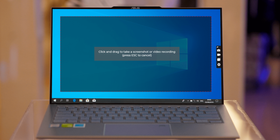
選べるアプリは非常に多いですが、画面キャプチャにはScreenRecをおすすめします。この軽量アプリには、上で挙げた必要な機能がすべて含まれており、さらに便利な機能もあります。ScreenRecでは、クリック&ドラッグでキャプチャ範囲を選択できます。これは、たとえばデュアルスクリーンノートPCのようなあらゆる画面タイプでも使えます。
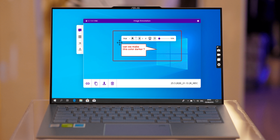
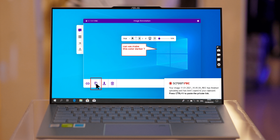
範囲を選んで撮影したら、内蔵ツールで注釈を使って編集できます。完成した画像はギャラリーとハードドライブに保存されます。自動共有リンクもクリップボードにコピーされます。このリンクを受け取った人は、画像をオンラインで安全に表示できるため、共有方法が大きく広がります。さらにScreenRecは、単なるスクリーンショットツールにとどまりません。PC画面の録画も同じくらい簡単にできます。しかもScreenRecは完全無料です。
ScreenRecを使ってAsusのようなノートPCでスクリーンショットを撮る方法は次のとおりです。
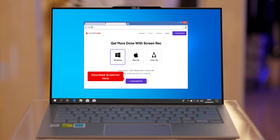
- こちらからアプリをダウンロード
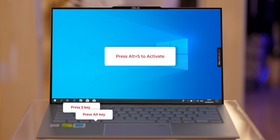
- Alt-Sを押して起動
- キャプチャ範囲を選択
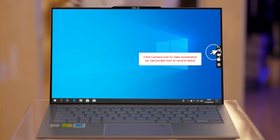
- カメラアイコンをクリックして画像を撮影(またはビデオカメラアイコンで動画を録画)
- 必要に応じて注釈で画像を編集
- ギャラリーの下向き矢印アイコンでPCに保存するか、クリップボードの自動リンクを送信します。
AsusノートPCでスクリーンショットを編集・注釈追加する方法
AsusノートPCでスクリーンショットを撮る方法自体は難しくありません。スクリーンショットの用途に応じて複数の選択肢があります。大切なのは、AsusノートPCでどの方法を使って画面キャプチャするかです。標準のPrt Scツールはすぐ使えますが、普段使いの画面キャプチャツールとしては、カスタマイズ性と機能が十分ではありません。
そのため、ScreenRecのようなサードパーティ製アプリの利用をおすすめします。主要なキャプチャオプション、編集機能、簡単な共有機能を1つのアプリで利用できます。ScreenRecを無料でダウンロードして、ぜひ試してみてください。
参考資料と関連情報
- Windows 10向けおすすめスクリーンショットアプリ
- おすすめWindows 10スクリーンレコーダー
- おすすめノートPC向けスクリーンレコーダー
- おすすめWebカメラ録画ソフト
- OBSで困ったときに役立つ情報











 English
  Español
  Deutsch
  Polski
  Български
  Русский
  Français
  Italiano
  Português
  العربية
  简体中文
简体中文  Tiếng Việt
お見逃しなく
新着記事、ウェビナー、その他のお知らせを受け取れます。