2026年版 Linuxスクリーンショットツールおすすめ7選
2026年が始まった今、Linuxで試したいおすすめのスニッピングツールをまとめるにはよいタイミングです。厳選した上位7つのツールを紹介します。
まずは、Linuxシステム向けのおすすめスクリーンショットツールを簡単に比較してみましょう。
アプリ | 主な独自機能 | 対応環境... |
ScreenRec | 安全な2 Gbの非公開クラウドストレージ | すべてのLinuxプラットフォーム |
Shutter | 画像をぼかすピクセル化機能 | GNU & Linux |
ImageMagick | 200種類以上の形式で画像を保存可能 | Linuxおよびその他Unix系環境 |
Gimp | キャプチャに特殊効果を追加可能 | GNU & Linux |
Kazam | サイレントモードオプション | Ubuntu |
GNOME Screenshot | Gnomeデスクトップ環境に標準搭載 | Linuxおよびその他Unixベースの環境 |
Flameshot | 美しいインターフェース | すべてのLinuxディストリビューション |
時間がない場合は、下の動画で上位3つのツールを確認できます。
詳しい比較をすべて知りたい方は、記事の最後まで読み進めてください。きっと参考になるはずです。
Linux向けおすすめスクリーンショットツール
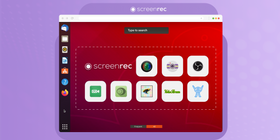
ScreenRec
ScreenRecは小さくても頼れるアプリです。シンプルで洗練されたUIにより、Ubuntuでのスクリーンショット撮影はホットキー(Alt + S)を押すだけです。設定からカスタムキーボードショートカットも簡単に設定できます。さらに、ScreenRecはLinuxスクリーンレコーダーとしても使えるため、デスクトップ録画にも対応しています。
この無料Linux画像キャプチャツールは、高度なセキュリティ付きの2GB非公開クラウドストレージを提供します。スクリーンショットごとに注釈を追加して簡単に編集できます。ScreenRecでは、スクリーンショットが自動でクラウドに保存されるため、すぐに送信できます。非公開の共有リンクがそのままクリップボードにコピーされます。必要であれば画像ファイルをダウンロードすることもできます。
主な機能:
- 2 GBの非公開クラウドストレージ
- 非公開リンクを自動で共有
- 基本的な編集機能
- 動画、システム音声、マイク音声を録画・録音
Shutter
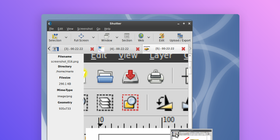
シンプルであることが悪いとは限りません。Shutterは標準的なLinuxスクリーンショットツールです。非常にシンプルなインターフェースで、不要な機能に時間を取られず、目的の操作にすぐ進めます。画面の一部をキャプチャすることも、デスクトップ全体を撮ることもできます。
また、機密情報をぼかすためのピクセル化など、簡単な画像編集ツールも備えています。画像ホスティングサイトへ直接エクスポートすることもできます。セキュリティ機能は多くありませんが、使いやすさは大きな魅力です。
主な機能:
- シンプルなインターフェース
- ピクセル化が可能
- ホスティングサイトへ直接共有
ImageMagick
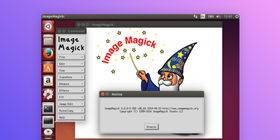
ImageMagickはUbuntu向けのオープンソーススクリーンショットツールで、優れたLinuxスニッピングツール代替にもなります。非常に強力なアプリで、ユーザーが細かく制御できます。多彩なコマンドが用意されており、さまざまな方法で画像を編集し、200種類以上の形式で保存できます。
GNU HurdやiOSを含むUnixベースOS向けのX-window GUIを備えているため、画像のレンダリング待ちにも悩まされにくくなっています。
主な機能:
- オープンソース
- 200種類以上の保存形式
- X-Window GUIを使用
Gimp
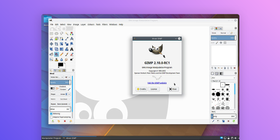
GimpはオープンソースのUbuntuスクリーンショットツールとして紹介していますが、実際には本格的な画像エディターであり、PC画面のスナップショットも撮れるツールです。範囲を選択してキャプチャすることも、全画面を撮ることもできます。スクリプトインターフェースを使えば、編集の選択肢は大きく広がります。スクリプトなしでも、リサイズ、レタッチ、画像全体の加工、特殊効果など豊富な編集機能があります。
主な機能:
- オープンソース
- 強力な画像エディター
- スクリプトインターフェースを利用可能
Kazam
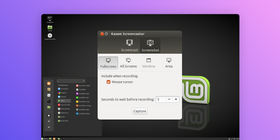
Kazamは、Ubuntuのスクリーンショットツールであり動画レコーダーでもある点で、小型版ScreenRecのような存在です。ただし、Kazamには編集オプションや組み込みの共有機能はありません。それでも、マウスカーソルの表示や遅延キャプチャの時間設定は可能です。また、このスクリーンショットアプリをサイレントモードにして、GUIなしで起動することもできます。
主な機能:
- 動画録画に対応
- カーソル表示が可能
- サイレントモードオプション
GNOME Screenshot Tool
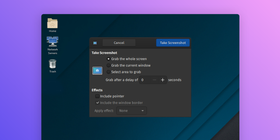
このスクリーンショットツールは、Gnomeデスクトップ環境に含まれる標準アプリです。Gnomeユーティリティパッケージの一部であるGNOME Screenshotは、キャプチャ範囲の選択と基本的な編集効果の適用以外に多くの機能はありません。
主な機能:
- 標準搭載アプリ
- 基本的な編集機能
Flameshot
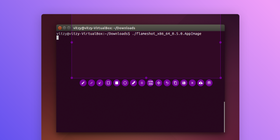
Flameshotは見た目の良さでも評価できます。洗練されていて美しいUIを備えた、操作しやすいオープンソースユーティリティです。スクリーンショットを簡単に編集し、ローカル保存したりImgurへ直接アップロードしたりできます。派手な機能は多くありませんが、見た目もよく、必要な仕事をきちんとこなします。
主な機能:
- 美しいユーザーインターフェース
- オープンソース
- Imgurへ直接アップロード
まとめ
ここで紹介したLinux向けスクリーンショットツールは、どれも試す価値があります。それぞれに独自の特徴があり、さまざまな機能を提供しています。とにかくシンプルなものがよければShutterが合うかもしれません。一方、スクリーンショットとHD動画の両方を扱える強力なアプリが必要ならScreenRecを試してみてください。必要な用途に合うツールが、きっとこの中に見つかります。
参考記事とあわせて読みたい記事
- 2026年版おすすめLinuxスクリーンレコーダー
- Ubuntu標準スクリーンショットアプリへのアクセス方法
- ScreenRecが他と違う理由
- Gnome標準スクリーンキャプチャユーティリティへのアクセス方法
- ImageMagickのコマンドラインオプション
よくある質問
厳密に言えば、「Snipping Tool」はWindows標準アプリなので、Ubuntuユーザーは利用できません。ただし心配はいりません。Ubuntu 16.04には独自の標準スニッピングツール、つまりスクリーンショットアプリがあります。Shift + PrtScnを押すだけで使えます。
先ほど説明したように、Snipping ToolはWindows専用のため、Linux向けにダウンロードすることはできません。ただし、他の選択肢がないわけではありません。ScreenRecのようなアプリをダウンロードすれば、WindowsのSnipping Toolより簡単に使えて、より多くの機能も利用できます。











 English
  Español
  Deutsch
  Polski
  Български
  Русский
  Français
  Italiano
  Português
  العربية
  简体中文
简体中文  Tiếng Việt