2026年版 Linux向けスクリーンレコーダーおすすめ10選 + インストール手順
今の時代、画面と音声を録画する機能は、さまざまな場面で欠かせません。チュートリアル動画の作成、IT部門へのバグやエラー報告、共同作業者への情報共有、ゲームプレイの録画まで、用途は多岐にわたります。Linuxを含め、どのPCにもスクリーンレコーダーアプリが必要とされるのは自然なことです。
人気アプリの中からLinux向けに本当に使いやすいものを見つけるのは、簡単ではありません。そこで、今年おすすめのLinux向けスクリーンレコーダー10選と、Ubuntuでのインストール方法をまとめました。
1. ScreenRec:軽量なのに頼れる実力派
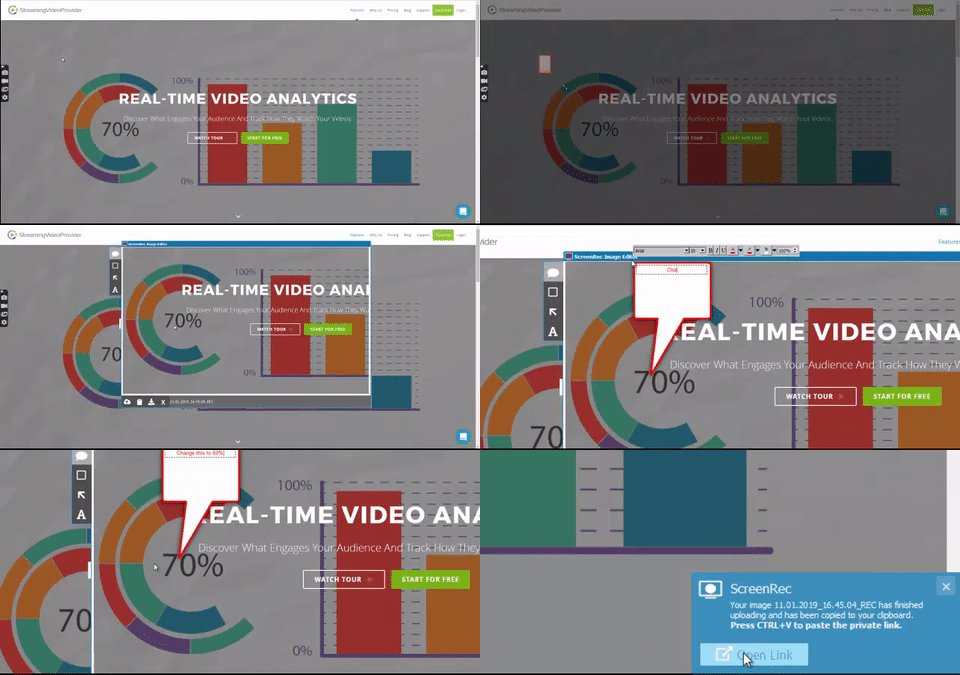
ScreenRecはLinux向けの優れたスクリーンレコーダーです。小さく軽量ながら、画面キャプチャを驚くほど簡単にできます。このアプリには、Linux向けスニッピングツールと画面録画ツールの両方が含まれています。インターフェースは非常にシンプルで、Alt – Sを押すだけで録画を開始できます。
即時リンク共有と高水準のセキュリティ機能により、Linuxユーザー向けのデスクトップ録画ツールとしても、ノートPC用スクリーンレコーダーとしても優れています。さらに、2GBの非公開クラウドストレージも無料で利用できます。
主な機能
- 全画面または一部範囲をキャプチャ
- Ubuntu画面キャプチャの基本編集
- 2GBの無料非公開クラウドストレージ
- 自動リンクによる非公開の即時共有
- ビジネスレベルの暗号化を含む高水準のセキュリティ機能
- 4Kスクリーンレコーダー
- MP4圧縮によりファイルサイズを小さく保存
2. Kazam:基本機能に絞った実用ツール
特別な機能よりも、素早く簡単に使えるものを探しているならKazamが向いています。このシンプルなスクリーンレコーダーには、便利なスクリーンショット機能も付いています。派手な追加機能はなく、遅延録画、音声入力オプション、キャプチャ範囲の選択といった基本機能に絞られています。
主な機能
- ミニマルで見やすいインターフェース
- 複数の出力形式に対応
- マイク音声、システム音声、または両方を録音
- 録画の一時停止と再開
インストール方法
ターミナルウィンドウで次のコードを入力します。
- sudo add-apt-repository ppa:sylvain-pineau/kazam
- sudo apt-get update
- sudo apt install kazam
3. SimpleScreenRecorder:安定感のある定番
SimpleScreenRecorderは、Ubuntu向けスクリーンレコーダーの堅実な定番です。未来的な新機能はありませんが、低速なPCでも基本的な録画タスクをしっかりこなします。設定項目も複数あり、動画出力形式の変更、マウスクリックの表示、録画範囲の選択など、用途に合わせて調整できます。
主な機能:
- 古いシステムでもスムーズに動作
- 動画出力形式を選択可能
- 動画・音声入力を設定可能
インストール方法:
ターミナルウィンドウで次のコードを入力します。
- sudo add-apt-repository ppa:maarten-baert/simplescreenrecorder
- sudo apt update
- sudo apt install simplescreenrecorder
4. ScreenStudio:シンプルでモダン
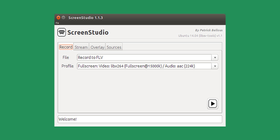
Javaで書かれたScreenStudioは、シンプルなインターフェースと現代的な機能を備えています。操作はわかりやすく、出力オプション、フレームレート・ビットレート設定、ストリーミングオプションなど、必要な設定に絞られています。
主な機能
- ライブ配信に対応
- Webカメラ録画
- クロスプラットフォーム
インストール方法
ターミナルウィンドウで次のコードを入力します。
- sudo add-apt-repository ppa:soylent-tv/screenstudio
- sudo apt update
- sudo apt install screenstudio
5. Open Broadcast Software (OBS):上級者向け
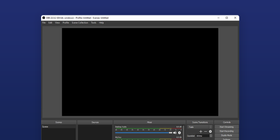
OBSを使うのは、本格的な機材を持ち出すようなものです。初心者向けとは言えませんが、このオープンソースソフトを使えば、Linuxでの画面録画を細かく制御できます。
設定できる項目は非常に多く、シーン作成、動画と音声ミキシング、高度なスクリーンショット編集まで対応します。ただしOBSは複雑で、慣れるまで時間がかかるため注意が必要です。
主な機能
- 高度な動画編集
- オープンソース
- 複数の出力形式に対応
- サポートを得やすいオンラインコミュニティ
インストール方法
ターミナルウィンドウで次のコードを入力します。
- sudo add-apt-repository ppa:obsproject/obs-studio
- sudo apt update
- sudo apt install obs-studio
6. GreenRecorder:先駆的なツール
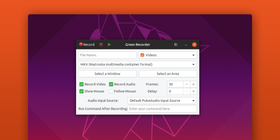
GreenRecorderは、Ubuntuで画面動画を録画するための先駆的なツールの1つです。XorgとWaylandの両方に対応した、初期のデスクトップ動画録画ツールの1つでもあります。基本的なデスクトップ録画機能を備え、GIF作成オプションも利用できます。GTK3で作られており、インターフェースはシンプルで操作しやすいです。
主な機能
- XorgとWaylandにしっかり対応
- 複数の出力オプション
- GIF作成機能
インストール方法
ターミナルウィンドウで次のコードを入力します。
- sudo add-apt-repository ppa:fossproject/ppa
- sudo apt update
- sudo apt install green-recorder
7. recordMyDesktop:基本的なチュートリアル向けのシンプルアプリ
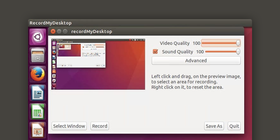
RecordMyDesktopは、Ubuntuで画面動画と音声を録画するためのコマンドラインアプリです。選択肢が欲しい人向けに、GTKとQT4をベースにした2種類のグラフィカルユーザーインターフェースも用意されています。動画と音声の同期や、重要な部分の強調ができるため、チュートリアル動画に向いています。
主な機能
- 2種類のGUI
- シンプルに使える
- 動画作成向けの独自機能(動画・音声同期、映像の強調)
インストール方法
ターミナルウィンドウで次のコードを入力します。
- sudo apt install gtk-recordmydesktop
8. Vokoscreen:基本機能を使いやすく
Vokoscreenも、Linux向けの非常に使いやすいスクリーンレコーダーです。すっきりした基本的なインターフェースで、最小限のオプションや機能を迷わず操作できます。
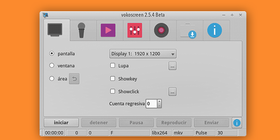
主な機能
- Webカメラオーバーレイ
- 遅延録画オプション
- 複数の出力形式に対応
インストール方法
ターミナルウィンドウで次のコードを入力します。
- sudo apt install vokoscreen
9. Freeseer:プレゼンターの心強い味方
Freeseerは、一般的な画面キャプチャツールより少し踏み込んだ機能を備えています。このクロスプラットフォームアプリは、PC画面の録画と配信の両方に対応しています。カンファレンスやオンラインプレゼンの録画に便利です。
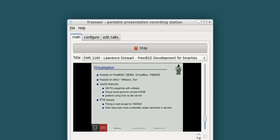
主な機能
- 事前に作成したプレゼン項目を移動しながら録画に集中できる、見やすい「talks」表示
- 開発者が独自プラグインを書ける設計
- プレゼンしやすいよう配慮されたインターフェース
インストール方法
パッケージはこちらからダウンロードできます。
10. Wink:プロ向けプレゼン作成ツール
WinkではLinuxでストリーミング動画をキャプチャできますが、どちらかと言えばオールインワンのプレゼン作成ツールとして向いています。高度な編集機能により、プレゼンやチュートリアルをプロが作成したような見た目に仕上げられます。
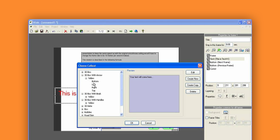
主な機能
- ボタン作成機能
- タイトルエディター
- クロスプラットフォーム
- 複数の出力形式に対応
インストール方法
パッケージはこちらからダウンロードできます。
比較:おすすめLinuxスクリーンレコーダー
アプリ | 主な独自機能 | 対応プラットフォーム |
ScreenRec | 2GBの無料非公開クラウドストレージ | すべてのLinuxプラットフォーム |
Kazam | 見やすいインターフェース | Ubuntu |
SimpleScreenRecorder | さまざまなPC環境で効率よく動作 | すべてのLinuxディストリビューション |
ScreenStudio | 簡単なライブ配信 | Ubuntu |
OBS | 幅広い編集機能 | すべてのLinuxディストリビューション |
GreenRecorder | XorgとWaylandに対応 | すべてのLinuxディストリビューション |
recordMyDesktop | 動画・音声同期と映像の強調 | すべてのLinuxディストリビューション |
Vokoscreen | 遅延録画オプション | Ubuntu |
Freeseer | 追加プラグインに対応 | Qt |
Wink | ボタン・タイトル作成/編集機能 | すべてのLinuxディストリビューション |
まとめ
Ubuntuで画面動画と音声を録画することは、もはや難しくありません。ScreenRecのような強力なLinuxスクリーンレコーダーや、Freeseerのようなプレゼン支援ツールを使えば、ライブ配信、チュートリアル、動画メールをより手軽に作成できます。
参考資料・関連記事
よくある質問
意外かもしれませんが、Gnomeには標準のスクリーンレコーダーがあります。ただし機能はかなり限られており、全画面録画のみです。Gnomeで録画する手順は次のとおりです。
1) Ctrl+Alt+Shift+Rを押して録画を開始・停止します。
2) 画面右上に赤い点が表示されたら録画中です。
3) 初期設定では30秒後に録画が停止しますが、設定で変更できます。
4) ファイルは自動的にユーザーのVideosフォルダへWebM形式で保存されます。
Gnome3にも標準の録画機能があります。
1) Alt+Ctrl+Shift+Rを押して録画を開始します。
2) 画面右下のメッセージトレイに赤いアイコンが表示されます。メッセージトレイが非表示の場合は、Super+Mで表示できます。
3) 赤いアイコンを押すと録画が停止します。動画はホームディレクトリ内のVideoディレクトリにWebM形式で保存されます。
この録画機能も30秒に制限されています。そのため、プレゼン、チュートリアル、ワークフローデモなど、説明に30秒以上かかる内容の録画には向いていません。




















 English
  Español
  Deutsch
  Polski
  Български
  Русский
  Français
  Italiano
  Português
  العربية
  简体中文
简体中文  Tiếng Việt
お見逃しなく
新着記事、ウェビナー、その他のお知らせを受け取れます。