MacとWindows向けおすすめオフラインスクリーンレコーダー
リモートワークやハイブリッドワークが当たり前になった今、効果的なコミュニケーションツールの重要性はこれまで以上に高まっています。ビデオ通話は急増し、動画コンテンツの視聴も、学習、プレゼン、知識共有などさまざまな用途で増えています。そこで役立つのが、今回の主役であるオフラインスクリーンレコーダーです。
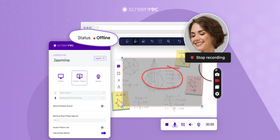
オフラインスクリーンレコーダーがあれば、チュートリアル、デモ、プレゼンを高画質で安定して作成できます。魅力はスムーズさだけではありません。インターネット不要なのでラグを避けやすく、プライバシーとセキュリティも高められ、録画設定をカスタマイズして目的に合った動画を作れます。
それでは、PCとMac向けのおすすめ無料オフラインスクリーンレコーダーを見ていきましょう。
おすすめオフラインスクリーンレコーダー
ScreenRec
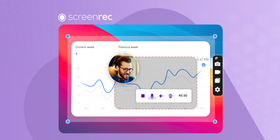
ScreenRecは、PC画面を音声付きで録画できる無料の画面録画ソフトです。全画面または指定サイズで録画でき、録画ファイルをMP4として保存できます。
使いやすいインターフェイスに加え、ScreenRecには2GBの無料クラウドストレージ、非公開リンクでの即時共有、無制限録画も備わっています。ScreenRecなら、録画した動画を汎用性の高いMP4形式で保存できます。
オンライン状態なら、録画停止後すぐに共有リンクが発行され、好きな場所に貼り付けられます。この独自の機能セットにより、ScreenRecはPC、Mac、Linux向けのおすすめオフラインスクリーンレコーダーのひとつになっています。
主な機能
- 透かしなしの無料スクリーンレコーダー
- 録画時間は無制限
- 画面録画と同時に音声も録音
- 画面録画と同時にWebカメラ映像も録画可能
- 録画の保存と共有に使えるクラウドストレージ
- メールまたはリンクで簡単に共有
メリット
- 無料で使える
- 使いやすいインターフェイス
- 録画の保存と共有が簡単なクラウドストレージ
- 録画に透かしなし
デメリット
- 編集オプションは限定的
評価
「ストレージ容量を増やすためにScreenRecの有料版を使っていますが、サポートが素晴らしいです。使いやすく、録画制限も透かしもありません。まさに一石二鳥です。」
対応プラットフォーム
Windows、Mac、Linux
価格
無料。有料プランではさらに多くの機能を利用できます。
Bandicam
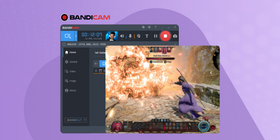
Bandicamは、デスクトップ、ゲームプレイ、外部デバイスの高品質な動画キャプチャを求めるユーザー向けの、多機能で効率的な画面録画ソフトです。無料のオフラインスクリーンレコーダーではありませんが、使いやすいインターフェイスと強力な機能を兼ね備えており、多くの人に適しています。
主な機能
- 最大4K解像度での高品質動画録画
- ゲーム映像を録画するゲーム録画モード
- Webカメラオーバーレイとマイク録音
- 予約録画
- 録画をトリミング・結合できる動画編集ツール
- 録画にロゴや画像を追加可能
メリット
- システムに過度な負荷をかけずに良好なパフォーマンス
- 複数の録画モード
- 使いやすいインターフェイス
デメリット
- 無料ではなく、利用できるのは機能限定の体験版のみ
- 即時共有用のクラウドストレージなし
- 無料版には透かしあり
- 無料体験版は録画時間が10分まで
評価
「このソフトで一番気に入っているのは、マウス周辺や全画面モードで録画できるオプションです。」
対応プラットフォーム
Windowsのみ
価格
無料体験版あり。その後、1台用ライセンス$39、2台用$59、3台用$99
Camtasia
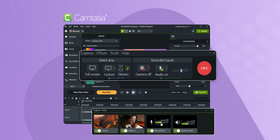
Camtasiaは有料の画面録画・動画編集ソフトです。注釈、エフェクト、アニメーションの追加など高度な編集機能を備えています。教育者や企業が手順説明動画やチュートリアルを作成する際によく使われています。
すべての機能を無料で試せるのは3日間のみです。その後は、録画に透かしが入る「Limited Access Mode」を有効にできます。
主な機能
- 高品質な動画と音声の画面録画
- テンプレートやアニメーション付きの動画編集ツール
- 録画に音楽、エフェクト、注釈を追加可能
- プロらしい動画を作るためのグリーンスクリーン機能
- Webカメラ録画と動画インポートオプション
- 字幕と字幕編集ツール
メリット
- 高品質な動画・音声録画
- 包括的な編集機能
- 高度な機能を幅広く搭載
デメリット
- 他の画面録画ソフトと比べて高価
- 録画と編集に必要なシステム要件が高い
- 初心者には学習コストが高い
- 外部ソースの動画コンテンツを統合する作業がやや面倒
評価
「Camtasiaはすぐに起動して簡単に録画を始められるところが気に入っています。テンプレートを選ぶことも、自分でそのまま録画することもできます。」
対応プラットフォーム
Windows、Mac
価格
個人ライセンスは年払いで$299。3日間の無料体験版あり
OBS Studio
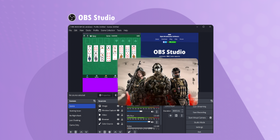
OBS Studioは、無料でオープンソースの画面録画・配信ソフトで、高度なカスタマイズと制御オプションを備えています。オフラインスクリーンレコーダーとして使う場合、複数の動画・音声ソースに対応し、FLV、MP4、MOVなどさまざまな形式で録画を保存できます。
主な機能
- オープンソースで無料利用可能
- Webカメラ、デスクトップ、ゲームキャプチャなど複数ソースで録画可能
- 高品質な録画とライブ配信機能
- 録画環境に応じてカスタマイズできる録画設定
- 高度な動画・音声編集ツール
- 追加機能向けのプラグイン対応
メリット
- 幅広いカスタマイズ
- 高度な制作機能
- 大規模なコミュニティサポート
- オンライン上に多くのチュートリアル
デメリット
- 初心者には学習コストが高い
- 一部機能には追加プラグインが必要な場合がある
- 高品質録画にはより高性能なPCが必要な場合がある
- カスタマーサポートなし
評価
「設定も使用も簡単で、設定項目やヘルプテキストがとても役立ちます。すぐに使い始められ、非常にカスタマイズしやすいです。」
対応プラットフォーム
Windows、Mac、Linux
価格
無料
Filmora Scrn
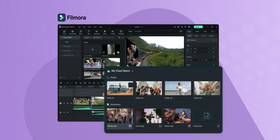
Filmora Scrnは、有料の画面録画ソフトで、高度な編集機能を備えています。動画の手ブレ補正、ピクチャーインピクチャー、グリーンスクリーン効果などを利用できます。全画面または指定サイズで録画でき、MP4、MOV、GIFなど複数形式で保存できます。
無料体験版ではエクスポートは10回のみで、録画には透かしが追加されます。
主な機能
- カスタマイズ可能な録画設定による高品質な画面録画
- 画面録画と同時にWebカメラ映像を録画できるピクチャーインピクチャーモード
- テンプレートやアニメーション付きの動画編集ツール
- 録画を強調する注釈とエフェクト
- ノイズ除去やBGMオプションを備えた音声編集ツール
- 複数形式への書き出しに対応
メリット
- 直感的なユーザーインターフェイスで初心者にも使いやすい
- 新機能やエフェクトの定期更新
- 幅広い動画形式に対応
デメリット
- 無料ではなく、利用できるのは機能限定の体験版のみ
- 他のソフトと比べて動画編集ツールは限定的
- 一部機能には追加料金やサブスクリプションが必要な場合がある
評価
「Filmoraは無料版でも基本的な編集ができ、動画編集を始めたばかりのユーザーに向いています。」
対応プラットフォーム
Android、iOS、Mac、Windows
価格
四半期ライセンス$29.99、1年ライセンス$49.99、永続ライセンス$79.99
FlashBack Express
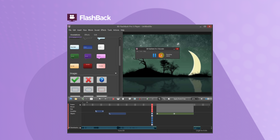
FlashBack Expressは無料の画面録画ソフトです。PC画面を音声やWebカメラと一緒に録画できます。全画面または指定サイズで録画でき、MP4、AVI、WMVなど複数形式で保存できます。
主な機能
- 透かしなしで使えるPC向け無料オフラインスクリーンレコーダー
- 高品質な動画・音声録画
- 録画に注釈やエフェクトを追加可能
- 複数ファイル形式へ書き出し
- 自動キャプチャ用の予約録画
- シンプルで使いやすいインターフェイス
メリット
- 録画時間の制限なし
- 軽量アプリ
- 録画中のズーム機能を提供
- カスタマイズ可能なホットキー
デメリット
- 編集オプションは限定的
- 動画エフェクトやアニメーションなし
評価
「無料ソフトとして、必要なことはすべてできます。」
対応プラットフォーム
Windowsのみ
価格
無料。ただし機能は限定され、録画にブランド表示があります。
ScreenFlow
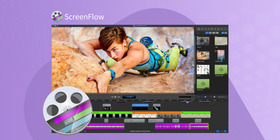
ScreenFlowは有料の画面録画・動画編集ソフトです。マルチトラック編集、アニメーション、トランジションなど高度な編集機能を備えています。マーケティングや研修向けの高品質動画を作るために、プロや企業で広く使われています。
主な機能
- マルチトラック編集
- 動画エフェクトとアニメーション
- 複数ファイル形式での動画書き出し
- 音声と動画録画の同期
メリット
- プロレベルの編集ツール
- 高品質な動画出力
- 使いやすいインターフェイス
- 高度な編集オプション
デメリット
- Macユーザーのみ利用可能
- 他の画面録画ソフトと比べて高価
- 初心者には学習コストが高い
評価
「画面キャプチャはとてもわかりやすく簡単に設定でき、そのまま編集画面に入れます。」
対応プラットフォーム
macOSのみ
価格
永続ライセンス$169。14日間の無料体験版あり
ShareX
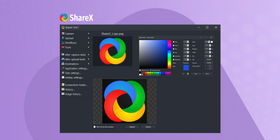
ShareXは、強力なオープンソースの無料オフラインWindows向けスクリーンレコーダーです。画面キャプチャ、ファイル共有、編集など幅広い機能を備え、多機能さで知られています。詳細なカスタマイズオプションがあるため、録画や共有の好みを細かく調整したい上級ユーザーに特に人気です。
ShareXの主な機能
- オープンソースで無料利用可能
- カスタマイズ可能な画面キャプチャオプション
- 複数のホスティングサイトへ直接アップロード
- 編集機能付きの高度なスクリーンショットツール
- 画面録画とGIF作成に対応
- カスタマイズ可能なワークフローとホットキー
- 組み込み画像エディターとカラーピッカー
- OCR(光学文字認識)機能
メリット
- キャプチャと編集に使える包括的な機能セット
- 広告や透かしなしで無料利用可能
- ユーザー固有のニーズに合わせた高度なカスタマイズ
- 幅広いファイル形式への書き出しに対応
- アップロード用の多様なサービスと連携
デメリット
- 初心者にはインターフェイスが圧倒的に感じられる場合がある
- 複雑さと選択肢の多さにより学習コストが高い
- Windows向け設計のため、クロスプラットフォームでは使えない
- 一部機能には追加ソフトやプラグインが必要
評価
「初めての人には設定プロセスが難しく見えるかもしれませんが、使い続ける価値は十分にあります。」
対応プラットフォーム
Windowsのみ
価格
無料
オフラインスクリーンレコーダー比較表
機能 / スクリーンレコーダー | ScreenRec | Bandicam | Camtasia | OBS Studio | Filmora Screen | Flashback Express | ScreenFlow | ShareX |
無料プラン | あり | あり(制限あり) | なし | あり | あり(制限あり) | あり | なし | あり |
最大録画時間(無料) | 無制限 | 10分 | N/A | 無制限 | 5分 | 3分 | N/A | N/A |
動画編集 | なし | 基本 | 高度 | 高度 | 高度 | 基本 | 高度 | 基本 |
画面 + Webカメラ | 対応 | 対応 | 対応 | 対応 | 対応 | 対応 | 対応 | 対応 |
システム要件 | 低い | 低い | 中程度 | 中程度 | 中程度 | 低い | 中程度 | 低い |
価格(有料プラン) | 月額$4.99 | 買い切り$44.96 | 買い切り$249 | 無料 | 年額$79.99 | 年額$49 | 買い切り$129 | 無料 |
対応プラットフォーム | Windows、Mac、Linux | Windows | Windows、Mac | Windows、Mac | Windows、Mac | Windows、Mac | Mac | Windows |
オフラインスクリーンレコーダーの使い方
オフラインスクリーンレコーダーを使うと、インターネット接続なしで画面を高品質な動画として録画できます。ここでは、基本的な使い方を簡単に紹介します。
インストール
最初のステップは、オフラインスクリーンレコーダーをダウンロードしてインストールすることです。オンラインには多くの選択肢があるため、自分のニーズに合うものを選ぶことが重要です。選んだソフトをインストールしたら開き、インターフェイスに慣れておきましょう。録画を始める前に、動画解像度やフレームレートなどの設定が必要な場合があります。
録画プロセス
録画を始める準備ができたら、動画に映したい形で画面を整えておきます。その後、オフラインスクリーンレコーダーを開き、使いたい録画モードを選択します。
多くのスクリーンレコーダーでは、画面全体、特定のアプリケーションウィンドウ、または選択した画面範囲を録画できます。
録画モードを選んだら、「record」ボタンをクリックし、録画したい操作を始めます。本番動画を録画する前に何度か練習して、操作に慣れておくと安心です。
編集と保存
録画が終わると、通常オフラインスクリーンレコーダーは動画ファイルをPCのハードドライブに保存します。
その後、動画編集ソフトを使って必要な変更を加えられます。
たとえば、動画のトリミング、注釈や字幕の追加、音量調整などです。仕上がりに満足したら、MP4やAVIなど、他の人と共有しやすい形式で編集済み動画をPCに保存します。
FAQ
適切なオフラインスクリーンレコーダーを使えば、画面を録画できます。一部のオフラインスクリーンレコーダーには、動画編集機能も組み込まれています。
はい。ScreenRecはオフラインスクリーンレコーダーとしても使えます。インターネット接続の有無にかかわらず利用できます。
何もダウンロードせずに画面を録画するには、OSに標準搭載されたスクリーンレコーダーを使う必要があります。
まとめ
オフラインスクリーンレコーダーは、個人利用にも業務利用にも多くのメリットがある強力なツールです。画面上の操作を録画して保存し、後から参照したり他の人と共有したりできます。録画プロセスをより細かく制御でき、プライバシーとセキュリティも高められ、インターネット接続なしで高品質な動画を録画できます。オフラインスクリーンレコーダーを選ぶ際、市場には多くの選択肢があります。どこから始めればよいか迷うなら、ScreenRecを試してみてください。




















 English
  Español
  Deutsch
  Polski
  Български
  Русский
  Français
  Italiano
  Português
  العربية
  简体中文
简体中文  Tiếng Việt
お見逃しなく
新着記事、ウェビナー、その他のお知らせを受け取れます。