パソコンで短い手順説明動画を作る方法
YouTubeは世界で2番目に大きい検索エンジンとして知られています。つまり、人々が意識的に動画コンテンツを探していると考えるのは自然です。

どのデバイスでも家族全員向けのエンターテインメントを簡単に見つけられるのは、動画の大きな魅力です。だからこそ、この媒体はビジネスや組織にも向いています。
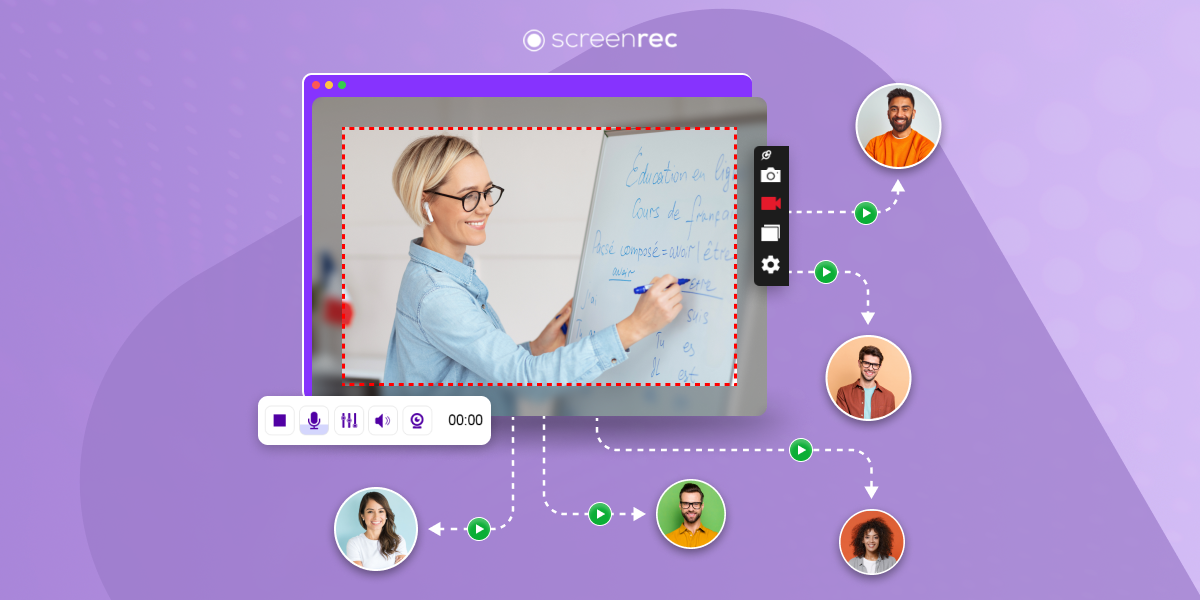
動画コンテンツは見やすく、場合によっては他の媒体より効果的にメッセージを伝えられます。視覚型や体感型の学習者は、誰かが実演している様子を見ることで情報を理解しやすくなります。
ただし、手順説明動画の撮影をプロに依頼すると、8,000〜10,000ドル以上かかることもあります。その投資が可能な予算があるなら、もちろん検討してよいでしょう。
しかし多くの起業家にとって、短い動画にそれだけの費用をかけるのは現実的ではないはずです。何度も作る必要があるならなおさらです。
誰が手順説明動画を作るべきか
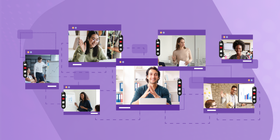
あなたです。オンラインの知識共有や教育業界は成長市場です。Tony Robbins、Russel Brunson、Niel Patelのような例を思い浮かべてみてください。さらに、コロナ後の世界ではバーチャル教室も日常的なものになっています。
ほぼどの業界でも、手順説明動画のアイデアを作って活用できる実用的な場面があります。
- 清掃・衛生担当者は、正しい廃棄方法や回収時にゴミ箱や資産を傷つけない方法について研修プログラムを録画できます。
- プロジェクトマネージャーは、業務に必要なソフトウェアの使い方をステップごとにチームへ示せます。
- フィットネスコーチは、クライアントがどこからでも視聴できるトレーニング動画を作成できます。
- プロのコンサルタントは、複雑なソフトウェア導入をクライアントに説明したり、心理的な壁を乗り越えるための瞑想ステップを案内したりできます。
- 自動車教習の教師は、宿題動画や試験対策教材で生徒の学習体験を改善できます。
- グラフィックデザイナーは、デザイン要素の説明や、これまでに学んだコツを共有できます。
- 建築家は、複雑なソフトウェアの使い方を従業員向け研修動画にしたり、クライアント向けの情報動画を作成したりできます。
- ブランディングの専門家は、新しいロゴに進む前に、クライアントがブランドメッセージやアイデンティティをどう準備すべきかを共有できます。
- 教育委員会は、新しいeラーニングソフトの使い方を教師に示す研修動画を作成できます。
- 会計士は、税務シーズン前に複雑なスプレッドシートをクライアントへ説明する動画を使えます。
次はあなたの番です。今すぐビジネスや生徒向けに提供できる手順説明動画やチュートリアル動画を2つ考えてみましょう。
手順説明動画で実現できること
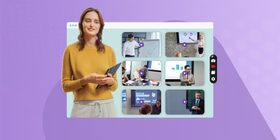
手順説明動画では、視聴者、または特定の相手に対して、説明し、教え、見せ、学びを届けます。あなたの知識を伝えることで、視聴者のスキルを伸ばしたり、考え方を変えるきっかけを作ったりできます。
Webサイトの作り方を教える場合でも、生産性を高める方法を伝える場合でも、その動画は再利用できるリソース、つまりさまざまな形で活用できるデジタル資産になります。たとえば、次のように使えます。
- 動画内の情報で視聴者が特定の目標を達成する方法を共有し、Webサイトへの流入を増やす。
- よくある質問について手順説明動画を録画してサポートチームの負担を軽くする。一度録画すれば、何度でも共有できます。
- マーケティング戦略に動画を活用する。ブランドの信頼性を高め、提供できる価値を見せることでビジネスを成長させられます。
- YouTubeにアップロードした動画コンテンツは、Google検索順位の向上に役立つ場合があります。
動画の作り方がわかり、いくつか作成すれば、あなたはリソースライブラリの所有者になります。このリソースライブラリは再利用・再編集できるデジタル資産です。関連するコンテンツをまとめれば、オンラインコースにして受動的な収入につなげることもできます。
可能性は無限です。必要なのは始めることだけ。ここからは、教育動画を作るためのおすすめのコツを紹介します。
避けたいこと
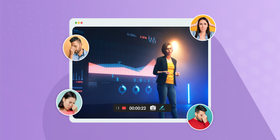
自分で動画制作を始める前に、よくある失敗を確認しておきましょう。これらを避ければ、より良い結果を目指せます。
- どのような内容であっても、届けたい特定の視聴者を明確にし、その人たちに合ったコンテンツ戦略を作りましょう。
- オファーにつなげるために視聴者を温めたいなら、視聴者が「これは自分にふさわしい」と感じられる内容にしましょう。
- 録画を始めるために、高価な録画・撮影機材へ投資する必要はありません。無理のない予算で買える最良の機材を選びましょう。無料の画面録画ソフトやスマートフォンから始めるのも良い方法です。必要になったらアップグレードできます。「話す人」を映す動画を作りたい場合は、Webカメラ録画ソフトも使えます。
- 動画は完璧でなくて構いません。最初の1本は必ず改善点があると受け止め、次を少し良くする準備をしましょう。失敗例を使って、情報動画の良い作り方と悪い作り方を視聴者に示すこともできます。
まずは計画から始める
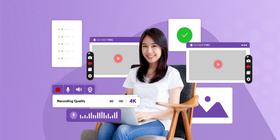
どんなプロジェクトでも、計画を立てないことは失敗を計画しているのと同じです。動画制作では、事前準備をするほど不足点が見えやすくなります。戦略を改善すべきか、新しいソフトウェアで補う必要があるかも判断できます。
視聴者
まず最初に、この動画で誰を助けるのかを考えましょう。視聴者が誰で、動画で何を見る必要があるのかを明確に理解してください。
視聴者は、メッセージが自分に合っていないとすぐに気づきます。ここを外すと、動画を最後まで見てもらえず、内容も実践されません。ビジネスにとっても良くありません。
最初の例として、バイクの運転を学んでいる生徒を考えてみましょう。その人たちのレベルに合わせて話し、意欲的な気持ちに響く動画素材を作る必要があります。
一方、対象が経験豊富なプロフェッショナルなら、メッセージと動画の品質はその期待に合っている必要があります。
戦略的なテーマ準備
視聴者の問題を解決するテーマで手順説明動画を作りましょう。たとえばこの記事の場合、テーマは「短い手順説明動画の作り方」です。テーマが決まると学習目標が明確になり、視聴者がどのようなメリットを得られるかを正確に伝えやすくなります。
次の質問を自分に投げかけてみてください。
- 誰かのどんな問題を解決できるか。
- 仕組みを言葉で説明するだけでなく、解決策をどう見せられるか。
- 相手が目指している目標に近づくために、どう支援できるか。
視聴者が後から見返したくなるリソースにしましょう。
動画の内容がわかったら、簡単な絵コンテを作って視覚化します。絵が上手である必要はありません。棒人間や吹き出しでも十分です。
たとえば、ソフトウェアデモを録画したいとします。強調したい機能を考え、書き出しましょう。それがストーリーラインになります。
最後に、動画の適切な長さを決める必要があります。これは視聴者と、動画が見られる文脈によって変わります。目安としては、3分以上20分以内で計画するとよいでしょう。
ナレーション原稿を事前に用意する
録画時に思いつきで話し始めるのは避けましょう。視聴者には伝わりますし、良い結果にはつながりません。
ナレーション用の台本を準備することで、取り上げたい内容を漏れなく動画に入れられます。
台本を暗記する必要はありません。今ではほとんど何にでもアプリがあります。スマートフォンやノートPC向けのテレプロンプターアプリやソフトを使えば、ナレーションはずっと楽になります。
話す内容と見せたいスクリーンショットを結びつけた表を作ると便利です。ログイン手順を案内する動画なら、具体的な指示を思い出せる表を作りましょう。たとえば、次回ログインを省けるように「パスワードを記憶する」ボックスを確認するよう視聴者に伝える、とメモしておきます。
動画を進めるときは、会話するようなトーンと言葉遣いを意識してください。カメラの向こうにいるのは本物の人です。高度に技術的な情報を扱う場合は特に重要です。わかりにくい専門用語は避けましょう。
練習は上達につながります。録画ボタンを押す前に、何度も練習しましょう。
途中で小さなつまずきがあっても、完成品は完璧である必要はありません。経験を積むことで、次の動画は少しずつ良くなります。
画面録画動画の場合
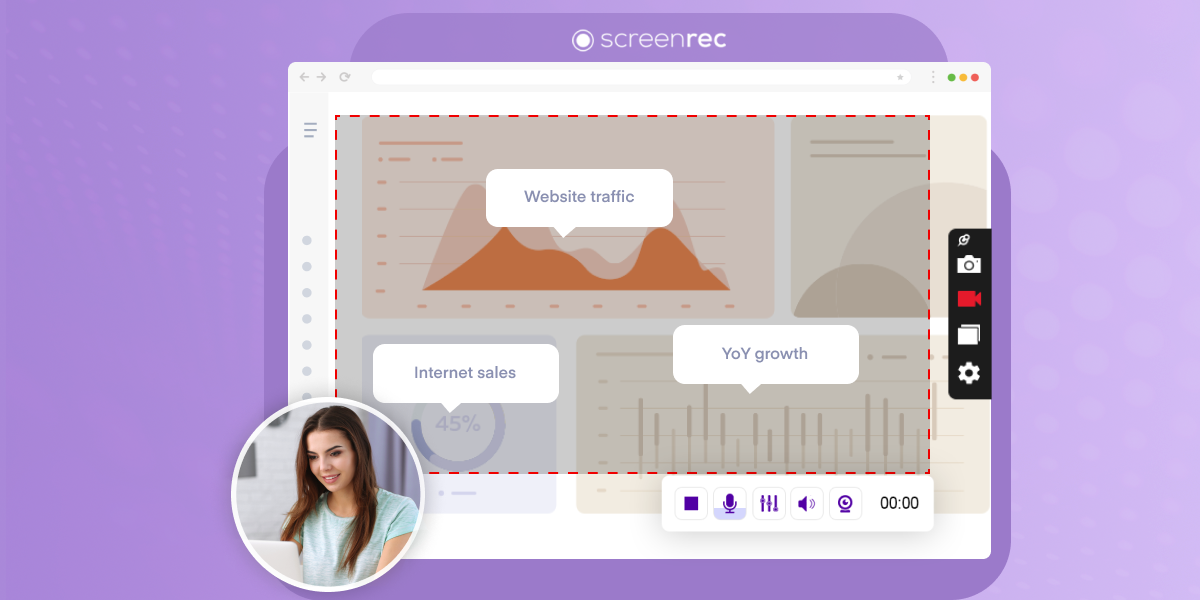
画面録画では、視聴者に見てもらいながら手順を進められます。これは手順説明動画における「肩越しに見る」アプローチとも呼ばれます。視覚的に学ぶ人や、概念理解は苦手でも実践が得意な人に特に効果的です。この用途では、ラグの少ないスクリーンレコーダーを選ぶことが重要です。
それでは、画面録画で手順説明動画を作る方法を見ていきましょう。
音声録音から始める
画面キャプチャ動画を準備するなら、まずナレーションを事前に録音しましょう。すべてを一度に準備して録画する必要がなくなるため、負担が軽くなります。
無音部分や「えー」「あの」といった迷いの音を見つけて削除できる音声録音ソフトを探しましょう。この機能は動画の品質を高め、不要な時間を短くするのに役立ちます。
マイクを購入する場合は、予算内でできるだけ高品質な外部マイクを選びましょう。予算が0ドルでも問題ありません。静かな小さな空間でスマートフォン録音をすれば、十分に使える結果になります。
音声録音で最後に考えたいのが文字起こしです。一部のソフトは音声を文字起こしし、正確な字幕作成に役立ちます。別の形式でも再利用できます。
画面録画ソフト
使いやすいだけでなく、共有機能も備えた画面録画ソフトを選びましょう。確認しておきたいアプリは次のとおりです。
ScreenRec
ScreenRecは、類似ソフトにありがちな複雑さなしに、必要な機能をまとめて使えます。画面、Webカメラ、マイク、PC音声まで録画できます。録画が終わったら、アップロード不要ですぐに動画を共有できます。編集用に動画をダウンロードすることも可能です。ScreenRecはおすすめの4kスクリーンレコーダーのひとつで、完全無料です。
Hippo Video Screen
Hippoは7日間の無料トライアルを提供しており、その後は追加機能を備えた手頃なスタータープランを利用できます。無料トライアルでは、無制限のHD録画、Gmail/Outlook連携、GIFサムネイルオプション、動画トリミングを試せます。
EZvid
EZvidにも無料トライアル期間があります。機能には、画面録画の一時停止と再開、ズーム、マウスフォーカス録画、スクリーンショット、範囲選択ズームなどがあります。ScreenRecと同じく、このソフトはおすすめのCamtasia代替ツールのひとつです。
Camtasia
このアプリは無料ではありませんが、その分機能はかなり充実しています。自動音量調整、マウスカーソルのスムージング、編集可能なキーボードショートカット、ブランドテーマオプションなどを提供しています。
どのソフトを選ぶ場合でも、動画を公開する前に複数回テストしましょう。最後の仕上げとして、プレゼン全体を少なくとも1回通しで実行し、形式に慣れておくことをおすすめします。
ビデオカメラで撮影する場合
ビデオカメラでの撮影には、画面録画とは少し違う準備が必要です。
- すっきりした散らかっていない場所、または背景布の前で撮影しましょう。
- 撮影を始める前に、少なくとも三脚を用意して安定した映像を撮れるようにします。
- スマートフォンを使う場合は、音声を拾いやすいように被写体をデバイスの近くに配置します。
- 良い照明は必須です。暗い部屋では被写体や資料が見えにくくなり、動画全体の印象も安っぽくなります。
編集段階
編集は地道な作業ですが、作るほど楽になります。より多くのコンテンツを制作しながら動画編集スキルを伸ばしていきましょう。まさに一石二鳥です。
この段階では、制作カレンダーを活用すると整理しやすくなります。ここまで自分で行う準備ができていない場合は、編集サービスを利用する方法もあります。動画や音声の録画を編集し、完成ファイルとして返してくれます。
まずはミスや「えー」といった迷いの言葉を削除します。不要な無音や余分な映像もカットしましょう。複数のテイクをつなぎ合わせる作業は、動画編集ソフトの中でも少し技術的ですが、最も高品質な結果につながる場合があります。
コンテンツ部分の最後のステップは、ボイスオーバーを追加することです。
ここまで自分で行う準備ができていない場合は、編集サービスを利用できます。動画や音声の録画を編集し、完成ファイルとして返してくれます。
ビジュアル素材を作成する
完成度の高い動画には、ブランド入りのイントロ画像や終了画面グラフィックがあると印象が高まります。Canvaのような別ソフトで作成し、動画ファイルに追加しましょう。
アップロードして共有する
できました。最初の手順説明動画が完成です。作成し、磨き、再利用し、繰り返しましょう。
作り続けましょう
デジタルコンテンツは一度作ればずっと残ります。他のプラットフォームで何度でも再利用でき、Instagram ReelsやTikTok向けの短尺動画など、別形式に作り替えることもできます。
自分の知識を共有し、理解しやすい形式で整えることは、視聴者の生活を良くするだけでなく、より良い学習者を育て、あなたやブランドを業界のリーダーとして位置づけます。さあ、2本目の動画を作りましょう。
参考情報と関連資料
- SD-WAN / Multi-WAN技術がYouTubeからのデータ急増にどう対応するか(インフォグラフィック)
- 企業研修動画の制作費はいくらか
- マーケティング向けスクリーンキャスト動画を作る5つの方法
- ソフトウェアデモ動画を録画する8つの簡単ステップ
- ラグの少ないスクリーンレコーダーおすすめ7選(比較)
- 動画マーケティングガイド - 今すぐ動画マーケティングを始めるべき理由
![[厳選] 教育者向けオンライン授業ツール8選](https://screenrec.com/assets_dist/screenrec/media/best-tools-to-teach-online/best-tools-to-teach-online.png)
 English
  Español
  Deutsch
  Polski
  Български
  Русский
  Français
  Italiano
  Português
  العربية
  简体中文
简体中文  Tiếng Việt
お見逃しなく
新着記事、ウェビナー、その他のお知らせを受け取れます。