[厳選] 教育者向けオンライン授業ツール8選
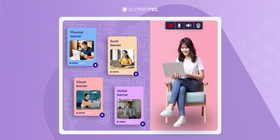
10年前と比べると、世界はまるで別物になりました。あえて言えば「見分けがつかない」ほどです。中でも大きな変化は、あらゆることが驚くほど速くバーチャル化したことです。人の暮らしの重要な部分が、瞬く間にインターネット上で行われるようになりました。もはや交流だけではありません。今は次のような時代です。
- リモートワーク、
- ライブ配信コンテンツ、
- オンラインでの食料品購入、
- オンライン映画プレミア、そしてもちろん、
- オンライン教育。
たしかに、特に若い世代はオンラインのあらゆる体験に慣れています。それでも、教えることや学ぶことは、従来の教室のほうが優れているはずだと思っていた人も多いでしょう。バーチャル授業や遠隔学習で同じ学習環境は作れない、と。
ところが、それは大きな思い込みでした。
オンライン授業ツールは本当に効果的?
バーチャル授業は可能なだけでなく、教育と学習の未来に向けた次のステップになりつつあります。2019年の時点でも、世界のEdtech企業はオンライン教育と学習ツールに投資していました。
調査によると、eラーニングでは学習内容の定着率が25%〜65%に達し、教室学習の8%〜10%を上回ります。特に、適切なオンライン教育ツールを利用できる学生では効果が高まります。形成的評価も総括的評価も、今ではオンラインで実施できます。
だからこそ、教育者は最適な授業ツールを手元に用意しておく必要があります。学生の学習体験を良くするだけでなく、教師にとっても授業の進行を楽にするためです。検討すべき点はいくつかあります。
- 管理すべき教材や情報量の多さ、
- 授業計画、
- 学生との効率的な連絡、
- 質問や疑問への対応、
- 双方向性を保つこと。
これらを踏まえ、教師が世界中の学生へスムーズに届けられるよう、オンライン授業に役立つおすすめツールをまとめました。
オンライン授業に役立つおすすめツール
1. ScreenRec - 教育コンテンツ作成に使える無料ツール
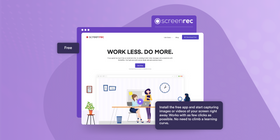
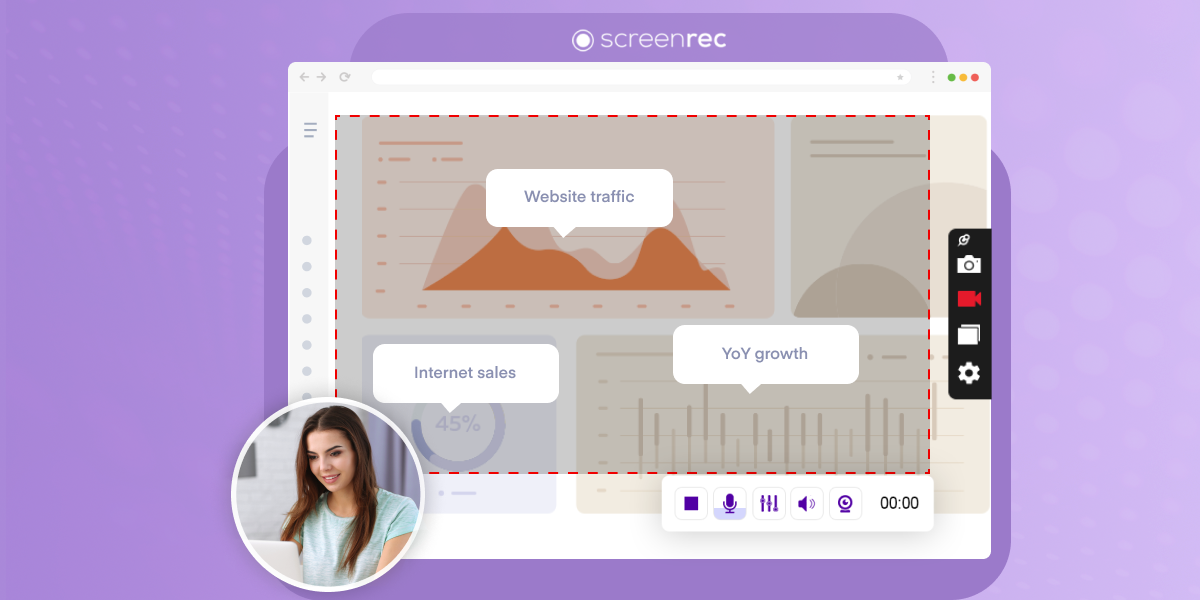
ScreenRecは、教育向けコンテンツ作成を支える機能を備えています。ビジネス向け動画ホスティング基盤の上に構築されているため、セキュリティも万全です。この無料スクリーンレコーダーでは、次のことができます。
- チュートリアルの作成、
- 研修動画の作成、
- プレゼンテーションへのナレーション追加、
- フィードバックの共有。
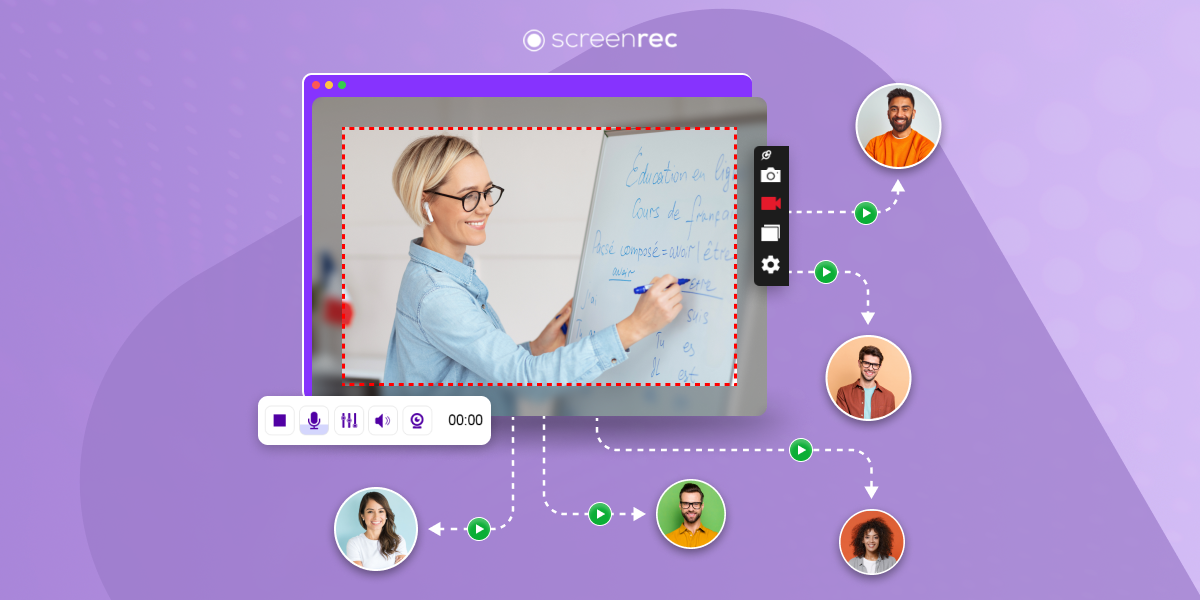
ScreenRecは、録画中にスクリーンキャストとスクリーンショットを自動保存します。時間を節約できるだけでなく、どこかにアップロードする手間もありません。アプリが非公開リンクを発行するため、すぐに共有できます。
使い方も簡単です。さまざまな動画や画面録画で視覚的なライブラリを作り、学生をステップごとにサポートできます。ScreenRecは、オンライン授業に必要とされる人間味を加えるのに役立つ、教師向けの優れたツールのひとつです。
主な特徴
この無料アプリをインストールすれば、すぐに画面の画像や動画を取り込めます。できるだけ少ないクリック数で操作でき、覚える手間もほとんどありません。自動生成される共有リンクは完全に暗号化され、ダウンロードを防ぐ設計になっています。
レビュー
評価:5点満点中4.5
「私はASDの学生を教える教育者です。ScreenRecを使うことで、処理障害のある学生が必要なだけ録画を見返せるようになり、とても助かっています。学生の前進を支えるために、追加スペースと機能を提供してくださりありがとうございます。」
価格
チュートリアル動画の録画には、無料アプリだけで十分すぎるほどです。共有チームアカウントなどの高度な機能は有料プランで利用できます。さらに、教育機関向けの50%割引もあります。
2. EdPuzzle
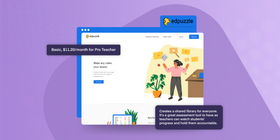
EdPuzzleでは、通常の動画にインタラクティブな要素を加えてカスタマイズできます。質問、音声、メモの追加も可能です。学生の成績を追跡し、進捗の詳細な分析レポートも確認できます。
YouTube動画を取り込んで授業に合わせて編集することも、必要であればゼロから動画を作成することもできます。長尺動画にも対応しているため、すべてを短い動画にする必要はありません。
主な特徴
全員で使える共有ライブラリを作成できます。教師が学生の進捗を確認し、学習への責任感を促し、学習体験を最適化できるため、評価ツールとしても便利です。
レビュー
評価:5点満点中4.6
「教材を提示するためにさまざまな機能を使えます。短い映画、動画、ミュージックビデオなどを使い、学生がそれらと対話できます。」
価格
基本機能は無料、Pro Teacherは月額$11.20
3. Flip
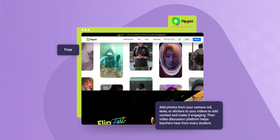
Flipはオンライン授業に役立つツールのひとつで、教師が動画ディスカッション用の「グリッド」を作成できます。各グリッドは掲示板のように使え、教師が質問を投稿し、学生はリアルタイムに表示される動画回答で応答します。
プラットフォームはアクセスしやすく、双方向性があります。表現方法も複数用意されており、どのようなテーマにも創造性を加えられるよう細かくカスタマイズできます。
主な特徴
動画にカメラロールの写真、テキスト、ステッカーを追加して文脈を補い、より魅力的にできます。動画ディスカッション機能により、教師はすべての学生の声を聞きやすくなります。
レビュー
評価:5点満点中4
「多くの場合、このツールを授業の要約に使い、学生が授業を復習して自分なりに整理できるよう促しています。」
価格
無料
4. Pear Deck
Pear Deckは、Webまたはアドオン連携で使えるインタラクティブなプレゼンテーション・授業ツールです。学生は教師のPear Deckセッションに参加し、教室の画面を見ながら授業を進められます。

設定には、教師がプレゼンテーションを準備し、ほかのインタラクティブツールを追加する時間が少し必要です。たとえば、音声ファイル、クイズ、学生ごとの学習ニーズに合わせた字幕などを追加できます。
主な特徴
Google SlidesやMicrosoft PowerPointのユーザーは、プレゼンテーションをPear Deckに追加できます。動画をインタラクティブで視覚的に魅力的なものにできます。事前作成済みのアクティビティを選べるスライドライブラリもあります。
レビュー
評価:5点満点中4.2
「優れた機能があります。特に、学生の結果を学習の証拠として保存できる点が便利です。」
価格
基本プランは無料。Premiumプランは年額$149.99。
5. Buncee
Bunceeは、便利なドラッグ&ドロップ機能を備えた教育者向けのインタラクティブツールです。学生と教育者が魅力的なプロジェクトやプレゼンテーションを作るのに役立ちます。このツールは概念を視覚化し、
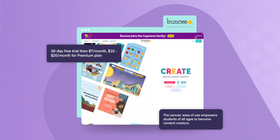
あらゆる年齢層が創造的にコミュニケーションするのを助けます。ステッカー、アニメーション、テンプレートも豊富に用意されています。自分の素材をアップロードすることもできます。
主な特徴
使いやすいキャンバスにより、あらゆる年齢の学生がコンテンツ作成者になれます。
レビュー
評価:5点満点中5
「Bunceeの利点のひとつは、テキスト、画像、音声、動画、アニメーションなど、幅広いマルチメディア要素を作品に追加できることです。」
価格
30日間無料トライアル後、月額$7。Premiumプランは月額$10〜$20。
6. SeeSaw
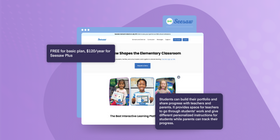
Seesawは、強力なデジタルポートフォリオとインタラクティブなプラットフォームを備えたバーチャル授業ツールです。教師が学生にとって意味のある体験を作るのに役立ちます。開始時には、教師が学生を手動で登録するか、Google Classroomからクラスを連携します。教師は次のことができます。
- 自分でコンテンツを作成する、または他の教師が作成したライブラリを利用する、
- 学生に課題を割り当てる、
- 動画、写真、描画、テキスト入力欄で学生の関心を保つ。
教師同士のフィードバックにも対応しているため、コミュニケーションがすばやくスムーズになります。プラットフォーム上でクラスブログを作成することもでき、よりつながりのある体験を保ちながら、SNSの気散りから離れられます。
主な特徴
学生は自分のポートフォリオを作り、進捗を教師や保護者と共有できます。SeeSawには、教師が学生の作品を確認し、個別に指示を出せるスペースがあります。保護者も進捗を追跡できます。
レビュー
評価:5点満点中4.7
「多用途で直感的に使え、子どもたちがほぼ自分でプラットフォームを操作できます。そのため、子ども、教師、保護者の全員にとって使いやすいです。」
価格
基本プランは無料、SeeSaw Plusは年額$120。
7. Google Classroom
Googleが開発したこのバーチャル教室の目的は、次の作業を簡素化することです。
- 授業、
- 作成、
- 配布、
- 課題の採点。
教師と学生の間で文書やファイルを共有する流れも効率化します。このアプリ群には、Google Docs、Gmail、Google Sheets、Google Classroom、Google Drive、Google Meet、Google Calendarが含まれます。すべてを1か所にまとめることで、授業を進めやすくします。
主な特徴
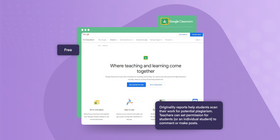
独自性レポートにより、学生は提出物に盗用の可能性がないか確認できます。教師は、全学生または特定の学生に対して、コメントや投稿の権限を設定できます。オンラインでの授業と学習を支える、扱いやすいインタラクティブな環境です。
レビュー
良い点:
「教師がペンを使わずにすべてを投稿できるため、優れたツールです。学生にとっては、課題や予定がすべてダッシュボードに公開されます。」
悪い点:
「動作が重く、TO DOストリームの課題が更新されないため、何かが消えた、または提出されていないように見えることがあります。最終的に同期されると、一覧が正しい状態を反映するようです。」
価格
無料
8. Zoom
Zoomはもともとオンラインでのビジネス会議向けに設計されました。しかし、リアルタイムのビデオ会議ツールとして急速に普及しました。個人のフリーランス講師から大企業まで使えるバーチャル授業ツールにも発展しています。リアルタイムのオンライン授業も、事前に録画した動画によるeラーニングも、Zoomで提供できます。
主な特徴
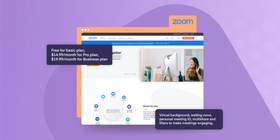
バーチャル背景、待機室、個人ミーティングID、マルチ共有、会議を楽しくするフィルターなどがあります。
レビュー
評価:5点満点中4.6
「オンライン講師として、会議参加者にミュート解除を依頼できる機能はとても便利です。」
価格
Basicプランは無料、Proプランは月額$14.99、Businessプランは月額$19.99。
オンライン授業に役立つその他のツール:注目候補
名称 | 説明 | 価格 |
インタラクティブなプレゼンテーション、動画、プロジェクトを簡単に作成できます。コンテンツを提示する際、動きのある魅力的なビジュアルが人とのつながりを保つ助けになります。 | 月額$5〜$19、無料トライアルあり | |
ファイル共有、追跡、スケジュール管理などの機能を備えています。すべてを1つのワークスペースにまとめやすいツールです。 | 無料で利用可能。機能が増える有料プランは月額$8.75から | |
出席履歴を保存でき、顔認識にも対応した本格的な出席管理ツールです。 | 無料 | |
さまざまな種類のコンテンツを1ページに集められる、無料で使いやすいオンラインツールです。好みに合わせて整理し、パーソナライズできます。 | 無料の制限付きプラン。有料プランは月額$4.99から | |
オンライン上の資料を好みに合わせて1か所に集められます。Web上のテキストをハイライトし、付箋を追加し、Webページを保存して、学生と簡単に共有できます。 | 無料の制限付きプラン。有料プランは月額$10〜$59 | |
学びを活性化する共同作業用のデジタルキャンバスです。同時に描く、書く、付箋を追加することができます。 | 価格はユーザーあたり月額$6〜$22 |
FAQ
ここで紹介したツールは、Flipの動画ディスカッション、Pear Deckのインタラクティブなプレゼンテーション、Bunceeのクリエイティブなプロジェクト作成など、さまざまな学習スタイルに対応する機能を備えています。アクセシビリティ面では、字幕、音声解説、スクリーンリーダー対応などの機能が一般的です。学生の学習ニーズやアクセシビリティ要件に合うかどうか、各ツールの具体的な機能を確認することが重要です。
多くのオンライン授業ツールには年齢制限があり、COPPA(Children's Online Privacy Protection Act)のような国際的な法律に準拠するため、通常は13歳以上の利用を求めています。一方で、低年齢の学習者向けに設計され、追加の安全対策やプライバシー保護を備えたツールもあります。未成年者とこれらのツールを使う場合は、必ず利用規約で年齢要件を確認し、必要な保護者の同意を得てください。
はい。ここで紹介したツールは、同期型(リアルタイム)学習と非同期(オンデマンド)学習の両方に柔軟に対応できます。たとえばZoomやGoogle Meetはライブの同期型授業に向いています。一方、ScreenRecやBunceeは、学生が自分のペースでコンテンツにアクセスできるため、非同期学習を支援します。
まとめ
ここまで紹介した教育者向けツールを使えば、バーチャル授業は十分に実現できます。教育システムの進化における次のステップともいえるでしょう。インタラクティブなツールや学習プラットフォームが増えた分、どれを選ぶべきか迷うこともあります。比較検討している間に、ぜひScreenRecも試してみてください。軽量ながら非常に実用的で、オンライン授業に役立つ優れたツールのひとつです。
 English
  Español
  Deutsch
  Polski
  Български
  Русский
  Français
  Italiano
  Português
  العربية
  简体中文
简体中文  Tiếng Việt
お見逃しなく
新着記事、ウェビナー、その他のお知らせを受け取れます。