授業で試したいスクリーンキャプチャソフトおすすめ10選
学びの多くがオンラインで行われるようになり、Webツールは教師にとって欠かせない存在になりました。授業向けのスクリーンキャプチャソフトもそのひとつです。
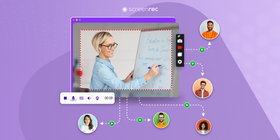
教師として、目の前に生徒がいて、その場でサポートする授業に慣れているかもしれません。しかし遠隔学習では、動画チュートリアルソフトを使うことで、双方向の環境を作り、楽しく学べる教育動画、ステップごとのガイド、プレゼンテーションなどを作成できます。生徒に長い授業文を読ませるより、概念を動画で見せるほうが速く、わかりやすいことも多いです。
スクリーンキャプチャソフトとは?
基本的には、画面の動画やスクリーンショットを記録し、それを生徒と共有できるソフトウェアです。授業をより魅力的にし、プレゼンテーションの説明もしやすくします。
統計によると、脳に伝わる情報の90%は視覚情報であり、テキストより60,000倍速く脳で処理されます。また、視聴者はテキストで読むよりも動画メッセージの95%を記憶するとされています。さらに、視覚情報は理解度を最大400%向上させ、学習者の認知面に働きかけながら想像力も刺激します。
そのため、授業向けスクリーンキャプチャソフトは有益であり、現在だけでなく近い将来にも標準的な学習ツールになりつつあります。
授業向けスクリーンキャプチャソフトのメリット
- 音声と視覚を組み合わせた学習環境を作り、生徒に大きな効果をもたらします。
- 視覚的な補助として、学習をわかりやすくします。
- 生徒の注意力と記憶定着を高めます。
- 宿題の提示に役立ちます。授業を画面キャプチャし、指示をメールで生徒へ送れます。
- ナレーションを入れやすくし、プレゼンテーションをより魅力的にします。
- 低コストで、多くは無料でも使えるため、無料で動画チュートリアルを作成できます。
- 生徒は自分のペースと都合のよい時間に動画を見返せます。
- 講師は事前に動画をしっかり計画し、編集する時間を確保できます。
- 不安が強い生徒や内気な生徒も、現地にいなくてもオンラインで個別に質問しやすくなります。
- 生徒自身がスクリーンキャストを作成し、授業内容をどのように理解したかを示せます。
授業向けおすすめスクリーンキャプチャソフト概要
プラットフォーム | 主な特徴 | 価格 |
名前どおり、画面録画、教育向けスクリーンキャスト、無制限のHD動画・音声・スクリーンショット作成に使いやすいツールです。 | 無料の無制限版あり。追加機能付き有料プランは月額$4.99から(教師向け50%割引) | |
ScreenPal(旧Screencast-O-Matic) | 低コストで使いやすく、カスタマイズ機能も豊富。ナレーション付き画面録画、字幕や音楽の追加などに対応します。 | 制限付き無料版あり。フル版は年額$20。 |
Chrome向けとして人気。オンライン授業録画ソフトに必要な機能を無料で利用でき、透かしなしで安全に使えます。画面録画、Webカメラ、編集、書き出しに対応します。 | 制限付き無料版あり。追加オプションは年額$50。 | |
iPhoneやiPadでも利用可能。画面録画、リアクション、Webカメラ機能に加え、視聴数も追跡できます。 | 教師は無料。 | |
クラウドストレージと教室向けテンプレートにより、視覚的なチュートリアル授業を作りやすくします。 | 永久ライセンスは$50 | |
スクリーンキャスト型ホワイトボードアプリを使う、共同学習に適したツール。色、レーザーポインター、拡大などのアニメーション機能があります。 | 制限付き無料版あり。教師向けは年額$34.99。10〜100ユーザーのクラス向けは年額$129。 | |
Appleタブレットとスマートフォン向けのインタラクティブホワイトボードアプリ。幅広い年齢の子どもにも使いやすく、クリックするだけで録画を始められます。 | 無料。ただしアップロードに制限あり。Premiumは月額$9.99 | |
Microsoft Officeユーザーはフル版がすでに利用可能。共同作業型の教室を作り、リソース共有、課題作成などを行えます。 | 教育者は無料。 | |
語学教育に特におすすめ。トピック一覧付きのグループを作成し、動画ディスカッションを始められます。 | 無料 |
授業向けスクリーンキャプチャソフト詳説
ScreenRec
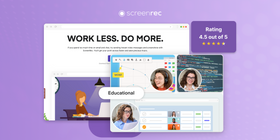
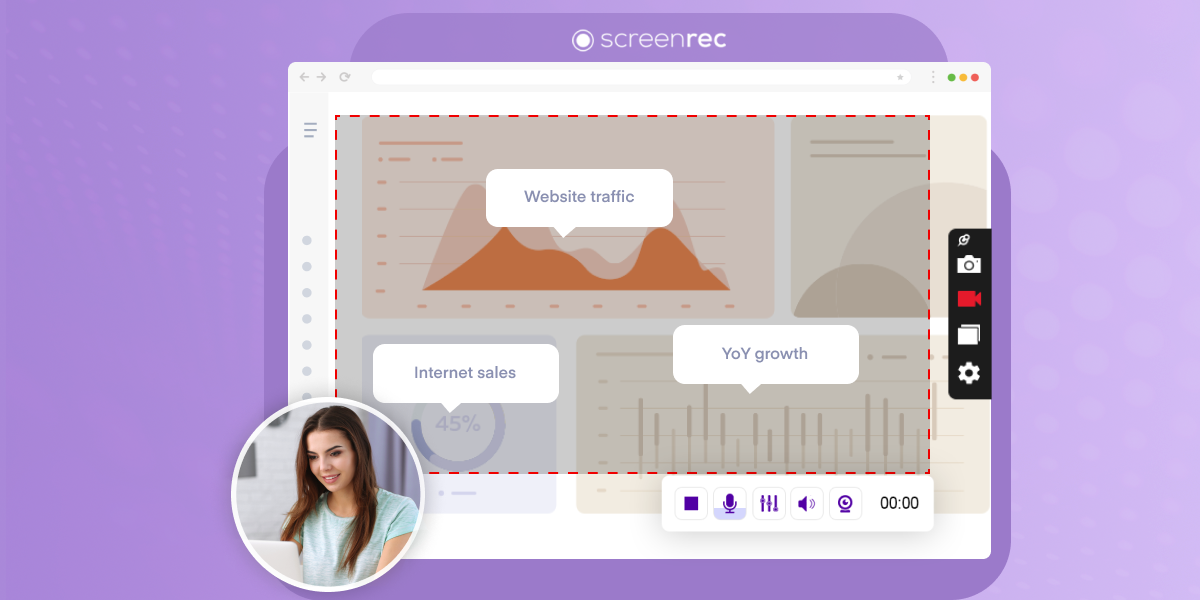
ScreenRecは、優れた非同期コミュニケーションツールのひとつであり、オンライン授業ツールとしても最適です。操作しやすく、教師と生徒が視覚的にコミュニケーションできるようになります。フィードバックの共有、動画授業の録画、オンラインコース全体の作成まで行えます。
ScreenRecは、エンタープライズ動画プラットフォームであるStreamingVideoProvider上に構築された100%安全なソリューションです。動画暗号化、コンテンツ管理システム、ライブ配信など、StreamingVideoProviderの高度な機能の多くを利用できます。
ScreenRecは、動画録画、スクリーンショット撮影、スクリーンキャスト、プレゼンへのナレーション追加(PC音声、マイク音声、Webカメラを含む)を高品質で行う教育用途に使えます。
画面キャプチャや録画が終わると、非公開の共有リンクをすぐに取得できます。動画を添付する手間に悩む代わりに、そのリンクを送るだけで済みます。
主な機能
- 無料プランで2 GBの無料クラウドストレージ
- 直感的な画面、Webカメラ、音声録画
- スクリーンショットの撮影と注釈追加
- 画面と音声をすぐに録画
- 録画時間は無制限
- 非公開リンクで1クリック共有
- ライブ説明に使える注釈ツール
- 簡単にアクセスできるクラウドストレージ
- プライバシーを守る暗号化
- 地域、IP、場所制限などのプライバシー管理
- 教師同士で共同作業できるTeamプラン
対応プラットフォーム
Windows、Mac、Linux
レビュー
評価:5点満点中4.5
「私はASDの学生を教える教育者です。ScreenRecを使うことで、処理障害のある学生が必要なだけ録画を見返せるようになり、とても助かっています。学生の前進を支えるために、追加スペースと機能を提供してくださりありがとうございます。」
価格
録画無制限、透かしなしで無料。有料プランは月額$4.99からで、教師向けに50%割引があります。
ScreenPal (Screencast-O-Matic)
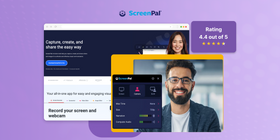
Screencast-o-Maticは、画面、Webカメラ、音声を使って動画を作りたい教師に適しています。使いやすく、編集ツール、直接アップロード、音楽などの追加リソースもあります。ただし無料版には透かしと時間制限があるため、より多くの機能が必要なら有料版が必要になるかもしれません。また、すばやく動画を録画したいだけの教師には少し複雑に感じられる場合があります。
主な機能
- 素早い修正に使える動画エディター
- YouTubeとGoogle Driveへの直接アップロード
- インタラクティブな字幕と注釈
- 音楽や画像を含む素材ライブラリ
- 安全な共有のためのプライバシー管理
対応プラットフォーム
Windows、Mac、Chromebook
レビュー
評価:5点満点中4.4
「何度も同じ説明をする時間がないので、生徒が繰り返し再生できる動画チュートリアルをScreenPalで録画しています。」
価格
教師がアプリを試せる無料版があります。有料プランは月額$2からですが、1ユーザー向けのみです。1ユーザーあたり月額$2のチームプランもあります。
Screencastify
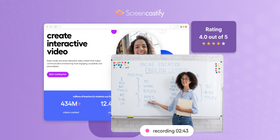
ScreencastifyはChromeを使う教師向けのスクリーンキャストアプリで、基本機能を備えた無料版があります。シンプルさを重視して設計されており、録画保存にはGoogle Driveと連携します。動画はYouTubeへアップロードでき、画面構成もわかりやすく整理されています。複数アカウントを管理するユーザー向けに、アカウント切り替えにも対応しています。
主な機能
- 使いやすいChrome拡張機能
- 無料版あり
- Google Driveと連携
- YouTubeへ直接アップロード
- 整理された録画ダッシュボード
- 複数アカウント管理を簡略化
対応プラットフォーム
Chromeプラグインとして動作します。Mac、Windows、Linux、Chromebook上のChromeにインストールできます。
レビュー
評価:5点満点中4
「子どもたちは必要に応じて動画を何度でも見返せます。何が起きているのか考えたいときや休憩したいときには、一時停止もできます。」
価格
無料トライアルでは、30分までの動画を最大10本録画できます。Premiumプランは1ユーザーあたり月額$7から。
Loom
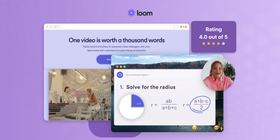
Loomは、音声やWebカメラ入力とあわせて動画をキャプチャしたいユーザー向けの画面録画プラットフォームです。設定がわかりやすく、さまざまな用途の動画をすばやく作成できます。直接共有オプションや基本的な編集機能もあります。Google DriveやYouTubeとの連携にも対応しています。
主な機能
- 画面、音声、Webカメラ録画
- すばやい動画共有オプション
- 基本的な動画編集ツール
- フリーミアム型の利用モデル
- 複数プラットフォームとの連携
- 使いやすいインターフェース
対応プラットフォーム
Windows、Mac、iOS、Android
レビュー
評価:5点満点中4
「このツールはバーチャル授業・学習にとても役立ちました。私の地区では非同期授業だったため、Loomでミニレッスンを録画していました。」
価格
条件を満たす教師と学生は無料。
Snagit
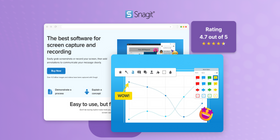
Snagitには、チュートリアルや授業説明を作りやすくする教室向けテンプレートがあります。画像や動画の編集ツール、LinkedInやその他SNS向けのミニ動画作成、GIF作成、簡単なファイル共有などの機能があります。この学校向け動画レコーダーの弱点は、即時共有がないことです。動画のアップロードを待つ必要があり、別の動画ホスティング手段も必要になります。
主な機能
- 画面キャプチャと動画録画
- 画像編集機能
- 動画の一部をカット
- 画像や動画にメモを追加
- 動画からGIFを作成
- Google DriveまたはOneDriveへファイル同期
対応プラットフォーム
Windows、Mac
レビュー
評価:5点満点中4.7
「簡単に画像を撮り、その画像に役立つ図を書き込めるところが気に入っています。さらに、画面録画をしながら画面に描き込める点も便利です。」
価格
無料トライアルあり。その後は年額$99
Explain Everything
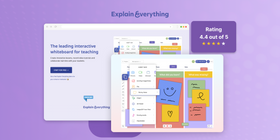
もうひとつのオンライン動画授業ツールがExplain Everythingです。描画、テキスト、音声を使って授業を作成できるデジタルホワイトボードアプリです。テーマを視覚的に説明するのに役立ちます。
ホワイトボード機能を使えば、動画、画像、描画を使って解説動画を作成できます。リンク共有、ズームイン・ズームアウト、リアルタイム音声チャット、動画の作成・編集も簡単です。魅力的な機能は多いですが、子どもにとっては少し慣れが必要な場合があります。
主な機能
- デジタルホワイトボード
- 描画とテキスト追加
- ナレーション録音
- 動画の作成と共有
- インタラクティブな授業
- 多くのデバイスで動作
対応プラットフォーム
Windows、Linux、Mac、Chrome OS、iOS、iPadOS、Android
レビュー
評価:5点満点中4.4
「教室で使えること、iPadで使えることが気に入っています。私と生徒に、知識を示すための別のツールを提供してくれます。ただ、操作が少しぎこちなく感じることもあります。」
価格
制限付き無料版あり。教師1人向けプランは年額$34.99。10〜100ユーザーのクラス向けプランは年額$129です。
ShowMe
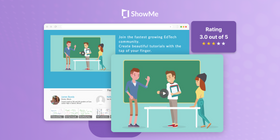
これはタブレットやスマートフォン向けのインタラクティブホワイトボードアプリです。ShowMeでは、描画、テキスト追加、音声録音を使って授業をより面白くできます。さまざまな教え方に役立つツールです。たとえば、指やスタイラスで描画できます。ShowMeはスクリーンキャストソフトとしても使えます。動画は教師のライブラリに保存されます。
主な機能
- バーチャルホワイトボード
- 描画と書き込み
- 音声録音
- オンライン授業の共有
- 使いやすい
- さまざまな科目に対応
対応プラットフォーム
iOS、iPadOS、Mac
レビュー
評価:5点満点中3
「私はすべての授業を反転授業にしていて、もう2年続けています。かなり早い段階から取り組んでいました。最初はShowMeを使っていましたが、その後別のアプリに変えました。ただ、ShowMeは良いスタートになります…」
価格
アップロード制限付きで無料。Premiumプランは月額$9.99。
Microsoft Teams
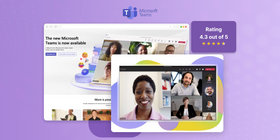
PCをよく使う教師にはMicrosoft Teamsが人気です。Microsoft Officeにはフル版が含まれているためです。共同作業型の教室を簡単に作り、ドキュメントやリソースの共有、課題作成、生徒とのチャットを1つのワークスペースで行えます。ほかの学校向けツールとも相性がよく、WordやPowerPointなどのMicrosoftプログラムとも連携します。
主な機能
- 動画とチャットの統合コミュニケーション
- 包括的なファイル・アプリ連携
- ドキュメントのリアルタイム共同編集
- Office 365ツールへの直接アクセス
- カスタマイズ可能なクラスチームサイト
- 強化されたセキュリティとコンプライアンス機能
レビュー
評価:5点満点中4.3
「ライブチャット、ビデオ会議、画面共有、ホワイトボード利用、あらゆる種類のファイル共有を管理できるシンプルなアプリです。」
対応プラットフォーム
Windows、Mac、iOS、iPadOS、Android
価格
条件を満たすメールアドレスを持つ教育者は無料
Flip
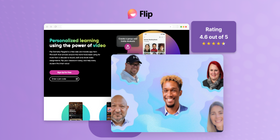
FlipはMicrosoftが提供するシンプルで無料の動画ディスカッションプラットフォームです。教師がクラスのすべての生徒の声と様子を確認し、楽しく支え合える環境を作るのに役立ちます。教師がディスカッションの問いを投稿し、生徒は授業中でも自宅でも短い動画で回答します。生徒用の共有スペースを作り、グループを作成し、権限を設定して、生徒に参加リンクを共有するだけです。シンプルですが、参加しやすく楽しいアプリです。
主な機能
- 動画ディスカッション投稿
- 教師からの質問プロンプト
- 生徒の動画返信
- カスタマイズ可能なトピック
- 非公開または公開の共有オプション
- PCとスマートフォンで利用可能
対応プラットフォーム
Web、Android、iOS
レビュー
評価:5点満点中4.6
「このツールのおかげで、学習者とつながり続けられます。困りごとについて連絡でき、生徒も進捗や難しさについてフィードバックしてくれます。」
価格
無料
FAQ
画面録画の方法は、最終的には使用するソフトによって変わります。ここではScreenRecでの手順を紹介します。
- アプリをダウンロード
- Alt-Sを押してキャプチャモードを開く
- マウスをドラッグして画面全体または一部を選択する
- ビデオカメラをクリックして画面を録画する
- Alt-Sを押して録画を停止する
- 共有リンクがクリップボードにコピーされます。好きな場所に貼り付けてください。
スクリーンキャストは、教師が授業を録画し、生徒がいつでも視聴できるようにするため、教師と生徒の双方に価値があります。自分のペースで学んだり、最初に理解できなかった内容を見返したりするのに役立ちます。生徒はどこからでも動画を見られるため、授業を欠席しても追いつけます。さらに教師は、PC上での操作方法を正確に見せられるため、授業で非常に役立ちます。
スクリーンキャストには教師にとっていくつかのデメリットもあります。良いスクリーンキャストを作るには時間と労力がかかります。特にメモを入れたり、動画をわかりやすくしたりする場合はなおさらです。すべての教師がテクノロジーに慣れているわけではなく、高品質な動画を作るための機材を持っているとも限りません。また、スクリーンキャストに頼りすぎると、生徒と対面で関わる時間が減る可能性があります。これは、生徒が教材をどれだけ理解しているかを把握するうえで重要です。
教室環境では、教師はスクリーンキャストをさまざまな形で使えます。授業動画を作って宿題として視聴してもらえば、授業時間をディスカッションや実践活動に使えます。特定のテーマで追加サポートが必要な生徒も、必要なだけ動画を見返せます。教師は、授業用ソフトの使い方、オンライン調査の方法、特定タスクの完了手順などのハウツーガイドも作成できます。これにより学習はより柔軟になり、生徒は必要なときにいつでも支援へアクセスできます。
まとめ
動画講義の作り方に迷っているなら、この授業向けおすすめスクリーンキャストソフト一覧が良いスタートになれば幸いです。
動画を簡単に作成し、生徒がいつでも学べるようにアクセスを提供し、生徒自身が動画を録画できるようにするには、適切なアプリ選びが非常に重要です。スクリーンレコーダーを使うことで、学習者にとって視覚的に魅力的な環境を作り、彼らが好む媒体である動画を通じて届けられます。効率的で速いだけでなく、テキストだけよりも生徒にとってはるかに興味を引きやすい方法です。
使いやすく、覚える手間が少なく、多くの機能を備えているため、まずはScreenRecから始めることをおすすめします。
![[厳選] 教育者向けオンライン授業ツール8選](https://screenrec.com/assets_dist/screenrec/media/best-tools-to-teach-online/best-tools-to-teach-online.png)
 English
  Español
  Deutsch
  Polski
  Български
  Русский
  Français
  Italiano
  Português
  العربية
  简体中文
简体中文  Tiếng Việt
お見逃しなく
新着記事、ウェビナー、その他のお知らせを受け取れます。