プロ品質の研修動画を4つの簡単なステップで作成する方法
研修動画コンテンツは、今や欠かせないものと言ってよいでしょう。優れたカスタマーサービス、記憶に残る顧客体験、魅力的なバーチャルオンボーディング体験の提供に役立ちます。オンライン講座を公開したい場合など、オンラインビジネスのアイデアを形にする助けにもなります。さらに、Shift E-learningの最近の調査では、企業の42%が、動画によるオンライン学習によって収益が増えたと回答しています。
すでにオンライン講座サイトを持っている方も、研修動画の作り方を探してWebをさまよっている方も、ここで必要なポイントをまとめて解説します。
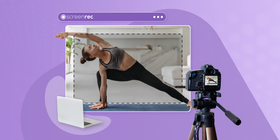
オンライン研修動画の作り方
次の4つの簡単なステップで研修動画を作成できます。
ステップ1: トピックを選ぶ
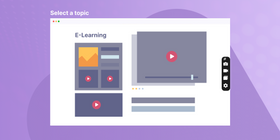
ビジネス研修動画で何を達成したいのかを明確にする必要があります。専門スキルを教えるのでしょうか。それとも受講者にワークフローを説明するのでしょうか。伝えたいメッセージと知識を十分に理解することは、良いeラーニングコースを作るうえで非常に重要です。
ステップ2: アウトラインを作る
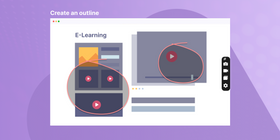
カスタマーサービス研修動画、従業員オンボーディングのチュートリアル、ソフトウェアデモのどれを作る場合でも、アウトライン作成はワークフローの中でもっとも重要な要素です。主要なアイデアを書き出し、それぞれを補足する細かな情報を添えましょう。そのアウトラインは後で台本作成や動画のナレーションに使えます。
ステップ3: 台本を書く(任意)
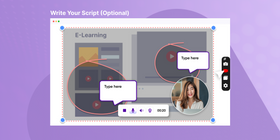
台本は、eラーニング動画の作成に慣れていない場合に特に役立ちます。慣れてくればアウトラインを見るだけで話せるようになりますが、初めての動画で、しかも短い内容なら台本を用意しておくと安心です。音声ファイル用のナレーションを誰かに依頼し、それに合わせて動画を編集する方法もあります。
ステップ4: カメラ、PC画面、または両方を録画する
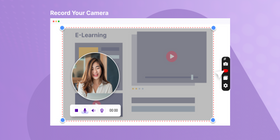
次に、実写で人物を録画するのか、画面録画を行うのかを決めます。
実写で人物を録画する場合、覚えることが多く、YouTube上でも競争が激しくなります。この方法を選ぶ場合は、始めるためのチュートリアルを参考にしてください。
キャプション: YouTubeにある「顔出し」チュートリアルの多くは、プロの動画制作のように見えます。
一方、画面を録画する方法は、コストを抑えながら簡単に視覚的なデモで内容を伝えられます。メイク、衣装、本格的な照明も必要ありません。
顔を録画する必要がないなら、画面だけ、または画面とフェイスカムの録画はスクリーンキャストソフトで簡単に行えます。
とはいえ、画面を録画するために複雑で高価な教育テクノロジーは必要ありません。ScreenRecのような無料スクリーンレコーダー(Camtasia代替ツール)を使えば、効果的な研修プログラムを作成できます。ScreenRecは画面動画をすばやく録画でき、特に動画と一緒に音声を録音できる点が便利です。
研修動画作成ソフト
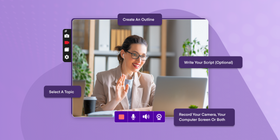
仕事向けの研修動画を作る手順が大まかにわかったら、次は必要な機材やツールをそろえましょう。
実写で録画する場合は、必要なものを確認するためにこちらの記事を読むと役立ちます。
一方、画面録画ソフトを使って動画を作ると決めた場合、必要なものはかなり少なくなります。必要なのは画面キャプチャソフトと動画編集ソフトだけです。
作業に合うプログラムを選ぶために、次の表を参考にしてください。
必要なもの | スクリーンレコーダー | 動画編集ソフト |
機能 | 音声を録音できる マウスクリックを記録できる 非公開共有が簡単 公開が簡単 バックアップ用にクラウドへ保存 無料 | わかりやすい さまざまな形式に対応 複数形式で保存できる スクリーンレコーダーのファイルと互換性がある 動画ファイルを小さく出力できる |
概要 | ScreenRecをおすすめします。ミニマルなインターフェースを備え、すばやい画面キャプチャに適した画面録画ツールの1つです。 ScreenRecは上記の条件を満たしており、さらに2GBの無料非公開クラウドも利用できます。 | 動画編集ツールとして検討したいのがLightworksです。 テキスト効果、アニメーション、グラフィック効果など、研修プログラムにプロらしい仕上がりを加えるための多くのツールがあります。 LightworksもScreenRecと同じく無料で利用できます。 |
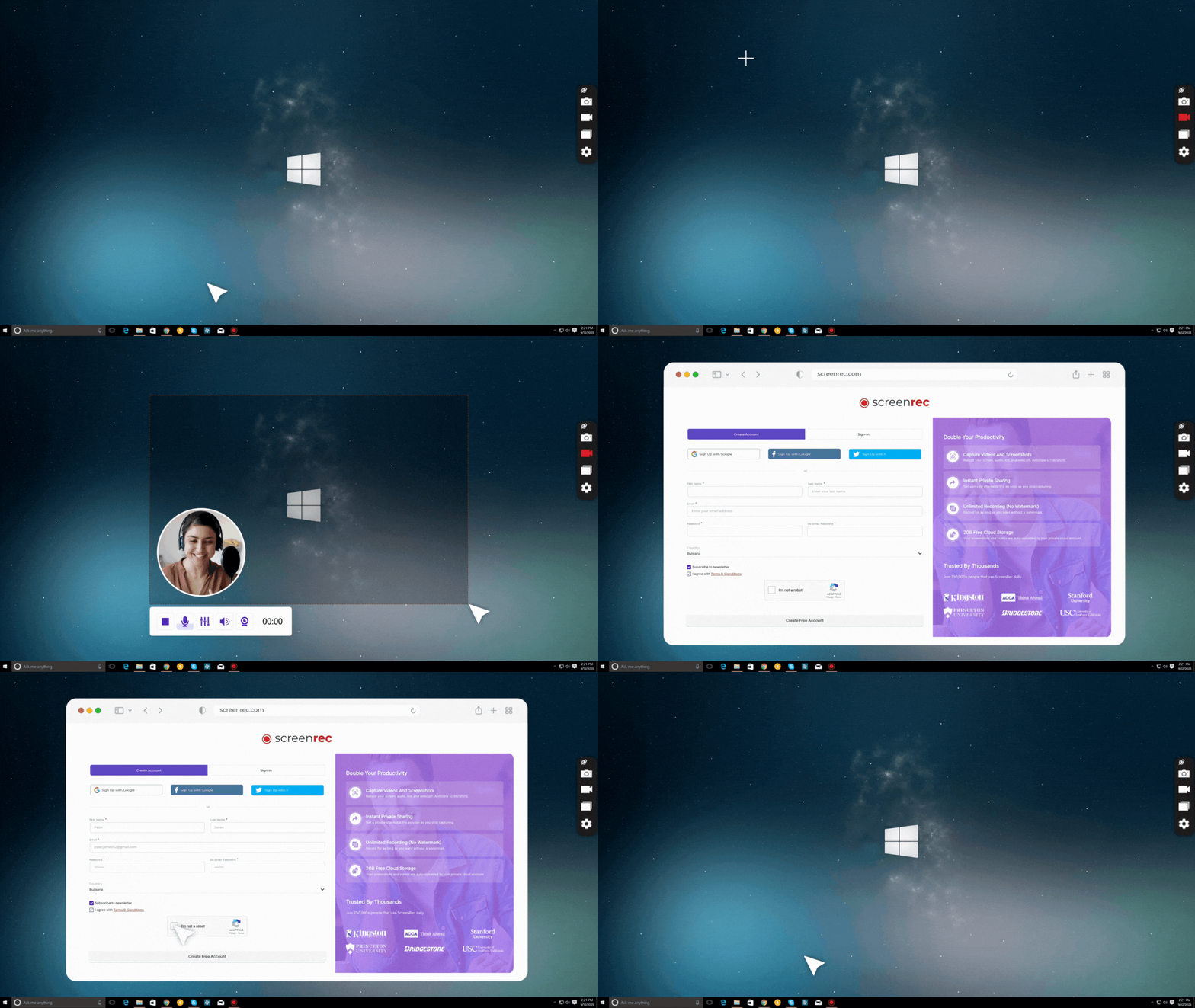
専用の研修動画ソフトは必ずしも必要ありません。画面キャプチャツールと動画編集ソフトを組み合わせれば十分です。
無料で解説動画を作る方法
ScreenRecとLightworksを組み合わせると、研修動画作成にかなり適した環境が整います。この2つを使えば、YouTube向けや社内eラーニングプラットフォーム向けの短い解説動画など、さまざまな研修動画を録画できます。手順は次のとおりです。
1) ScreenRecをダウンロードし、Lightworksも入手します。
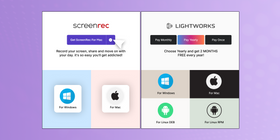
2) 必要に応じて台本とスライドを準備します。ScreenRecを開き、Alt-Sを押すか、ビデオカメラのような録画ボタンをクリックします。
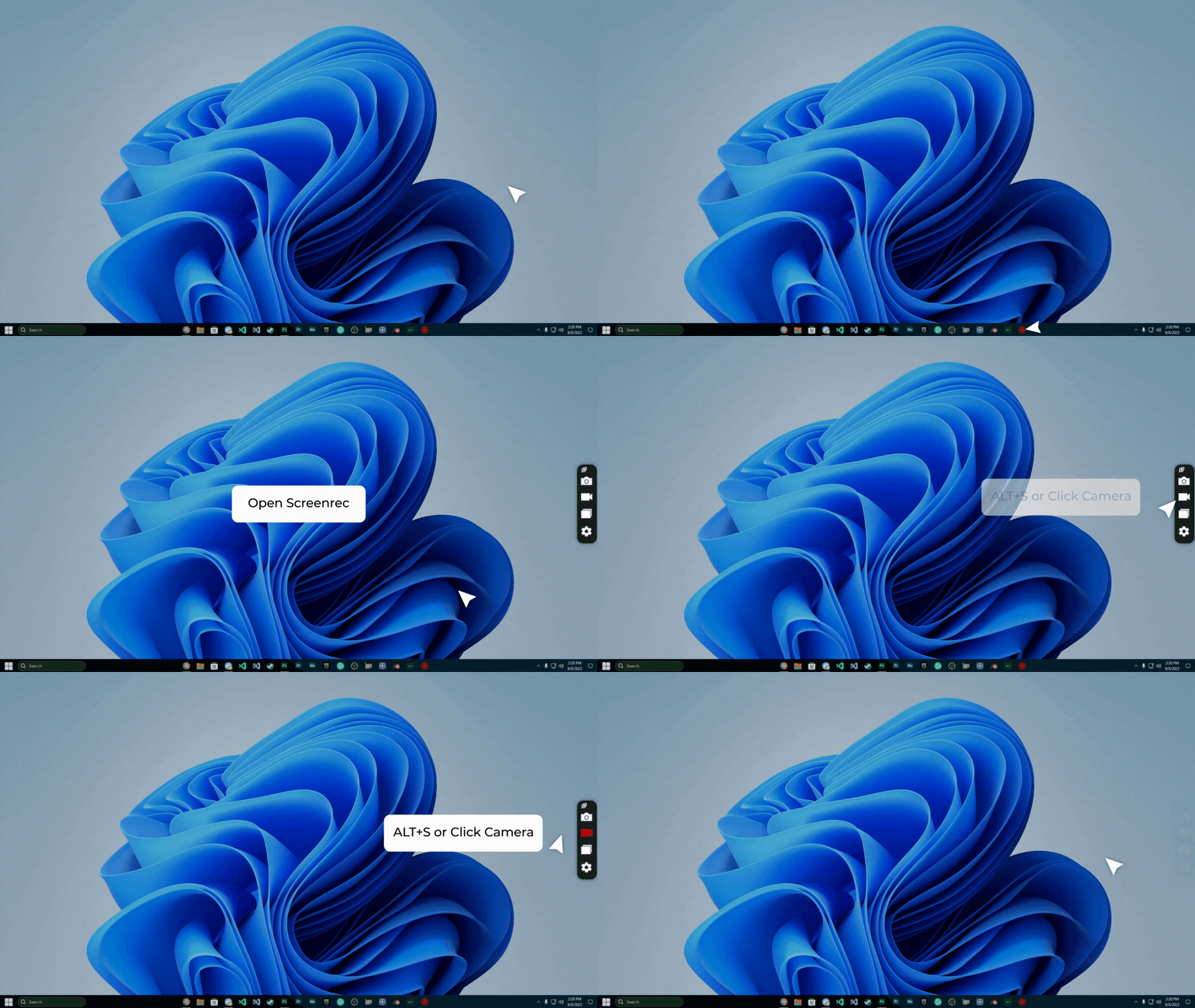
3) マイクアイコンをクリックし、内蔵マイクをナレーションに使用します。録画が終わったら停止ボタンをクリックします。
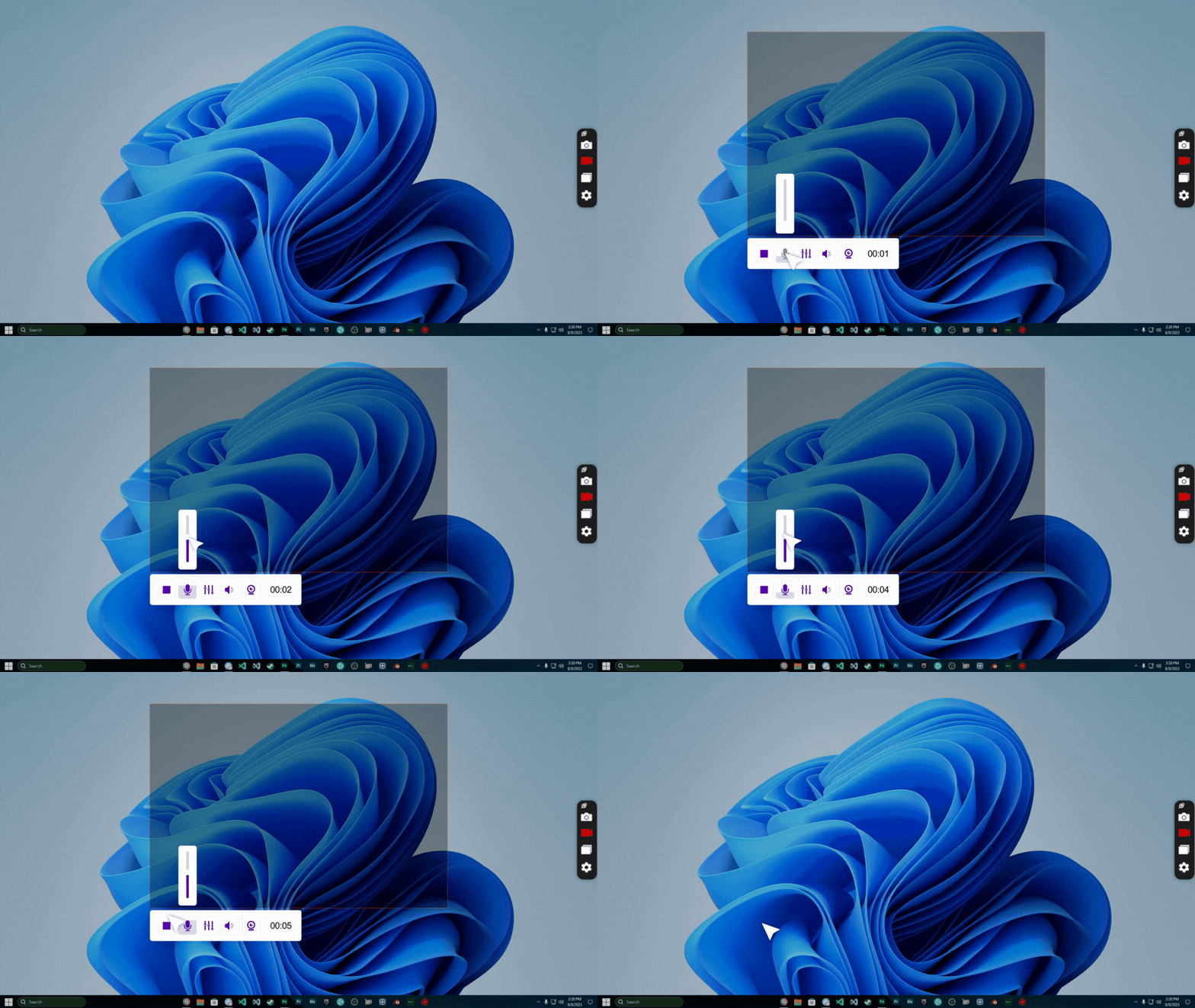
4) Lightworksで音楽を追加し、見栄えよく編集します。ほとんどの最新デバイスと互換性があるため、チュートリアルは.mp4形式で書き出すことをおすすめします。動画をアップロードする前に、サムネイル作成ツールを使って、クリックしたくなるサムネイルを用意しましょう。
5) 完成した動画ファイルをYouTube、Google Drive、または非公開動画共有プラットフォームへアップロードします。
これで完了です。とても簡単です。
効果的な研修動画の例
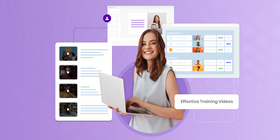
受講者が見たくなる動画チュートリアルを作るにはどうすればよいのでしょうか。他の人の事例を見てみましょう。効果的な研修動画の例とヒントを厳選しました。
1) 画面録画
先ほど説明したとおり、動画レッスンを作るもっとも簡単な方法は画面キャプチャソフトを使うことです。そのため、この記事でも中心的に取り上げています。この形式は、カスタマーサービス動画に特に適しています。例を見てみましょう。
2) PowerPoint研修動画
Microsoft PowerPoint 2010以降を使っている場合、スライドにナレーションを入れながら画面をキャプチャできます。PowerPointで研修動画を作成する方法と、PowerPointでアニメーション動画を作る方法はこちらです。ただし、この機能はPowerPoint内でのみ動作します。PC上で動いている他のアプリやPC音声は録画できません。
3) キネティック(動く)テキスト
動画全体で文字が動いたり点滅したりすると、研修中の視聴体験に変化を持たせられます。
4) 人物を使ったストーリー型
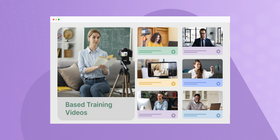
テレビで、200以上の項目をそれぞれにまつわるストーリーを作って覚える人を見たことはありませんか。
同じ考え方は研修動画にも使えます。大量の情報も、ストーリーとして伝えられると記憶に残りやすくなります。登場人物や筋書きのある動画は、視聴者が内容を覚える助けになります。
ストーリー型の研修動画については、こちらの記事で詳しく解説されています。ストーリーテリングを使った動画はこちらです。
5) インフォグラフィック
インフォグラフィックは、情報の要点を視覚的にまとめたアニメーション表現です。見た目や仕組みを理解するために、インフォグラフィックを使った動画の例を見てみましょう。
まとめ
この記事で1つだけ覚えておくなら、シンプルに作ることです。
スタッフ研修動画、カスタマーサービス動画、オンライン講座のどれを作る場合でも、インストラクショナルデザインにこだわりすぎる必要はありません。アウトラインと、必要なら台本を用意して、画面を録画しましょう。それが研修動画を作る最短で簡単な方法です。
オーサリングツールとしては、ScreenRecとLightworksをおすすめします。どちらも無料で、十分すぎる機能を備えています。ScreenRecは使いやすいインターフェースを持ち、PowerPointとは違ってマイク音声とPC音声を録音できます。Lightworksは慣れるまで少し学習が必要ですが、無料で使える編集ソフトの中でも非常に強力です。
よくある質問
コンテンツの無断利用を防ぎ、必要に応じて収益化もできるビジネス向け動画ホスティングプラットフォームが必要です。おすすめはStreamingVideoProviderです。
研修動画とは、特定のトピックやスキルについて、わかりやすく興味を持てる形で視聴者に情報を伝える動画です。簡単に言えば、何かのやり方を学ぶために見る動画です。現在では、研修動画の作成は、知識を共有するためのシンプルで効果的な方法になっています。たとえば、長いメールを書く代わりに画面を録画し、同僚に操作方法を教えることができます。
PowerPoint 2013とPowerPoint 2016には画面録画機能があります。PowerPointを開いた後、「Insert」タブを選択し、「Media」セクションから「Screen recording」を選ぶと開始できます。PowerPointの画面録画機能では、特定の範囲または画面全体をキャプチャできます。次に、動画をPC上のファイルとして保存します。
参考資料とあわせて読みたい記事
- eラーニングの効果を示すデータと統計
- 従業員研修と人材育成に動画を使う10の理由
- Lightworksレビュー
- ストーリー型学習の例
- 効果的な研修動画のその他の例
- 高額な手数料を払わずにオンライン講座を販売する方法
![[厳選] 教育者向けオンライン授業ツール8選](https://screenrec.com/assets_dist/screenrec/media/best-tools-to-teach-online/best-tools-to-teach-online.png)
 English
  Español
  Deutsch
  Polski
  Български
  Русский
  Français
  Italiano
  Português
  العربية
  简体中文
简体中文  Tiếng Việt
お見逃しなく
新着記事、ウェビナー、その他のお知らせを受け取れます。