バーチャル会議の完全ガイド
映画でよく見る展開があります。登場人物たちがくつろいで楽しい時間を過ごしていたのに、突然世界が悪い方向へ動き、すべてが一瞬で変わってしまう。今、私たちはそれをスクリーン越しに眺めているだけではありません。
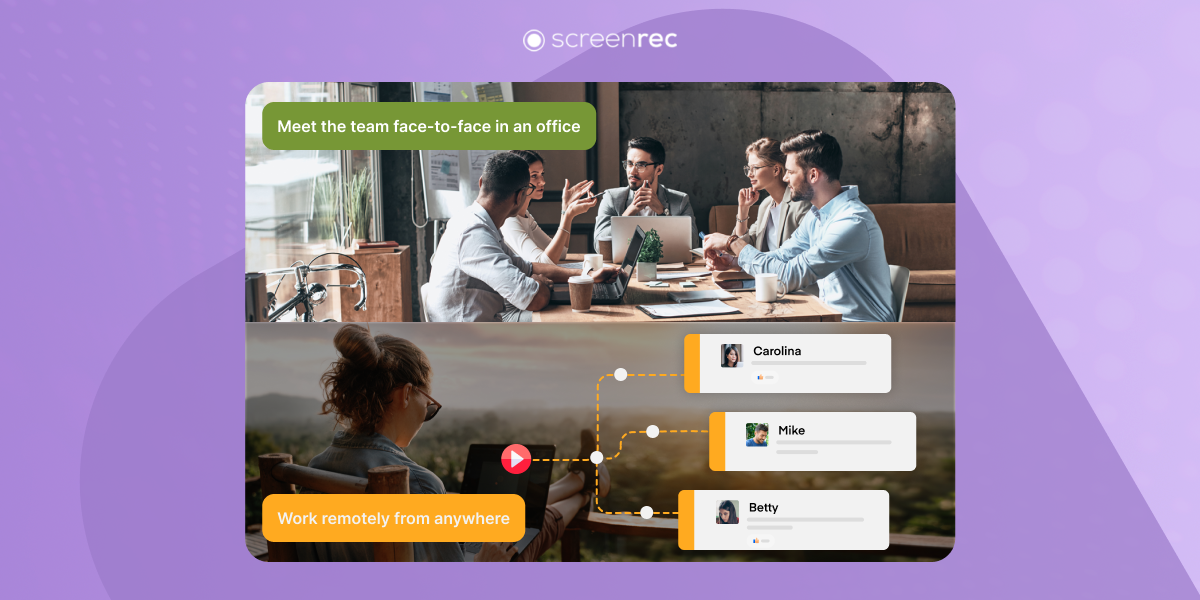
新型コロナウイルス、つまりCOVID-19によって、まるで現実離れした脚本の中にいるような状況を生きています。違うのは、私たちがかなりうまく対応していることです。その最善策のひとつが、在宅勤務です。

かつては一時的なトレンドだったかもしれませんが、在宅勤務とバーチャル会議の運用は今や必要不可欠です。私たち一人ひとりが、それを最大限に活かす方法を学ぶ必要があります。幸い、難しいことではありません。
何年も前から、多くの企業が成長を維持しながら100%リモート化するために、時間、資金、労力を投じてきました。Flexjobsによると、Aha!、Automattic、Clevertechは完全リモート企業をけん引してきた代表例です。中でもAutomatticは特に有名で、WordPress.comを運営し、約1,000人のリモート従業員を抱えています。うまく運用できているからこその規模です。
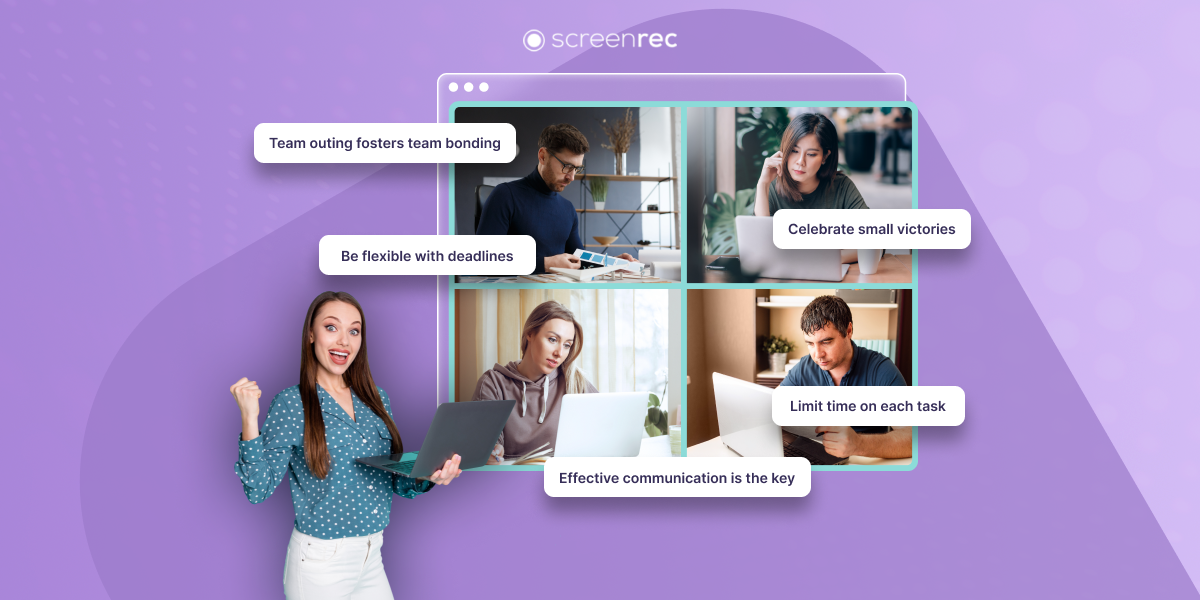
こうした成功事例を見て、これらの企業がなぜリモートワークで成果を出せているのかを考えました。答えはとてもシンプルです。コミュニケーションです。
優れたチームコミュニケーションは、成功する会議から始まります。従来型の企業でも、生産性の低い対面会議によって過去1年で3,990億ドルを失ったとされるほど、これは大きな課題です。世界中にメンバーが分散し、柔軟な時間で働くリモートチームでは、さらに大きな問題になります。
そこで、最も差し迫った課題であるバーチャル会議に取り組み、リモートチームのコミュニケーションを効率化できるよう支援します。オンライン会議を設定し、進行し、成功させ続けるための完全ガイドです。
ステップ1: 計画する
少し意外かもしれませんが、会議中に何をするかよりも、会議前に何をするかのほうが重要です。準備段階では、会議の主な目的、参加者、全体をまとめるために必要なツールを決めます。
それでは、実際に仕事が進むオンライン会議の進め方を見ていきましょう。

ステップ2: 適切なバーチャル会議ソフトを選ぶ
リモートワークでは、物事を円滑に進めるためにさまざまなソフトウェアへ大きく依存します。バーチャル会議も同じです。チーム全員の認識をそろえ、コミュニケーションの流れを開くには、主に3つの用途に対応するバーチャル会議アプリが必要です。
コミュニケーション
チームが集まり、アイデアや情報を共有し、話し合えるオンラインツールが必要です。
おすすめツール
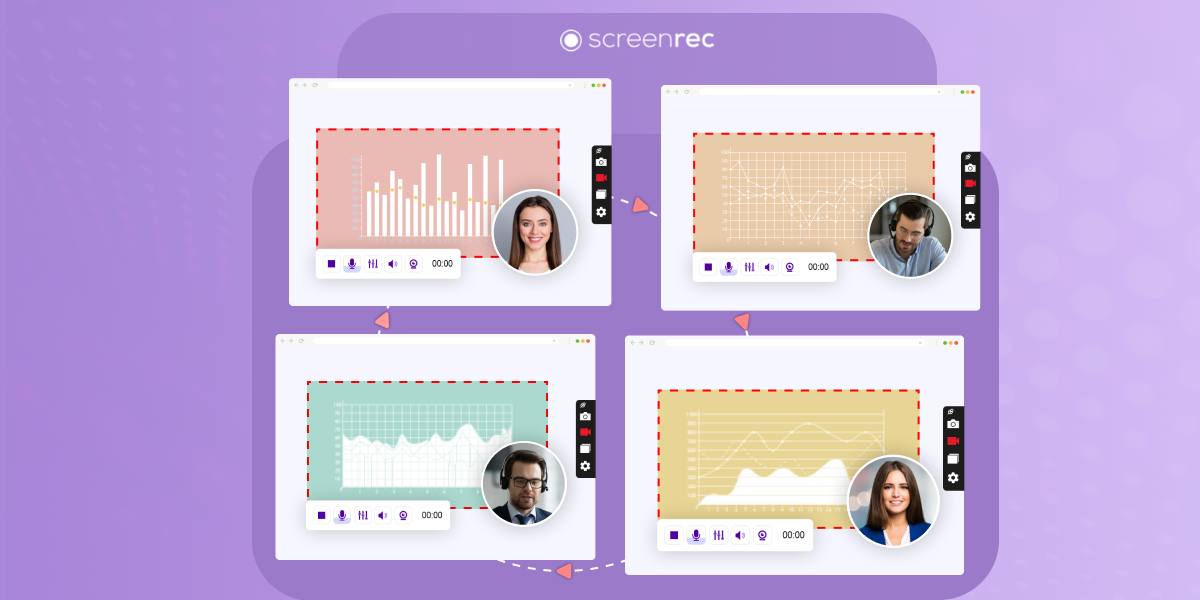
メールを置き換えたり補完したりできる、使いやすいスクリーンレコーダーです。チームメンバーがPC画面のスクリーンショット撮影や動画録画を簡単に行い、リンクですぐ共有できます。非同期コミュニケーションに最適です。 | |
ビデオ会議、ビデオチャット、画面共有に対応した包括的なチームコミュニケーションアプリです。 | |
市場で広く使われているビデオ・音声通話アプリのひとつで、無料画面共有ソフトとしても利用できます。ただし、利用するには全員がアカウントを持ち、ソフトウェアをダウンロードしている必要があります。 | |
100人、場合によっては1,000人規模の大きなビデオ会議に対応し、オンラインで画面共有もできるビデオ会議アプリです。 |
スケジュール
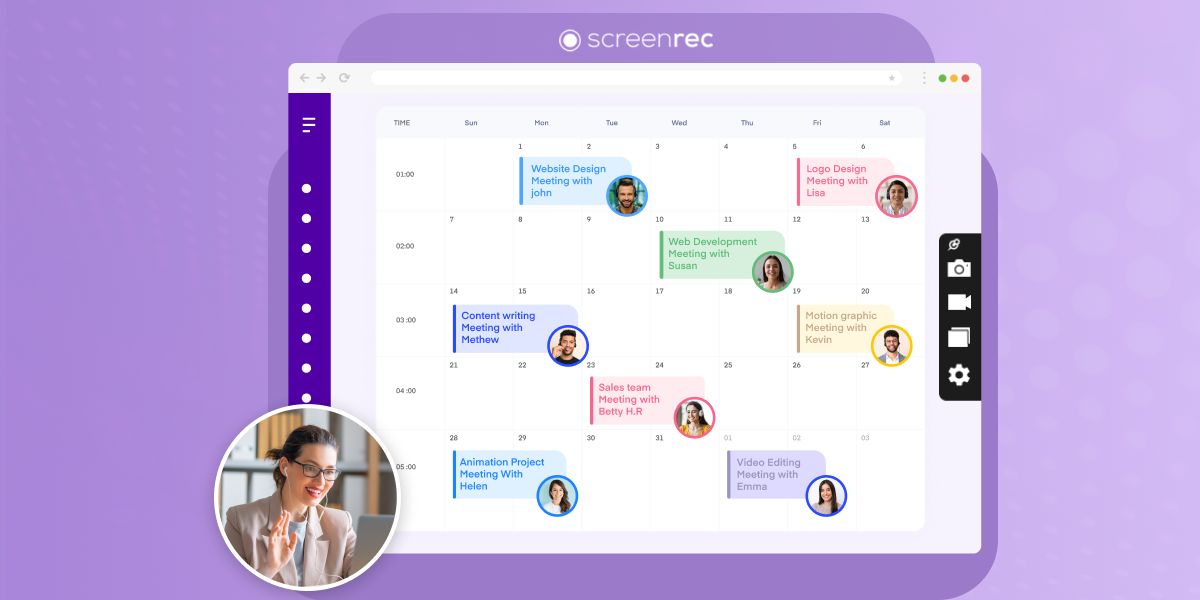
期限や今後のバーチャル会議など、何がいつ予定されているかを把握し、全員に共有することは不可欠です。スケジュール管理ソフトを使えば、重要な日付の見落としや参加漏れを防げます。チームが複数のタイムゾーンに分散している場合は特に便利で、全員に合う日時を選びやすくなります。
おすすめツール
世界中のタイムゾーンの現在時刻をすぐに確認できるシンプルなアプリです。余計な機能はありません。 | |
バーチャル会議に最適な時間を選ぶのに役立ちます。同僚のタイムゾーンを入力すると、会議に適した候補時間を表で表示してくれます。 | |
日付、時間、所要時間を指定してイベントを作成し、チームに簡単に共有できるアプリです。 |
共同作業
オンライン通話中に一緒に作業するため、チームによってはコラボレーションアプリが必要です。全員で使えるホワイトボード、文書を簡単に送信・編集できるファイル共有アプリ、全員の集中を保つための総合的なタスク管理アプリなどが考えられます。
おすすめツール
Google Docs、スプレッドシート、プレゼンテーションなど、Googleの各種アプリをまとめて使えます。 | |
タスクと期限を割り当て、全員が確認し、完了チェックできる総合タスク管理ツールです。 | |
Miroの大きな強みは、チームでブレインストーミングし、アイデアを具体化できるホワイトボード機能です。 |
ステップ3: 主な目標をまとめて共有する
ビジネスに関わる活動で最も避けたいのは、準備なしにその場で進めることです。バーチャル会議の前に、メモ、アイデア、考えをチームで共有できる時間を作りましょう。

時間を取り、1つの文書に包括的な会議アジェンダを作成してチームに共有します。急ぎの場合は、ScreenRecのようなアプリでPC画面からアジェンダを録画し、AsanaやSlackなどのチーム管理アプリでリンクを一括共有する方法もあります。
アジェンダには、次の情報を含めるとよいでしょう。
主な目標 | 会議の目的は何か、何を達成したいのかを明確にします。 |
参加者 | 誰が参加する必要があるのかを決めます。議論に参加する人に絞りましょう。通話の人数が少ないほど管理しやすくなります。 |
議題 | 議論するポイントを全員に知らせ、メモやアイデアを準備できるようにします。 *ヒント: メンバーが議題に提案やコメントを追加できるようにしましょう。重要な論点が加わるかもしれません* |
構成 | 各議題をどの順番で、どれくらい話すかを決めます。話が脱線しにくくなります。 |
タスク | グループと個人の責任を整理し、各メンバーが会議に何を持ち寄るべきかを決めます。 |
追加情報 | 会議前にチームメンバーがアジェンダを進める助けになる関連情報、リンク、ファイルを共有しておくと便利です。 |
簡単な振り返り | 前回の会議以降に達成したことを共有します。議論を促し、新しいタスクへの期待値をそろえましょう。 |
ステップ4: 内容を話し合う
アジェンダがまとまったら、その内容を全員で話し合うことが重要です。リモートチーム成功の鍵はコミュニケーションです。著者で起業家のMark Sanbornは、かつてこう述べました。
「チームワークにおいて、沈黙は金ではない。命取りだ。」
リモートワーカーがアイデアや懸念を話し合える場を用意することは、相互尊重を保ち、士気を高め、生産性を上げるために非常に効果的です。
会議アジェンダについて本格的に議論し、チームとしてコメントや必要な変更を文書に書き込み、全員が合意できる状態にしましょう。全員が一体となって作業しやすくなるよう、コラボレーションツールの活用も忘れないでください。
ステップ5: 適切な人を招待する
先ほど少し触れましたが、生産的な会議には非常に重要な点です。会議の主催者は、特定のテーマに絞った全社会議を設定してしまうことがあります。しかし、その内容がすべての従業員に関係するとは限りません。
1時間の会議に、議題と関係のない25人が参加していたら、それだけで25時間分の生産的な時間が失われます。貴重な時間を無駄にしないために、誰が出席すべきで、誰は参加しなくてよいのかを正確に見極めましょう。
会議参加者はできるだけ少なく保つようにします。オンライン会議アプリによっては、大人数を同時に扱うのが難しい場合があります。全員の意見やアイデアを聞くのも難しくなります。大人数の会議運営には時間と経験が必要なので、始めたばかりなら、まずは小さなグループで会話を進めてみましょう。
ステップ6: チーム全体で進める

会議を進行するのは、必ずしも自分一人である必要はありません。割り当てられるさまざまな役割があります。負担を軽くし、チームメンバーを巻き込み、全員が会議の成功に主体的に関わりやすくなります。
役割には、たとえば次のものがあります。
- 書記—会議の議事録を作成します
- ファシリテーター—全員が発言でき、意見や懸念が取り上げられるよう支援します。
- タイムマネージャー—事前に決めた会議構成と時間配分に沿って進むよう管理します。
会議ごとに、異なる参加者へ異なる役割を割り当てましょう。全員が会議中ずっと主体的に関われる機会になります。
会議の準備が整ったところで、会議中に意識しておきたいポイントをいくつか見ていきましょう。

ステップ7: バーチャルアイスブレイクから始める
会議の本題に急いで入る必要はありません。全員がバーチャル会議室に入ったら、少し雑談、つまりリモートチーム会議のアイスブレイクから始め、参加者が安心して話せる雰囲気を作りましょう。リラックスした状態は、アイデアや解決策を出しやすくします。
ただし、やりすぎには注意です。バーチャルチームのアイスブレイクは数分以内に収めましょう。それでも、少し遊び心を持って楽しく進めるのは問題ありません。目的はチームメンバー同士の関係を深めることです。
ステップ8: 全員に話す機会を与える
これは、リモート会議のヒントの中でも特に重要なものかもしれません。会議準備の段階で期待感が高まり、議論の余地を広く残しておいたことで、自分の考えや意見を共有したい人もいるでしょう。ただし、全員が自分から発言できるほど自信を持っているとは限りません。必ず全員が思っていることを話せる機会を作りましょう。
会議前に割り当てたタスクを覚えていますか。各メンバーに、自分の責任範囲と結果について話してもらいましょう。全員の認識をそろえながら、発言を促し、チームの一員だと感じてもらえます。
ステップ9: バーチャル会議のマナーを整える
どの組織にも、具体的なルールや基本的な会議マナーがあります。これはリモート組織やオンライン会議にも当てはまります。在宅勤務では気が緩みやすいことも事実です。
しかし、その気の緩みは、会議中の言葉遣いや仕事への姿勢に悪影響を及ぼすことがあります。会議前に基本ルールとマナーを定めておくことで防げます。例をいくつか挙げます。
- 機材を事前にテストする(ビデオチャットアプリ、カメラ、マイク、その他会議に必要なツールが問題なく動くか確認します。)
- チームとアジェンダを確認し、準備したうえで参加します。
- 会議の冒頭で全員が自己紹介できるようにします。
- 発表者には集中して耳を傾けます。(マルチタスクやスマホを見ることを避けます。)
- デバイスの通知をすべてオフにします。
- 背景音や気が散る要素を避けるため、全員が静かな場所から参加します。
ステップ8: バーチャル会議の議事メモを共有する
会議が終わっても、その時間に価値があったと確認するために、まだやるべきことがあります。

話し合った内容を全員がすべて覚えている可能性は高くありません。会議メモ(議事録)を送れば、どんな決定が行われ、どのタスクが割り当てられたのかをチームメンバーが思い出せます。書記、または会議内容を記録する担当者が、次の情報を記録していることを確認しましょう。
- 参加者一覧
- 話し合った議題
- 決定事項
- 割り当てられたタスク
- 重要な日付
- その他の関連メモ
ステップ9: 録画を共有する
会議を録画しておくのは良い方法です。参加者が欠席した場合や、インターネット接続の不調で誰かのライブ通話が切れてしまった場合は特に役立ちます。録画があれば、チームメンバーは見逃した内容を後から確認できます。そのため、これはバーチャル会議のベストプラクティスとも言えます。ただし、始める前に、バーチャル会議の録画に関する法的懸念を解消しておきましょう。
ビデオ会議アプリの中には会議録画に対応しているものもありますが、すべてが同じではなく、録画機能がないものもあります。その場合は、スクリーンレコーダーをダウンロードして、画面 + PC音声 + マイクを録画しましょう。ScreenRecは時間制限がなく、汎用的な非公開共有リンクで参加者に動画を共有できるため、画面録画が必要なときに頼れる存在です。
まとめ
バーチャル会議を成功させるには多くの要素が関わるため、計画は非常に重要です。ただし、成功する会議を重ねるほど、計画と実行はどんどん簡単になります。必要な準備をきちんと行えば、新しい在宅勤務の現実にもスムーズに対応できます。
参考資料とあわせて読みたい記事
- おすすめのチームコミュニケーションアプリ
- おすすめのチームコラボレーションアプリ
- 動画メールの送り方(会議の代替手段)
- おすすめ会議スケジューラー
- 会議マナーの50の基本ルール
- 完璧な会議アジェンダの作り方
- 議事録の書き方






 English
  Español
  Deutsch
  Polski
  Български
  Русский
  Français
  Italiano
  Português
  العربية
  简体中文
简体中文  Tiếng Việt
お見逃しなく
新着記事、ウェビナー、その他のお知らせを受け取れます。