動画メール: 動画メッセージを録画して送る方法
少し想像してみてください。PCの前でメールの下書き欄に点滅するカーソルを見つめています。クライアントへ詳しいメールを書かなければならないとわかっていて、思わずため息をつき、キーボードに頭を落としたくなるような状況です。
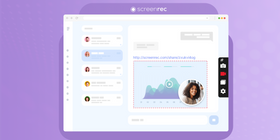
1日中メールを書くのにうんざりしていませんか。動画メールを送れば、そのストレスや面倒さを避けられます。
とはいえ、思っているほど大変な作業ではありません。難しくも複雑でもありません。少しだけ時間をください。動画メールが便利だと納得してもらえるはずです。
そもそも、なぜ動画メールを送るのか?
動画メールは、従来の電子メールより優れたメール代替手段になり得ます。その理由はいくつもあります。
- 人間味を伝えられる。 正直なところ、画面上の文字だけでは感情やニュアンスが伝わりにくいことがあります。特にフォーマルなメールでは、感情を伝えるのが難しいものです。読み手が意図しないトーンを受け取ってしまうこともあります。動画メールなら、冷たくなりがちな非言語コミュニケーションに人間味を加えられます。これはリモート営業チームにも特に役立ちます。
- 入力より速い。 平均的な人は1分に37〜44語を入力できます。悪くない数字です。ただ、働く人は平均して1日に40通のメールを送っているため、かなりの時間を入力に費やしている可能性があります。一方、話す速度は平均で1分に100〜130語です。動画を録画するほうが、書き続けるより速くて便利だとわかります。しかも校正も不要です。
- 目立てる。 注目を奪い合う競争は現実です。成果を出したいなら、他と差をつける方法が必要です。動画を録画してメールで送る方法は、まだあまり使われていない選択肢です。

動画メールは、あふれる受信箱の中で目立つ助けになります。
さらに、動画メールは特にメールマーケティングで成果につながります。一般的な企業は、月に2〜8通のプロモーションメールを送ります。調査では、件名に「動画」という言葉を追加するだけで、売上が300%増える可能性があるとされています。大きな差です。
動画メールソフトは必要?なぜ?
短く言えば、必要です。動画メールソフトは使うべきです。長い動画をメールで送るのは、見た目以上に複雑です。理由を見てみましょう。
- ファイルサイズが大きい。 大容量の動画ファイルをメールで送ろうとして苦労した経験がある人は多いでしょう。たとえばGmailの添付ファイル上限は20 MBです。妥当に見えますが、20秒の動画でも25 MB程度になることがあります。
- 動画ホスティングは時間がかかる。 動画ホスティングを検討しているかもしれません。悪い選択ではありませんが、動画を手動でアップロードする必要があります。数百MBのアップロードを待ちたい人は少ないでしょう。さらに、受信者が視聴前に動画をダウンロードしなければならない場合もあります。
- クラウドファイル共有も遅い。 Google DriveやDropboxのようなクラウドファイル共有サービスを使うことも考えられます。しかし同じ問題があります。アップロードを待ち、相手もダウンロードを待たなければなりません。良い体験とは言えません。
- エンコードも面倒。 使う動画録画ソフトによっては、解像度やビットレートを調整する必要があります。不可能ではありませんが、実用的ではありません。
- 埋め込みはさらに大変。 技術的に進めたいなら、HTML5でメールに動画を埋め込む方法もあります。ただし、適切にコードを書く時間をかけないと、視聴者がHTML5動画を再生できない場合があります。代替画像も用意しなければなりません。
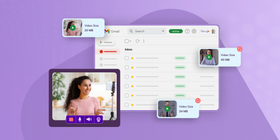
大容量動画ファイルをメールで送る作業は、できれば避けたい体験です。
動画マーケティングでは、これらはすべて非常に大きな欠点です。動画を簡単にメールへ埋め込んだり、動画メールを送ったりできないのは残念です。アニメーションGIFの次に、読者の注意を引く有力な方法だからです。先ほど見たように、件名に動画を入れるだけでも開封率は上がります。
さらに、RenderForestによると、動画はSNSでの共有も増やし、行動喚起に従う人を増やします。しかし、購読者がすぐ動画を見られなければ、その効果は得られません。
動画メールアプリがこれらの問題を解決する
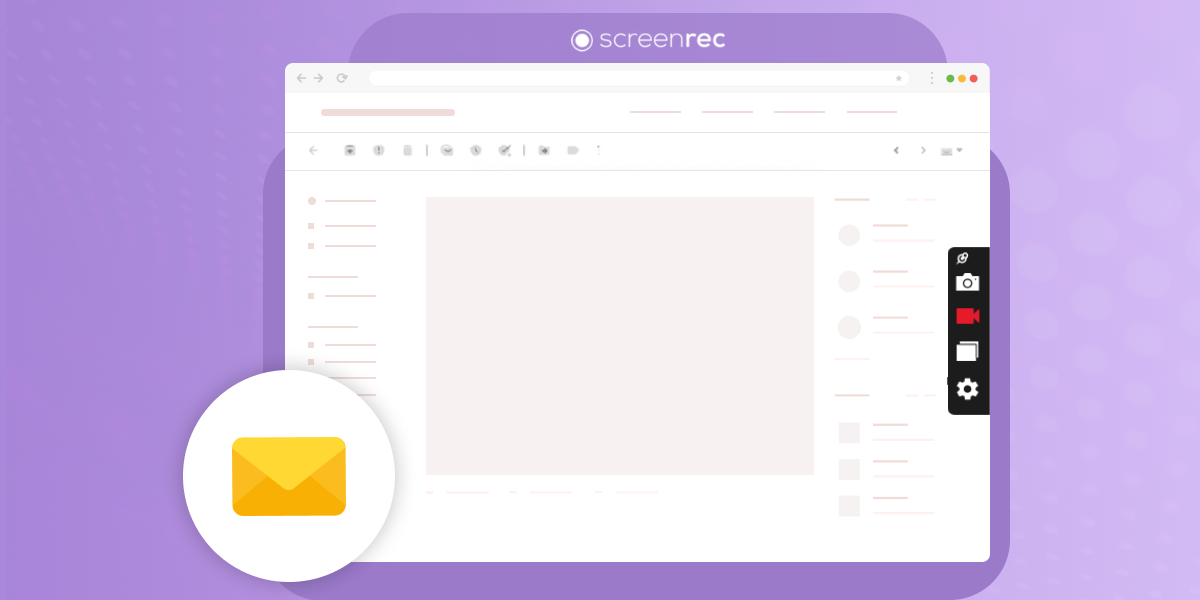
動画メールは、単に画面を録画するだけではありません。たとえばMacを使っている場合、標準の画面録画機能だけでは不十分です。即時共有できるMac用スクリーンレコーダーが必要です。それが動画メールアプリとして機能します。
動画メール用のスクリーンレコーダーを使えば、オンラインで動画メッセージを録画し、リンクをすぐ送るだけです。アップロード待ちも、添付容量制限もありません。受信者はどのデバイスでもリアルタイムに動画をストリーミングできます。これはメール自動化ツールと組み合わせる場合にも便利です。プロモーションメールに動画を追加しやすくなります。
無料で動画メールを録画して送るには?
このチュートリアルでは、無料の動画メールソフトScreenRecを使います(ここでの無料とは、$0、広告なし、マルウェアなし、ウイルスなしという意味です)。
動画メールの送り方は、この動画を見るか、下のテキスト手順を確認してください。
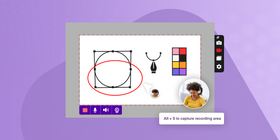
- ScreenRecをダウンロードしてインストールします。
- Alt-Sを押して画面キャプチャ範囲を選択します。全画面で録画する場合は、画面全体をマウスでドラッグします。選択範囲が気に入らない場合は、キャプチャ範囲を変更できます。

- 録画を開始します。*注記* 話している間に話題がそれないよう、伝えたいポイントをメモしておくとよいでしょう。
- Alt-Sを押して録画を停止します。
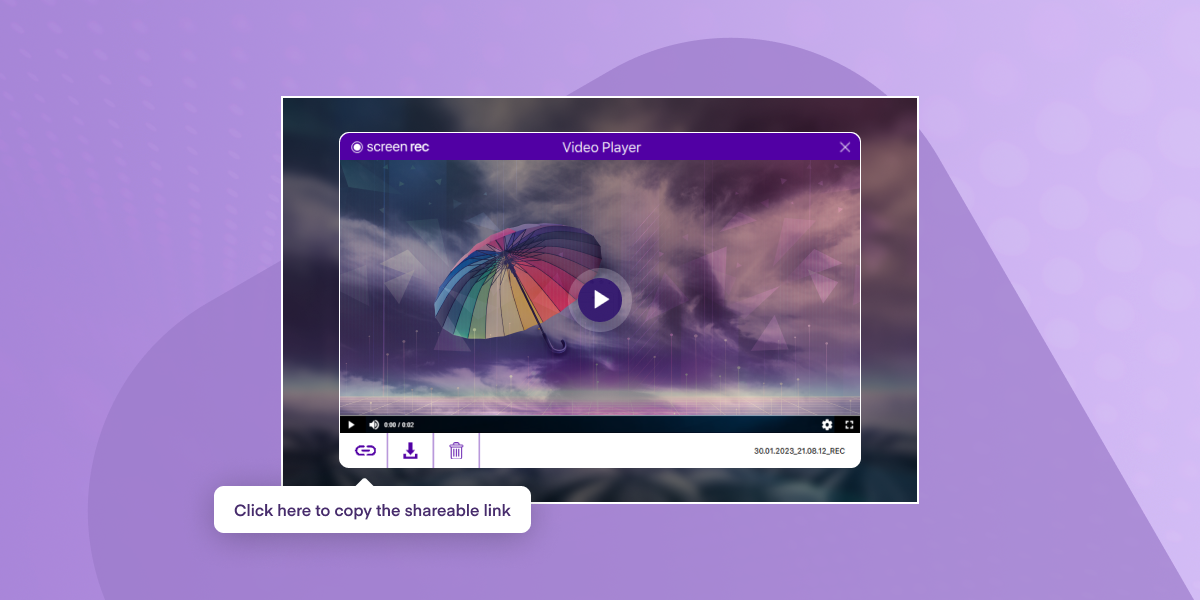
- 共有します。録画が終わると、動画がギャラリーで開きます。チェーンアイコンをクリックすると、非公開の共有リンクを取得できます。ScreenRecを初めて使う場合は、無料アカウントの作成を求められます。その後は、チェーンアイコンをクリックするたびにリンクが自動でクリップボードにコピーされます。
- 共有リンクをメールに貼り付けて送信します。これで完了です。
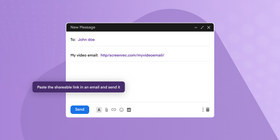
では、メールで動画を送る最適な方法は?
動画メールを実現する方法は他にもあります。Cloud HQ、BombBomb、各種Gmailプラグインなどのソリューションがあります。しかし、ScreenRecは同じ機能に加えてさらに多くの機能を完全無料で提供しているため、優れた動画メールツールと言えます。ScreenRecについて、もう少し詳しく見てみましょう。
ScreenRecの動画メール機能
無料 | ScreenRecは100%無料です。隠れた費用や仕掛けはなく、ただ無料で使えます。 |
ホスティング | ScreenRecでは、無料動画ホスティングと最大2 GBの無料クラウドストレージを自動で利用できます。 |
すぐに送信 | 録画を停止すると、固有の動画メールURLがすぐクリップボードにコピーされます。 |
完全に非公開 | ScreenRecは、ビジネス向け動画プラットフォームであるStreamingVideoProvider上で動作します。この構成により、ScreenRecユーザーはStreamingVideoProviderのすべての機能を利用できます。動画は自動で暗号化され、ハッキングや違法ダウンロードから保護されます。つまり、動画メールは完全に非公開です。私たちでさえ視聴できません。 |
どのメールサービスでも利用可能 | 共有リンクはどこにでも貼り付けられるため、どのメールサービスからでも動画を送れます。 |
簡単 | エンコードなどの難しい作業は不要です。ショートカットキーを押して録画し、リンクを送るだけです。 |
何でも録画 | 画面全体、Webカメラ、またはその両方を録画できます。録画できるのは動画だけではありません。PC音声や自分のマイク音声も録音できます。 |
どのデバイスでも視聴可能 | ScreenRecを使えば、複数のデバイスで動画を視聴できます。 |
よくある質問
まず動画共有サイトや非公開動画ホスティングサービスにアップロードするのがおすすめです。メールクライアントでは大容量ファイルを添付できず、動画は通常かなり大きいからです。次に、動画の内容を示す画像を用意します。サムネイルでもGIFでも構いません。最後に、動画へのリンクをメールに貼り付けます。ScreenRecなら録画停止と同時に動画メールURLが自動でクリップボードにコピーされるため、さらに簡単です。
はい、可能です。動画の表示方法は、使用しているメールアプリによって異なります。受信者がメールを開いた瞬間に動画が再生されるように埋め込む方法もあります。別の方法として、特定のランディングページや、動画をアップロードしたホストプラットフォームへの直接リンクを使うこともできます。受信者に黒い画面が表示されて困惑させないよう、代替画像を用意しておくことが重要です。
はい、Gmailで動画を送ることはできます。ただし、添付ファイルには25 MBの制限があります。良い点は、ScreenRecのように最大2GBの無料クラウドストレージを備えた動画録画ソフトを使えば、動画メッセージを録画してScreenRecが発行する非公開リンクをメールで送るだけで済むことです。ScreenRecは非公開で安全なビジネス動画プラットフォームStreamingVideoProvider上に構築されているため、録画は安全に保護されます。
![[ガイド] 職場での効果的なコミュニケーション](https://screenrec.com/assets_dist/screenrec/media/communication-workplace/communication-in-the-workplace.jpg)

 English
  Español
  Deutsch
  Polski
  Български
  Русский
  Français
  Italiano
  Português
  العربية
  简体中文
简体中文  Tiếng Việt
お見逃しなく
新着記事、ウェビナー、その他のお知らせを受け取れます。