Google MeetとZoomを比較:勝者はどちら?
世界中でパンデミックによるロックダウンが起きたとき、すべてが止まったように感じられました。けれど振り返ってみると、本当にすべてが止まったのでしょうか。むしろロックダウンは、リモートワークとインターネット接続がどれほど便利で、効果的で、速いかを示しました。
ビデオ会議、スクリーンレコーダー、その他のツールにより、仕事は驚くほどスムーズで簡単になりました。もうオフィス勤務に戻る必要があるのだろうか、と多くの人が考えたはずです。
オフィス勤務の大きな利点は、対面会議と人とのつながりです。しかし在宅勤務ではそれが難しくなり、時間管理や、異なるタイムゾーンから共同作業する課題に向き合う必要があります。
こうした場合、バーチャル会議が最も現実的な選択肢になります。PCやノートPCを起動し、カメラを準備して会議を始めるだけです。リアルタイムで相手を見て、聞いて、対面と同じような活発な会話ができます。
CoSo Cloudによると、リモートワーカーの77%が在宅勤務のほうが生産的だと感じています。また、Owl Labsによれば、人口の50%はパンデミック後もリモートワークを提供する仕事を探し続けるとされています。
こうした数字は驚くものではありません。Google MeetやZoomのような、すでに人気だったオフィス向けアプリは、機能を拡充するにつれてさらに広く使われるようになりました。パンデミック中のリモートワークの速度に追いつくため、より多くの機能を提供する必要があったのです。
アプリは、リモートワーク体験をより価値あるものにするため、新機能でソフトウェアを更新し続ける必要がありました。たとえば、
- ScreenRec(画面録画と視覚的なコミュニケーション機能を提供)、
- Slack、
- Cisco Webex、
- Zoho meetings、
- Asana(作業管理)、
- Skype。
これらはいずれも、ZoomやGoogle Meetの代替として使えます。
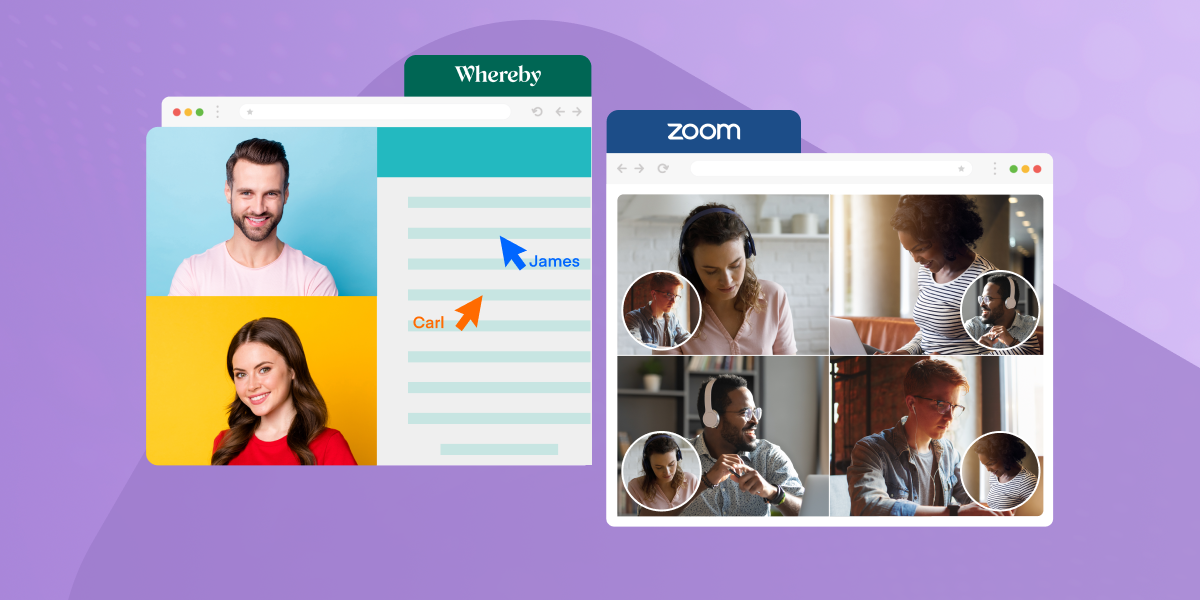
ただし、この記事では多数のアプリの中から、Google MeetとZoomに焦点を当てます。在宅勤務の従業員の間で広く使われている2つのアプリであり、どちらが優れているのか常に比較されているからです。そこで、自分に合うものを判断できるよう、ZoomとGoogle Meetを詳しくレビューします。
Google MeetとZoomの比較:概要
公平に見て、どちらのサービスも世界中の職場や教室で使われています。大規模なビデオ通話、画面共有、チャット、ドキュメント交換に対応しています。では、違いはどこにあるのでしょうか。
結論として、どちらのアプリもリモートワークには重要です。どちらも効果的なチーム会議とリモートでの共同作業を支援できます。
Google Meet | Zoom | |
無料オプション | あり - Basic Plan | あり - Basic Plan |
料金 | 1ユーザーあたり$8〜$20 | ホスト1人あたり月額$15〜$20 |
参加者数 | 最大250人 | 最大1,000人 |
時間制限 | 最大24時間 | 最大30時間 |
画面共有 | あり | あり |
録画 | G Suiteメンバーのみ録画可能 | あり(PCに保存、有料プランではクラウド保存) |
通話の暗号化 | あり | あり |
動画フィルター | 最近追加 | あり |
バーチャル背景 | あり | あり |
ブレイクアウトルーム | あり | あり |
ホワイトボード付き開催 | あり、Google Jamboardと呼ばれます | あり |
挙手機能 | あり | あり |
連携 | Google WorkspaceおよびMicrosoft 365サービスと連携可能。 | Googleサービスに加え、Outlook、Facebook、Skypeなどと連携。合計888ツール。 |
字幕 | あり、リアルタイムのライブ字幕(英語のみ) | あり、手動またはサードパーティ経由 |
Zoomのほうが機能は多いものの、Google Meetも機能追加を続け、2つのツールの差を縮めています。
Google MeetとZoomの比較:詳しい内訳
制限
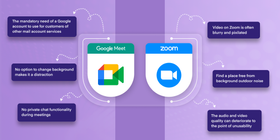
Zoomはエンタープライズ利用を想定して作られました。そのため非常に堅牢で、多くの機能を備えています。一方、シンプルさを重視するならGoogle Meetが向いています。多くの企業がすでに利用しているG Suiteとの連携がしやすく、Zoomより安全性が高いとされています。
長時間の会議や大人数のグループには、Zoomのほうが適しています。さらに、MacユーザーにとってはZoomのダッシュボードのほうが使いやすく、これはGoogle Meetの制限のひとつです。
どちらの無料オプションでも、会議の録画や保存はできず、40〜60分程度の時間制限があります。
Zoomの有料オプションは、提供機能に対してGoogle Meetより高くなる傾向があります。Google Meetが将来的にユーザー向け完全無料化を目指していることを考えると、競争はさらに激しくなるでしょう。
画面共有
どちらのアプリも画面共有の方法は似ています。Google MeetのルームにはPresent nowタブがあり、ウィンドウ、画面全体、Chromeタブを共有できます。ただしSafariでは、画面全体の共有しか選べません。
Zoomでは、共有する内容をより細かく選べます。画面だけでなく、音声、動画、ホワイトボード、複数画面も共有できます。
複数人が画面を共有できるようにすることも可能です。このオプションはGoogleのオンライン会議にはありません。
ファイル共有

Google Meetでは、会議前に任意の種類のファイルを添付できます。これにより、会議に参加する全員がファイルへ直接アクセスできます。
Zoomでは、ファイル転送を有効にすると、ウェビナーや通話中にチャット経由で他の参加者へファイルを送れます。グループ全体、特定の参加者、またはプライベートメッセージとして送信することもできます。
チャット
Google Meetでは通話中に互いにメッセージを送れますが、通話が終了するとチャット履歴も消えます(Proアカウントを利用している場合を除く)。また、通話に参加する前に送られたメッセージを見ることもできません。
Zoomには、プライベートメッセージと全員向けメッセージの2種類があります。Google Meetにはこの選択肢がありません。
セキュリティ
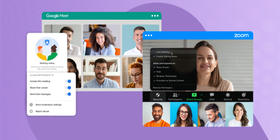
Google Meetでは、セキュリティ面は大きな問題になりにくいです。次のような多くのセキュリティ機能があります。
- 暗号化、
- ユーザーアカウント向けの2段階認証オプション、
- Google Driveストレージ向けDLP、
- 高度な保護機能プログラムへの登録。
Google Meetは次の規格に準拠しています。
- Datagram Transport Layer Security (DTLA)、
- Secure Real-Time Transport Protocol (SRTP)。
一方、Zoomがセキュリティ機能を本格的に採用したのは、パンデミック中の比較的最近です。注目すべきセキュリティ機能は、通話をハッカーから保護するとされる新しいAES 256-bit GCM暗号化標準です。
録画
Google Meetの無料版では録画できません。ただし、有料のG Suiteユーザーであれば、スムーズに録画でき、録画は自動的にDriveへ保存されます。
一方Zoomでは、無料ユーザーでも有料ユーザーでも、MP4(動画)とM4A(音声)形式で録画し、ローカル環境に保存できます。有料版ではクラウドへ自動保存することも可能です。会議録画には音声の文字起こしも含まれます。
連携
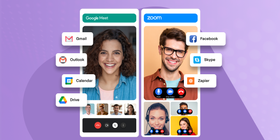
Google Meetは、Gmail、Google Calendar、DriveなどのGoogleアプリに加え、OutlookなどのMicrosoft 365アプリとも完全に連携します。
Zoomも同様の連携に対応し、さらにFacebook、Skype、Zapierなども追加されています。Zoomは合計888のツールと連携できます。カテゴリもカスタマーサービス、財務、教育など多岐にわたります。Meetはサードパーティツールとの連携がそれほど多くありません。
料金
Google MeetとZoomのプラン構成は似ています。
Google Meetには3つのプランがあり、無料プランでは最大1時間、最大100人までの通話に対応します。有料プランはアクティブユーザー1人あたり月額$8で、150人まで、24時間の通話が可能です。最上位プランはカスタム料金で、250人まで参加できます。
Zoomには複数のプランがあります。Basicは無料で、最大100人まで40分間の会議を開催できます。Proプランは年額$149.90で、小規模チーム向けです。ProプランにはBasicと同じ機能に加え、30時間の通話、ソーシャル配信、1 GBのクラウド録画が含まれます。Businessプランは中規模企業向けで年額$199.90、Zoom United Businessは年額$350です。
結論
ZoomとGoogle Meetの比較では、どちらも優れた機能を備えていることは明らかです。簡単でスムーズなビデオ会議に必要な機能はどちらにもあります。また、パンデミック中に両アプリが多くの更新を行ってきたことも確かです。最終判断は、予算、職場環境、ワークフロー、その他の要素(ZoomとGoogle Meetの帯域幅要件など)によって変わります。
多くの機能を求めるなら、Zoomを選ぶとよいでしょう。無料プランでも会議をPCに録画できます。選べるバーチャル背景の一覧もあります。録画機能、より使いやすいインターフェース、メッセージ機能(チーム全体ではなく個別にメッセージしたい場合)も強みです。
シンプルさを求めるなら、Google Meetが合うかもしれません。無料プランのGoogle Meetは60分の時間制限で、Zoomより長く使えます。チームとビデオ通話をしてやり取りするだけなら、Meetは良い選択です。MeetもZoomにすでにあった多くの機能を追加してきており、競争は確実に激しくなっています。
***ボーナス***会議疲れを減らす方法
PCの前に座り続けるのは疲れるものです。信じられないかもしれませんが、「Zoom疲れ」という言葉もあります。継続的なビデオ会議は、多くの人に負担を与えてきました。これはScreenRecのような別のインタラクティブツールで軽減できます。
ScreenRecは、オンラインコンテンツを作成し、安全なプラットフォームで公開するためのツールを提供します。無料のスクリーンレコーダー兼スクリーンショットツールで、無制限のHD動画と音声を録画し、スクリーンショットも撮影できます。
チュートリアルや研修動画の作成、プレゼンへのナレーション追加、フィードバックの共有ができます。ScreenRecは録画も自動保存します。さまざまな動画で視覚的なライブラリを作れるため、使い方も簡単です。ぜひ試してみてください。
![[ガイド] 職場での効果的なコミュニケーション](https://screenrec.com/assets_dist/screenrec/media/communication-workplace/communication-in-the-workplace.jpg)

 English
  Español
  Deutsch
  Polski
  Български
  Русский
  Français
  Italiano
  Português
  العربية
  简体中文
简体中文  Tiếng Việt
お見逃しなく
新着記事、ウェビナー、その他のお知らせを受け取れます。