ScreenPal (Screencast-O-Matic) と Screencastifyを比較:選ぶ価値があるのは?
画面録画ツールを探しているなら、どれを選ぶべきか迷いやすいものです。授業、プレゼン、画面上の手順共有など、スクリーンキャストは今のデジタル環境で欠かせない手段になりました。ただ、選択肢が多すぎると、自分に合うツールを見極めるのは簡単ではありません。
そこで今回は、人気の高い2つのツール、ScreencastifyとScreencast-O-Maticを比較します。使いやすさや機能面で、どちらがより実用的なのでしょうか。

一方は、最近ScreenPalへブランド名を変更したScreencast-O-Matic。長く使われてきた定番のスクリーンキャストツールです。もう一方は、シンプルさと必要十分な機能で知られるScreencastifyです。
では、どちらを選ぶべきでしょうか。録画の目的に合うのはどちらでしょうか。ここでは主要なポイントを整理しながら、両ツールの違いをわかりやすく見ていきます。
より使いやすい画面録画ソフトを見つけていきましょう。
始める前に
とても簡単に使えて、透かしなしで時間制限なく録画でき、録画後すぐに動画を共有できる無料スクリーンレコーダーが必要なら、ScreenRecもぜひ試してみてください。無料版では次のことができます。
- PC画面とWebカメラを録画
- PCのシステム音声を録音
- マイク音声を録音
- Webカメラ映像を録画
- スクリーンショットを撮影して注釈を追加
- 録画ファイルを2GBのクラウドストレージに無料保存
- 非公開の共有リンクですぐに共有
それでは、ScreenPal(Screencast-O-Matic)とScreencastifyの比較レビューに進みましょう。使いやすさ、録画機能、編集オプション、動画品質、ファイル管理、連携機能、料金の観点から比べていきます。
ScreenPal (Screencast-O-Matic) とScreencastify
ScreenPal (Screencast-O-Matic)
このScreenPal(Screencast-O-Matic)レビューでは、主な特徴を確認しながらメリットとデメリットを整理します。まず知っておきたいのは、無料版には15分の録画制限があり、透かしも入るという点です。その前提を踏まえて、機能を詳しく見ていきましょう。
使いやすさ
ScreenPal(Screencast-O-Matic)は、直感的でわかりやすいインターフェースが印象的です。ボタンやオプションの表示が明確で、操作の流れもシンプル。初心者から慣れたユーザーまで、動画を作成しやすい設計になっています。
録画オプション
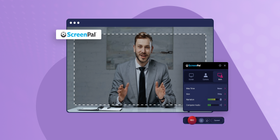
ScreenPalの録画機能は充実しています。画面全体、特定のウィンドウ、指定した範囲から録画対象を選べます。画面とWebカメラの同時録画にも対応しているため、チュートリアル、プレゼン、研修動画にも向いています。より整った見た目にしたい場合は、録画中にバーチャル背景を追加することもできます。
ただし、無料版では画面と一緒にシステム音声を録音することはできません。
編集機能
ScreenPalは、無料版でもひと通りの編集ツールを利用できます。録画のトリミング、ファイルからの字幕読み込み、既存動画へのナレーション追加、動画の切り抜きやリサイズに対応しています。さらに、録画中にテキスト、色、図形などで注釈を入れることもできます。
動画品質
動画の出力品質は良好です。720pまたは1080pで録画でき、多くの用途では十分な品質です。ただし、4K画面録画には対応していません。高解像度が必要な人には、この点が気になるかもしれません。
無料版ではシステム音声の録音に対応せず、15分の録画制限もありますが、動画品質自体は十分です。なお、無料版では録画に透かしが入ります。
ファイル管理
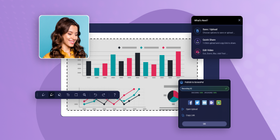
ScreenPal(Screencast-O-Matic)は、ファイル管理の選択肢も柔軟です。動画をローカルに保存することも、ScreenPalのホスティングサービスを使ってクラウドへ直接アップロードすることもできます。TwitterやFacebookなど、複数のソーシャルサイトを通じたスクリーンキャスト共有にも対応しています。
連携機能
このHDスクリーンレコーダーは、Google Drive、YouTube、Dropboxなどの主要プラットフォームとスムーズに連携し、動画の書き出しや共有を直接行いやすくなっています。
有料版では、Microsoft Teams、Zoom、Metaとの連携も利用できます。
料金
ScreenPal(Screencast-O-Matic)には、基本機能を使える無料版があります。より高度な機能を利用したい場合は、年払いで月額$3からの有料プランが用意されています。内容には、時間制限なしの録画、本格的な動画編集、音声録音と編集、複数デバイスでの利用、自動字幕、標準ストックメディア、無制限クラウドホスティングなどが含まれます。教育関係者向けの有料プランは、年払いで月額$2からです。
対応プラットフォーム
ScreenPal(Screencast-O-Matic)は、Mac、Windows、Android、iPhoneに対応しています。ただし、デバイス間の同期は有料プランでのみ利用できます。
主な機能
- 画面動画の録画
- 動画エディター
- ファイル共有
- 録画中のズーム
- スクリーンショットと動画への注釈追加
- 録画のトリミング
- デバイスへの保存
- 字幕
- 共同作業ツール
メリット | デメリット |
初心者にも使いやすい | 無料プランでは録画時間が15分まで |
1080p録画に対応 | 無料版では透かしが入る |
録画中にスクリーンショットを撮れる | 無料プランではストック画像を利用できない |
無料版でも編集ツールが比較的充実 | - |
画面全体または一部を録画できる | - |
録画中に描画や注釈を追加できる | - |
Screencastify
Chromebookユーザーに特に向いているScreencastifyは、1クリックで録画を始められるため、教師向けの画面録画ソフトとしてもよく選ばれています。無料版では最大30分まで録画でき、録画ファイルは自動的にGoogle Driveへ保存されます。
無料版には30分の録画・書き出し制限がある点に注意してください。
使いやすさ
ScreencastifyのChrome拡張機能は、シンプルで使いやすいインターフェースで知られています。直感的な設計のため、スクリーンキャストに慣れていない人でも操作を理解しやすく、録画や動画編集をスムーズに進められます。
録画オプション

Screencastifyでは、画面全体または特定のウィンドウをWebカメラ映像と一緒に録画できます。無料プランでも1本あたり30分まで録画できるため、短めの授業動画や説明動画には十分です。インタラクティブな質問も追加できるので、教育関係者や研修担当者にも使いやすいツールです。
Screencastifyには、録画中に画面をハイライトしたり描画したりできるシンプルな描画ツールがあります。さらに、学生に動画録画を依頼できる動画課題機能も便利です。たとえば、授業への参加を促す用途にも役立ちます。
編集機能
Screencastifyのブラウザベース動画エディターも魅力のひとつです。複数のソースから動画を結合したり、画面内の機密部分をぼかしたり、音量を調整したりできます。必要に応じて、動画のカットや切り抜きも可能です。
ただし、無料プランではエディターから書き出せる動画の長さが最大30分までに制限されています。
動画品質
Screencastifyの動画品質は良好です。無料プランの解像度は公式サイトで明記されていませんが、一般的には品質に満足しているユーザーが多いようです。一方で、無料プランではMP4書き出しに対応していない点は覚えておきましょう。
ファイル管理
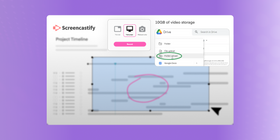
Screencastifyの無料プランには、10GBの動画ストレージが含まれています。たまに使うユーザーや、これから使い始める人には十分な容量でしょう。Google Driveへのアップロードは無制限で、動画の整理、保存、共有もしやすくなっています。
連携機能
Google ClassroomとGoogle Driveとの連携があり、教育現場で使いやすい点がScreencastifyの強みです。
料金
Screencastifyの無料プランは、ライトユーザーや教育関係者にとって十分便利な機能を備えています。ただし、より多くのストレージ、動画時間の制限解除、視聴者分析が必要な場合は、年払いで月額$7からの有料プランを検討することになります。
対応プラットフォーム
ScreencastifyはChrome拡張機能です。ブラウザ上で動作するため、プラットフォームに依存しにくいのが特徴です。Google Chromeがインストールされていれば、基本的に問題なく利用できます。
主な機能
- 音声と動画の録画
- 注釈
- 動画編集
- 動画課題
- 録画中の描画
メリット | デメリット |
短い動画をすばやく作る用途に向いている | 無料版では動画ライブラリに保存できる動画が最大10本まで |
MP3やMP4形式で動画を保存できる | 無料版では録画時間が30分まで |
Google Driveへ自動保存 | 動画編集ツールは限定的 |
録画中に描画やハイライトができる | - |
課題として学生に動画録画を依頼できる | - |
シンプルで使いやすいインターフェース | - |
比較表:ScreenPal (Screencast-O-Matic) とScreencastify
機能 | Screencast-o-matic | Screencastify |
無料録画 | 15分 | 30分 |
料金 | 月額$3から(年払い) 教育関係者向けは月額$2から(年払い) | 月額$7から(年払い) 教育機関向けは年額$500から |
使いやすさ | 簡単 | とても簡単 |
編集ツール | 高度 | 基本的 |
結論
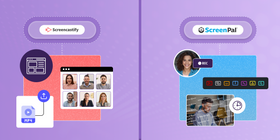
ScreenPal(Screencast-O-Matic)とScreencastifyのどちらを選ぶかは、必要な機能、予算、使いやすいプラットフォームによって変わります。
ScreenPalは、録画機能の幅広さ、無料版でも使える編集ツール、有料プランの手頃さが魅力です。一方で、無料版の15分制限と透かしは、人によっては大きな欠点になります。無料版でシステム音声を録音できない点も注意が必要です。
一方、Screencastifyは使いやすいインターフェース、Google ClassroomとGoogle Driveとのスムーズな連携、インタラクティブな質問機能を備えており、教育関係者には特に便利です。ブラウザベースなので、複数のプラットフォームで使いやすい点もメリットです。ただし、無料版でMP4書き出しができないこと、動画ストレージや書き出し時間に制限があることは、より本格的に使いたい場合には合わないかもしれません。
料金面では、どちらのツールにもライトユーザーや初心者に十分な無料版があります。有料プランを検討する場合、Screencastifyのほうが開始価格はやや高めですが、機能の多さではScreenPalの有料版が優れています。
どちらのツールにも強みと制限があります。高度な編集機能、スムーズな連携、プラットフォームに縛られない使い方、手頃な価格のどれを重視するかに合わせて選ぶとよいでしょう。
ScreenPal(Screencast-O-Matic)とScreencastifyの制限が気になる場合は、ScreenRecも選択肢になります。無料版でも録画時間に制限がなく、ScreenPal無料版のような時間制限を避けられます。ScreenPal無料版にはないシステム音声録音にも対応しています。また、Screencastifyとは異なり、ScreenRecは無料版でもMP4書き出しができるため、ファイル形式の面でも扱いやすいツールです。
その他のおすすめ
ScreenRecもおすすめです。無料のスクリーンレコーダー兼スクリーンショットツールで、安全なプラットフォーム上でオンラインコンテンツを作成するのに役立ちます。時間制限なしのHD動画、音声、スクリーンショットの撮影と注釈追加に対応し、チュートリアルやプレゼンの作成、フィードバックの共有にも使えます。資料、プレゼン、コンテンツを一か所にまとめて、視覚的なライブラリを作ることもできます。教師向けのスクリーンレコーダーとしても便利です。
ScreenRecは、すぐに使える非公開共有と、2GBの無料プライベートクラウドストレージも提供しています。
時間制限なしの録画、システム音声録音、MP4書き出し、非公開共有、無料クラウドストレージを備えたスクリーンキャストツールを探しているなら、ScreenRecは有力な選択肢になります。
よくある質問
ScreenPalの無料版はシステム音声録音に対応していませんが、有料プランでは利用できます。Screencastifyは、すべてのバージョンでシステム音声録音に対応しています。
ScreenPalはWindowsとMacで動作します。Screencastifyはブラウザベースのツールなので、Google Chromeに対応しているOSで利用できます。ただし、Chromeをインストールしておく必要があります。
はい。どちらのツールにも、リモート授業に役立つ機能があります。ScreencastifyはGoogle Classroomと連携でき、ScreenPalには教育関係者向けの特別料金があります。
ScreenPal(Screencast-O-Matic)とScreencastifyはどちらも、ガイドやチュートリアルを含むオンラインリソースを用意しています。さらにサポートが必要な場合は、メールでサポートチームに問い合わせることができます。
はい。ScreenPal(Screencast-O-Matic)とScreencastifyはどちらも、図形、テキスト、矢印などの注釈を動画に追加できます。
参考情報
- マーケティング向けスクリーンキャスト動画の作り方
- 動画メッセージを録画して送る方法
- PC画面と音声を録画する方法
- おすすめの4Kスクリーンレコーダー
- おすすめの動画キャプチャソフト8選
- おすすめのスクリーンショットソフト10選
![[ガイド] 職場での効果的なコミュニケーション](https://screenrec.com/assets_dist/screenrec/media/communication-workplace/communication-in-the-workplace.jpg)


 English
  Español
  Deutsch
  Polski
  Български
  Русский
  Français
  Italiano
  Português
  العربية
  简体中文
简体中文  Tiếng Việt
お見逃しなく
新着記事、ウェビナー、その他のお知らせを受け取れます。