試しておきたいおすすめ4Kスクリーンレコーダー
毎日数え切れないほどのビデオチャットやプレゼンが行われる今、より臨場感のある映像体験が求められています。技術が進化し、画面解像度が大きく向上するほど、画面越しのやり取りもより身近に感じられるようになります。
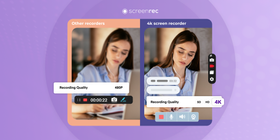
4K解像度とは?
4Kスクリーンレコーダーは、こうした高解像度化の流れから生まれたツールです。4K録画ソフトは、約4000ピクセルの4K解像度で画面を録画するためのソフトウェアで、一般的な1080p解像度のおよそ2倍に相当します。
4K解像度では色が鮮やかに表現され、驚くほどの精細さが加わります。HDよりもくっきりした映像になり、より多くのディテールを表示できます。そのため、4K画面は近年とても人気が高く、需要も伸びています。
ゲーム配信をする人、毎日のようにビデオ会議を行う人、医療、製造、VRゲームなど、仕事で細部まで鮮明な画像や動画が必要な人にとって、4K対応のスクリーンレコーダーは欠かせないツールです。
それでは、おすすめの4K録画ソフトを見ていきましょう。
おすすめの4Kスクリーンレコーダー
手早く概要を知りたい場合は、下の動画をご覧ください。
1. ScreenRec
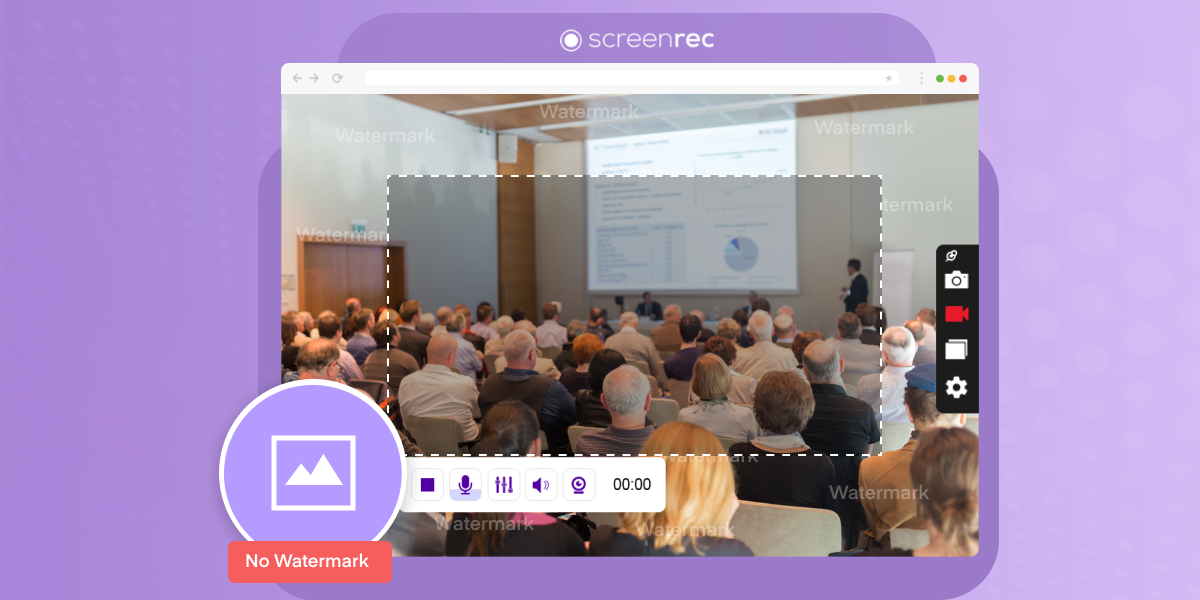
ScreenRecは、非同期コミュニケーションツールとしても優れており、画面録画にもぴったりです。この4K動画録画ソフトは操作しやすく、安全性にも配慮されています。4K画質でデスクトップと音声を録画したり、スクリーンキャストを作成したり、PC音声、マイク音声、Webカメラを使ってプレゼンにナレーションを入れたりできます。動画はローカルに簡単に保存でき、暗号化された非公開の共有リンクも送信できます。
ScreenRecは時間制限なし・透かしなしのスクリーンレコーダーなので、有力な選択肢になります。しかも操作はとても簡単です。Alt+Sを押すだけで録画を開始できます。
価格:無料
2. Flashback Express
わかりやすいインターフェースで、スクリーンレコーダーを使ったことがない人にも扱いやすいツールです。有料プログラムの無料版として利用できます。Flashback Expressは多くの機能を備えており、ScreenRecと同じく透かしなし・時間制限なしで画面を録画できます。画面全体または指定範囲を録画し、あとからシンプルな動画編集アプリで編集することも可能です。
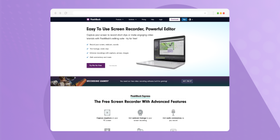
WMV、AVI、MP4形式で書き出せるため、動画変換ソフトを使う必要がありません。録画中はパスワードを非表示にし、マウスポインターを強調して操作を追いやすくできます。Windows 10向けの4Kスクリーンレコーダーとして使いやすい選択肢です。
価格:無料
3. Apowersoft Free Online Screen Recorder
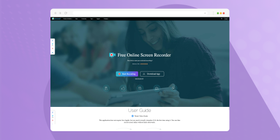
ブラウザベースで、幅広い用途に対応できるツールです。ゲーマー向けとは言い切れませんが、使いやすいスクリーンレコーダーの1つです。Webカメラ、画面、音声などを録画できます。操作を速く便利にするためのカスタマイズ可能なキーボード設定もあり、MP4、WMV、MOVなど多くの出力形式に対応しています。録画はGoogle DriveやDropboxに保存でき、YouTubeへ直接アップロードすることも可能です。必要に応じて調整したい場合は、Apowersoftの動画編集ツールも役立ちます。
価格:無料
4. Action Screen Recorder
直感的なインターフェースと豊富な内蔵機能を備えたAction Screen Recorderも、Windows向け4K録画ソフトとしておすすめです。ゲーム配信の録画に向いています。動画と音声は保存してあとで視聴できるほか、任意のWebサイトへ直接アップロードできます。
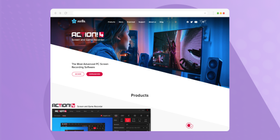
価格:$29.99
5. OBS Studio
Windows、Mac、Linuxで利用できるOBSは、4K動画録画ソフトであり、ライブ配信ソフトでもあります。画面全体やブラウザタブを録画したり、Webカメラ映像を取り込んだりできます。音声品質を整えるためのオーディオミキサーも搭載されています。
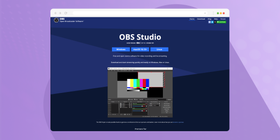
少し覚えることは多いものの、マルチビュー機能、タスク作成のしやすさ、音声録音、4K対応、汎用性の高さから、優れたスクリーンレコーダーの1つとされています。アプリを細かく調整したい開発者にとっては、OBSがオープンソースである点も魅力です。
価格:無料
6. Xsplit
デスクトップ向けの4Kスクリーンレコーダーで、画面録画と配信の両方に対応しています。録画中に線や図形を描いたり、テキストを書き込んだりできます。シンプルなポストプロダクション機能を使って録画動画を編集し、YouTubeなどのSNSへ共有できます。

価格:無料。有料プランは月額$2.50〜$5。
7. Camtasia
Camtasiaは、シンプルで使いやすいインターフェースとアニメーション効果で人気があります。画面録画を行い、複数の動画クリップを組み合わせて、効果、トランジション、テキストなどを加えた自然な動画に仕上げられます。録画中に自分の説明を入れたいユーザーには、ボイスオーバー機能も便利です。
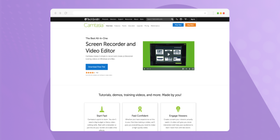
価格:無料トライアル。個人/ビジネス - 1ユーザーあたり$249.99。
8. Icecream Screen Recorder
Windows 10向けの無料スクリーンレコーダーを探しているなら、Icecreamは始めやすい候補です。シンプルなインターフェースにより、動画編集や画面録画の操作をすぐに覚えられます。動画解像度、再生速度、長さを選んだり、スクリーンショットをあとから編集したり、動画を調整したりできます。録画モードでは4K画質に対応し、WebM、MP4、AVIなど複数の形式もサポートしています。
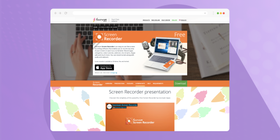
価格:無料
4Kスクリーンレコーダー比較表
ソフトウェア | 4K解像度 | 対応プラットフォーム | 価格 | 共有のしやすさ |
ScreenRec | Windows/Mac | 無料 | (汎用共有リンク) | |
Flashback Express | Windows | 無料 Pro - $49(1台) | (YouTubeへ直接アップロード) | |
Apowersoft | Windows/Mac | 無料 | (クラウドまたはYouTubeへ直接アップロード) | |
Action! | Windows | $29.99 | 可(任意のSNSへ直接アップロード) | |
OBS | Windows/Mac | 無料 | 可(任意のSNSへ直接アップロード) | |
XSplit | Windows/Mac | 無料。有料プランは月額$2.50〜$5。 | (任意のSNSへ直接アップロード) | |
Camtasia | Windows/Mac | 無料。一括払い - $249 | (任意のSNSへ直接アップロード) | |
IceCream | Windows | 無料 Pro - $109 | (任意のSNSへ直接アップロード) |
まとめ
スクリーンレコーダーは今や一般的なツールになり、需要も高まっています。多くの作業では、信頼できる4Kスクリーンレコーダーがあると便利です。ここで紹介したツールを参考にすれば、目的に合うものを選びやすくなるはずです。
使いやすく、覚える手間がほとんどなく、多くの機能を備えたScreenRecもぜひお試しください。Windows 10とLinuxで使える無料4Kスクリーンレコーダーです。
よくある質問
まず必要なのは、4K動画を録画できるスクリーンレコーダーです。ScreenRecをおすすめしますが、上の比較表も参考になります。Windowsで使えるアプリが確認できます。各アプリのWebサイトには、4K動画を録画する手順も掲載されています。
4K解像度で画面録画するには、4K解像度に対応したモニターと、上で紹介したような4Kスクリーンレコーダーソフトが必要です。
はい、必要です。ただし条件はそれだけではありません。録画するアプリ側も4K解像度に対応していることを確認してください。たとえばゲームやストリーミング動画を録画する場合、ゲームや動画自体が4Kで再生されている必要があります。
参考資料・関連記事
- PC画面と音声を録画する方法
- Windows 10で画面を録画する方法
- Mac、Windows、Linux向け無料Bandicam代替ソフト9選
- おすすめWebカメラ録画ソフト9選 + プロ向けヒント3つ
- 透かしなしで使える無料スクリーンレコーダー7選




















 English
  Español
  Deutsch
  Polski
  Български
  Русский
  Français
  Italiano
  Português
  العربية
  简体中文
简体中文  Tiếng Việt
お見逃しなく
新着記事、ウェビナー、その他のお知らせを受け取れます。