ラグが少ないスクリーンレコーダーおすすめ8選【比較】
今は、何かを共有する機会がとても多い時代です。家族や友人に人生の節目を共有したり、同僚向けにトレーニング動画を作成したり、今年話題のゲームのプレイ手順を録画したり。大切な瞬間を、手軽にきれいに残すために使うのがスクリーンレコーダーです。
適切なスクリーンレコーダーがあれば、家族や友人とのビデオ通話、ストリーミング動画の録画、仕事用のチュートリアルや解説動画、ゲーマーやファンに共有するライブゲームプレイまで、スムーズに録画できます。
とはいえ、録画中のラグは本当に厄介です。重要なチュートリアルや動きの速いゲームを録画している最中に、音声が映像より遅れたり、動画が飛んだり止まったりすると、せっかくの録画が台無しになります。
スクリーンレコーダーでラグが発生する理由
ラグは、多くの場合、PCのRAMが過度に消費されているときに起こります。RAM使用量の多いプログラムやアプリを同時にいくつも起動していると、処理に余裕がなくなります。スクリーンレコーダーの多くも、この負荷の高いアプリに含まれます。
Webページや他のソフトを操作しながらPC画面を録画するのは、意外と大きな処理です。RAMが圧迫されるのも無理はありません。高解像度かつ高いFPSで録画し、動画ファイルが大きくなるほど負荷はさらに増えます。高画質録画に対応した画面録画アプリは、以前はどうしても動作を重くしがちでした。
最近では、有料・無料を問わず、ラグを抑えたスクリーンレコーダーがいくつか登場しています。どれが本当に使いやすいのかを見極めるため、ここではラグが少ないスクリーンレコーダーを比較表つきでまとめました。
信頼性、使いやすさ、そして何よりラグの少なさを基準に、おすすめのスクリーンレコーダー8つを紹介します。時間がない場合は、下の動画も参考にしてください。
ラグが少ないスクリーンレコーダー
1. ScreenRec
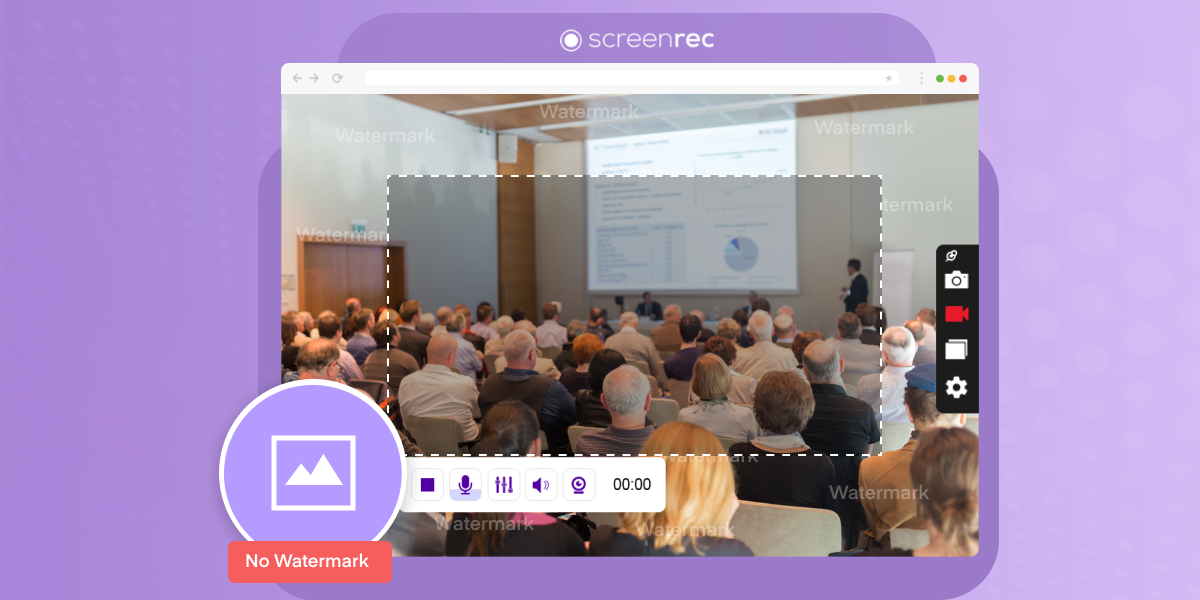
ラグや透かしのない無料スクリーンレコーダーを探しているなら、ScreenRecが有力候補です。ScreenRecはHDスクリーンレコーダーで、Webカメラ録画、マイク音声、PC音声の録音を同時に行っても、動作が重くなりにくい設計です。
録画ファイルはMP4形式で小さく保存され、PCに保存することも、無料で付属する非公開クラウドストレージに保存することもできます。さらに非公開の共有リンクが発行されるため、動画を必要な相手にすぐ共有できます。
これだけ機能がそろっていると、RAMを大量に使ってラグが出そうに思えるかもしれません。しかしScreenRecは驚くほど軽量で、ストレージ使用量も控えめです。ゲームプレイ、Webカメラ、音声を高画質で録画できるため、高品質なコンテンツを作りたいゲーマーにも使いやすい、ラグの少ないゲーム録画ソフトです。
対応環境:
Windows、Mac、Linux
料金:
無料
2. VideoProc Converter
VideoProc Converterは、豊富な機能を備えた使いやすい編集ソフトで、その中にラグの少ないスクリーンレコーダーも含まれています。PC画面(全画面または選択範囲)、Webカメラ、またはその両方を、MP4やMOVなどさまざまな形式で録画できます。即時共有機能はありませんが、録画した動画はYouTubeやFacebookなどに簡単に共有できます。
スクリーンレコーダーに加えて、動画の結合、カット、クロップなどの編集ツールも使えます。さらに動画・音声コンバーターやDVDデジタル化機能もあります。1つのソフトをダウンロードするだけで、これらの機能をまとめて使えるのが便利です。
対応環境:
Windows、Mac
料金:
7日間の無料トライアル後、継続利用する場合は年額29.95米ドル。
3. AceThinker Screen Grabber Pro
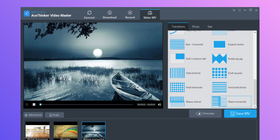
AceThinkerは有料のスクリーンレコーダーで、編集ツールによるリアルタイム注釈を入れながら、PC画面、Webカメラ、音声を録画できます。チュートリアル作成者に向いており、マウスクリックの表示にも対応しています。有料ツールなので、当然ながら透かしなしのスクリーンレコーダーにも含まれます。
残念なのは、録画範囲の選択があまり簡単ではない点です。全画面録画を選ぶか、カスタム範囲を数値(例:1920×1080、1280×720、854×480)で入力する必要があります。共有も手軽とは言えず、指定された共有サイトに直接アップロードするか、PCにダウンロードするかのどちらかです。それでも、ほぼあらゆる形式で保存でき、録画開始時や再生中のラグはありません。
対応環境:
Windows、Mac
料金:
29.95ドルから
4. BB Flashback Express
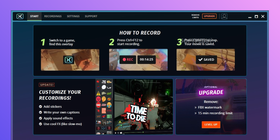
Flashback Expressは、無料で使えるシンプルなPCゲーム録画ソフトです。Windows専用で、機能を絞ってわかりやすく使えるため、Bandicamの代替ソフトとしても便利です。いくつかのホットキーだけで、HD動画の録画、スクリーンショット撮影、Webカメラ録画、システム音声・マイク音声の録音、ライブ配信まで始められます。
動画編集では、GIF作成、スローモーション、キャプションなどの基本的な効果を使って、魅力的なゲーム映像を作成できます。共有はエクスポートまたはYouTubeへのアップロードに限られるため、手軽とは言えません。ただし、YouTube中心に活動するゲーマーには大きな問題ではないでしょう。すべてのゲームに対応しているわけではありませんが、新しい人気ゲームの多くはサポートされています。
対応環境:
Windowsのみ
料金:
無料
5. ScreenFlow
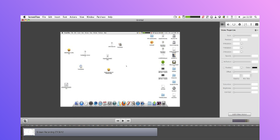
Mac専用でラグの少ない有料・無料スクリーンレコーダーは多くありませんが、ScreenFlowはその中でも優れた選択肢です。プロ向けに設計されており、高品質なチュートリアル、ハウツー動画、ゲーム動画、Vlog動画の録画に役立つ高度なツールを備えています。
強力なエディターを使えば、HD動画に音楽、グラフィック、画像、注釈などを追加できます。Webカメラ、システム音声、マイク音声に加えて、複数のPC画面の録画にも対応しています。共有サイトへ直接アップロードすることもできますが、非公開で共有したいプロ用途では最適とは限りません。
それでも、豊富な編集機能がありながらインターフェースは非常に操作しやすいです。弱点は価格が高めなことと、無料画像を利用するには年額60ドルの追加料金が必要なことです。費用が問題にならないなら、ScreenFlowは試す価値があります。
対応環境:
Mac、iOS
料金:
129ドルから
6. liteCam
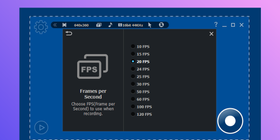
liteCamも無料で使えるHDスクリーンレコーダーで、基本機能を重視したツールです。画面録画、録画範囲の選択、簡単な注釈の追加を手軽に行えます。ゲーム版では、Webカメラ、システム音声、マイク音声の録画・録音にも対応しています。
ただし、音声録音はそれほど簡単ではありません。まずサウンドカードを使用していること、さらに全二重通信に対応していることを確認する必要があります。これに対応していない場合、システム音声は録音できません。
それでも、liteCamのスクリーンレコーダーでは最大30 fps、ゲームレコーダーでは最大120 fpsで録画でき、ロスレス高圧縮によってラグを抑えます。10分の録画制限やすべての動画に透かしが入るなど大きな制限はありますが、短い録画を手早く済ませたい場合は試してみる価値があります。
対応環境:
Windowsのみ
料金:
無料
7. Bandicam
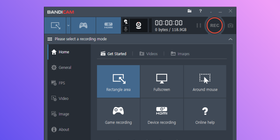
Bandicamでは、PC画面を超高画質で録画できます。最大480 fpsで録画できる、ラグの少ないゲームレコーダーも用意されています。録画範囲は複数から選べますが、希望する範囲をドラッグ&ドロップで自由に指定するのではなく、用意された比率の中から選択する必要があります。
その弱点を補うように、Bandicamではリアルタイム編集が使えます。YouTubeへ直接アップロードすることも可能です。ただしliteCamと同じく、10分の録画制限と透かしがあります。
対応環境:
Windowsのみ
料金:
39.95ドルから
8. Rylstim Screen Recorder
追加機能は不要で、とにかく短い録画をすばやく行いたいなら、Rylstimが向いています。この基本的なスクリーンレコーダーでは、画面とマウスクリックを録画でき、フレームレートも選択できます。残念ながら音声やWebカメラは録画できず、どのサイトにも直接共有できません。他のアプリほど高機能ではありませんが、ラグを抑えて録画できるため、紹介する価値のあるツールです。
対応環境:
Windowsのみ
料金:
無料
*番外編*
Windows Game DVR
正直に言うと、Windows Game DVRはときどきラグが発生することで知られています。それでも無料で使える人気の高い便利なゲーム録画機能なので、このリストに加える価値があると考えました。
WindowsのPCやノートPCにあらかじめインストールされており、画面の任意の範囲を簡単に選んで、ボタンを押すだけで録画できます。録画中にCPUパフォーマンスやRAMを確認でき、Xboxとアプリを同期すれば、ゲームプレイの録画、プロフィールや実績の表示も可能です。システム音声とマイク音声も同時に録音できます。
追加アプリをダウンロードせずにゲームを録画したいなら、Windows Game DVRは悪くありません。ただし、ラグの可能性を減らすため、録画前に不要なプログラムを終了しておくことをおすすめします。
ラグが少ないスクリーンレコーダーの比較
| ビジネス向け動画ホスティング | ||||||||
ScreenRec | VideoProc Converter | AceThinker Screen Grabber Pro | BB Flashback Express | ScreenFlow | liteCam | Bandicam | Rylstim Screen Recorder | |
無料? | ||||||||
録画範囲を簡単に選べる? | ||||||||
複数プラットフォーム対応? | ||||||||
スクリーンショットを撮れる? | ||||||||
音声と映像を同時に録画できる? | ||||||||
Webカメラを録画できる? | ||||||||
マイク音声とPC音声を録音できる? | ||||||||
HDで録画できる? | ||||||||
透かしなし? | ||||||||
すぐに共有できる? | ||||||||
汎用的なMP4形式で保存できる? | ||||||||
どれが一番おすすめ?
この比較表が、用途に合うツール選びの参考になれば幸いです。迷っているなら、まずはScreenRecを試してみてください。
ScreenRecは小さくても頼れるソフトです。無料で、時間制限も透かしもありません。ラグを抑えて録画でき、簡単な共有と非公開共有のどちらかを無理に選ばされることもありません。HD録画、Webカメラ録画、システム音声・マイク音声の録音に対応し、チュートリアル、ゲームプレイ、Vlog、個人用録画など、さまざまな画面録画に向いています。
ScreenRec - Windows向けのラグが少ない軽量スクリーンレコーダーを試して、その違いを確かめてみてください。
最新バージョン – 5.0.13 | リリース日: 2025年7月20日 Windows 10、8、7、Vista、XP対応
sudo wget -q -O - https://screenrec.com/download/pub.asc | sudo apt-key add -
sudo add-apt-repository 'deb https://screenrec.com/download/ubuntu stable main'
sudo apt update
sudo apt install screenrec
最新バージョン – 5.0.13 | リリース日: 2025年7月20日 Mac OS対応
参考記事と関連情報
- ノートPC向けのその他のスクリーンレコーダー
- スクリーンキャストソフトの比較
- Linuxユーザー向けおすすめスクリーンレコーダー
- 無料で使えるSnagit代替ツールおすすめ9選
- おすすめHDスクリーンレコーダー7選
よくある質問
ScreenRecのようなラグの少ないスクリーンレコーダーを使う場合は、アプリをダウンロードし、Alt+Sを押して録画アイコンをクリックすれば録画を開始できます。設定で、音声やWebカメラオーバーレイなどの録画オプションも選んでおきましょう。
ラグを抑える専用レコーダーを使わない場合は、高性能なプロセッサーを搭載したPCを使うことが重要です。さらに、バックグラウンドで動作している不要なプログラムを終了し、RAMに余裕を持たせてください。
一部のスクリーンレコーダーはRAMを大量に消費し、PCに大きな負荷をかけます。RAM使用量が増えるほど処理速度は落ち、その遅さが録画中のラグにつながります。
私たちの経験では、ScreenRecはおすすめしやすいスクリーンキャプチャソフトです。ストレージ使用量が少なくラグを抑えられるだけでなく、HD録画、簡単で非公開の共有、Webカメラ録画、複数の音声録音オプションに対応し、すべて無料で利用できます。
低スペックPCはRAM容量に余裕がないことが多く、軽いアプリしか快適に動かせない場合があります。そのようなPC向けにスクリーンレコーダーを選ぶなら、処理負荷を抑えつつ、通常は高性能PC向けとされる機能も使えるものが理想です。ScreenRecはその条件に合うアプリです。ストレージ使用量を抑えながら、HD録画、Webカメラオーバーレイ、音声録音、非公開クラウドストレージ、すぐに共有できるリンクなどの機能を利用できます。




















 English
  Español
  Deutsch
  Polski
  Български
  Русский
  Français
  Italiano
  Português
  العربية
  简体中文
简体中文  Tiếng Việt
お見逃しなく
新着記事、ウェビナー、その他のお知らせを受け取れます。