透かしなしで使えるおすすめ無料スクリーンレコーダー8選
画面上の内容を説明するために、長いメールを書かずに済ませたいですか。すばらしいゲームプレイの瞬間を残したいですか。チュートリアルやハウツー動画を録画したい場合はどうでしょうか。
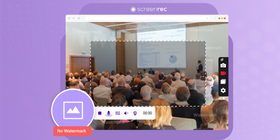
それらはすべて画面録画で実現できます。ただ、そのために大切なお金を払いたい人ばかりではありません。幸い、無料で使える録画ツールはあります。ただし多くの場合、動画に邪魔な透かしが入ってしまいます。そこで、透かしなしで使えるおすすめ無料スクリーンレコーダーをまとめました。上位3つは下の動画で確認できます。詳しく比較したい場合は記事を読み進めてください。
ScreenRec
ScreenRecはPC向けの優れたスクリーンレコーダーで、透かしなしながら多くの機能を備えています。小さくてもパワフルで、録画時間は無制限、安全な共有、2GBの非公開クラウド、高品質な動画を利用できます。ライブ配信動画、スクリーンキャスト、チュートリアルなど、画面上にあるほぼすべてを録画できます。もちろん、音声付きで画面録画できます。
ScreenRecは動画ファイルをMP4で保存するため、どのデバイスでも視聴しやすくなります。さらに、動画を誰にでもどこへでも投稿・共有できる非公開共有リンクが自動で発行されます。便利なホットキーもあります。Alt – Sを押すだけで、すぐに画面キャプチャを開始できます。
主な機能:
- 録画時間の制限なし
- HDで録画
- MP4で保存
- 無料の非公開クラウドストレージ
OBS Studio
ScreenRecがパワフルでシンプルなツールだとすれば、OBSは大きくて少し扱いにくい親戚のような存在です。OBSは強力な録画ソフトで、多数の編集オプションを備えているため、使いこなすには少し慣れが必要です。豊富な機能により、透かしなしの優れたスクリーンレコーダーであるだけでなく、透かしなしの無料動画編集ソフトとしても評価されています。開発者はAPIを使ってプラグインやスクリプトを作成することもできます。
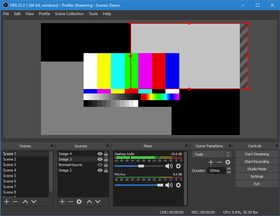
OBSには、有料ソフトに期待されるようなパワー、設定項目、機能があります。ただし、シンプルさは期待しないほうがよいでしょう。画面録画を始める前に、使い方を学ぶ時間が必要です。チュートリアルを1、2本見る必要があるソフトを使いたくないなら、OBSは向いていないかもしれません。それでも、透かしなしで使える無料画面キャプチャツールであることに変わりはありません。
主な機能:
- オープンソース
- 本格的な編集機能
- 録画時間は無制限
ShareX
名前を見れば、どのようなツールかかなり想像できます。ShareXはPC画面を録画できるオープンソースアプリですが、特に目立つのは、思いつくほぼすべての共有サイトへ直接アップロードできる点です。数十もの送信先から選べるため、動画共有は非常に簡単です。
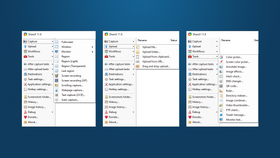
画面録画に話を戻しましょう。ShareXには、指定範囲の録画、画像エフェクト、FTPクライアントやハッシュチェックなどの生産性ツールを含む豊富なメニューがあります。本来は利点ですが、選択肢が多すぎるとインターフェイスが煩雑になります。ShareXもその例です。それでも、透かしなしで録画時間制限もない動画レコーダーです。
主な機能:
- 多くのサイトへ直接アップロード
- 多数の録画・編集オプション
- オープンソース
- 録画時間は無制限
VSDC Free Screen Recorder Software
OBSと同じく、VSDCは一般的なスクリーンレコーダーとは少し違います。画面録画もできる強力な動画編集ソフトに近い存在です。「なぜこのリストに入っているの?」と思うかもしれません。VSDCは、動画に透かしを入れず、録画制限もない無料の録画オプションだからです。
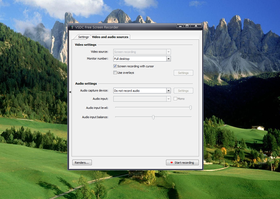
編集オプションは豊富ですが、ShareXと同じくインターフェイスは少しわかりにくいです。ただし、ノンリニア編集の設計により多少整理されています。360度動画編集や120fpsクリップの書き出しなど魅力的な機能もあり、検討する価値があります。透かしなしで使える無料HDスクリーンレコーダーであることも忘れてはいけません。
主な機能:
- さまざまな形式で保存
- 録画中の描画モード
- DVDオーサリング
- ノンリニア編集
Windows 10 Game DVR
Windows 10 Game DVRは、このリストの中では意外な存在です。まず、何百万人もの人が無料で使えるのに、多くの人がその存在を知りません。Windows 10 OSの奥にあるGame DVRは、追加ソフトをダウンロードせずに画面をキャプチャできる簡単な方法です。
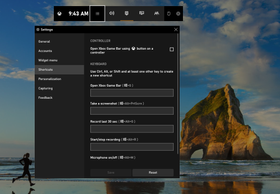
Windowsキー + Gを押すだけでGame DVRを開けます。もちろん、ラグやバグに関する不満もネット上には多くあります。それでも、Windows 10に標準搭載され、透かしなしで使える無料スクリーンレコーダーであることを考えると、大きくは文句を言えません。
主な機能:
- 標準搭載
- Mixerへ直接アップロード
- 録画制限なし
AppleのMojave向けスクリーンキャプチャツール
このアプリは、このリストで唯一Mac専用ですが、使いやすさを考えると紹介する価値があります。シンプルなホットキー(Shift-Command-5)でスクリーンショットを撮ったり動画を録画したりできます。全画面または指定範囲を選んで録画し、キャプチャ後にトリミング、カット、保存ができます。
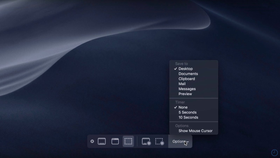
残念ながら、共有するにはファイルをメールに添付して直接アップロードするしかありません。ScreenRecのような共有リンクがあれば、もっと簡単でしょう。また、Mojaveにアップグレードしていない場合は使えません。
この標準アプリは、それ以前のMac OSでは利用できないため、画面録画にはQuickTimeを使う必要があります。もうひとつの弱点は、PC音声を録音できないことです。ただし、追加ダウンロード不要の無料標準アプリで、透かしなしで画面を録画できる点は評価できます。
主な機能:
- 標準搭載
- 基本的な編集オプション
- クリップボードへコピー可能
- 録画制限なし
Ezvid
Ezvidは便利さを重視したツールです。録画、編集、アップロードまで、よく設計されたシンプルなアプリ内で完結します。無料音楽、描画ツール、スライドショー作成機能もあり、多くの機能を備えています。残念ながら録画時間は45分までで、ファイルをPCに保存できず、YouTubeへ直接アップロードする必要があります。
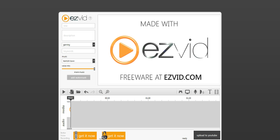
それでも、テキスト読み上げソフトや音声録音が含まれている点は魅力です。動画に透かしは残りませんが、各プロジェクトの冒頭にアニメーションが入ります。ただし簡単に削除できるので心配はいりません。Ezvidのいくつかの弱点を受け入れられるなら、試してみる価値はあります。
主な機能:
- 独自の透かしをアップロード可能
- 冒頭アニメーションを削除可能
- 無料音楽
- 簡単な動画編集
Screen Capture
Screen Captureは、軽量で使いやすいオンラインスクリーンレコーダーです。Chrome、Mozilla Firefox、Operaなどの主要ブラウザに対応しています。画面全体または指定範囲を録画でき、システム音声、マイク、Webカメラのオン/オフも選べます。出力はMP4形式で保存され、簡単に共有できます。
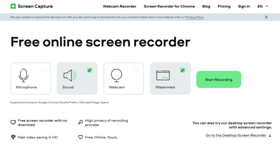
Screen Captureは便利なツールですが、大きな弱点がひとつあります。録画中に設定をオン/オフできません。つまり、録画を始める前に必要な設定をすべて有効または無効にしておく必要があります。そうしないと、最初からやり直すことになります。
主な機能:
- 無料で使える
- 直感的
- ダウンロード不要
- HDですばやく保存
リストに入らなかったスクリーンレコーダー
信じられないかもしれませんが、透かしなしのスクリーンレコーダーは他にもあります。ただし、すべてがこのリストに入るほど優れていたわけではありません。
Apowersoft
良いアプリではありますが、このリストに入れなかった大きな欠点があります。Apowersoftはオンラインスクリーンレコーダーですが、使うにはプラグインのダウンロードが必要です。オンラインアプリなのにプラグインをダウンロードしなければならないなら、その意味は何でしょうか。
ShowMore
Apowersoftが作ったShowMoreは、その小型版のような存在です。編集機能は少なめですが、やはりプラグインが必要です。技術的には、ShowMoreを使って透かしに悩まされずに済みますが、先にApowersoftアカウントへ登録する必要があります。そのため、残念ながらリスト入りはしませんでした。
TinyTake
TinyTakeは透かしなしの無料アプリですが、魅力はそこまでです。悪くはありませんが、録画時間の上限が5分と非常に短いです。
IceCream Screen Recorder
IceCreamもTinyTakeと同じように、録画時間を5分に制限する厳しい仕様を採用しています。
ActivePresenter
人気のスクリーンレコーダーで、透かしなしとして紹介されることもあります。しかし実際には透かしがあります。利用する場合は注意してください。
GoPlay Editor
ActivePresenterと同じく、このスクリーンレコーダーも透かしなしとして紹介されることがありますが、これは正しくありません。GoPlayには透かしが残ります。
まとめ
主な機能 | 弱点 | プラットフォーム | |
ScreenRec | 無料2GBクラウドストレージ 共有リンクによる安全な共有 HD録画 | 編集機能なし | PC |
OBS Studio | オープンソース 強力なエディター HD録画 | 非常に複雑 | PC、Mac、Linux |
ShareX | 複数の共有オプション オープンソース | インターフェイスが煩雑 | PC |
VSDC Free | 複数の保存オプション 録画中の描画 DVDオーサリング | インターフェイスが煩雑 | PC |
Windows 10 | 標準搭載 基本編集 | ラグがあり、機能は控えめ | PC |
Appleの | 標準搭載 基本編集 | Mojaveのみ対応 | Mac |
Ezvid | 独自の 無料音楽 豊富な編集オプション | 録画時間制限 | PC |
Screen Capture | 無料で使いやすいHD録画 | オプションが少ない | PC、Mac、Linux |
まとめ
透かしなしの無料スクリーンレコーダーを見つけるのは難しくありません。上の表で候補を比較し、自分に合うアプリを選びましょう。私たちとしては、動画と音声を簡単に録画でき、セキュリティ、プライバシー、使いやすさを備えたレコーダーがおすすめです。ScreenRecはこうした機能を制限なしで提供します。PC向けおすすめスクリーンレコーダーのひとつで、透かしなしで無料です。ぜひ試してみてください。





















 English
  Español
  Deutsch
  Polski
  Български
  Русский
  Français
  Italiano
  Português
  العربية
  简体中文
简体中文  Tiếng Việt
お見逃しなく
新着記事、ウェビナー、その他のお知らせを受け取れます。