時間制限なしで使えるおすすめスクリーンレコーダー8選(無料・有料)
「スクリーンレコーダー」という言葉は、Zoom会議などでもよく耳にするほど一般的になりました。たとえばSkype会議を録画したいとき、透かしなしで音声も録音できるスクリーンレコーダーは重要なツールです。後から会話内容を見返し、確認できます。
透かしなし・時間制限なしのスクリーンレコーダーは、プレゼン、ハウツーチュートリアル、YouTubeコンテンツなどの作成にも役立ちます。教育目的の動画作成にも使えます。
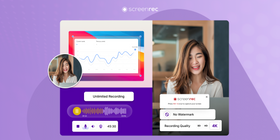
ただ、スクリーンレコーダーの人気が高い分、多くの企業が透かし、録画時間の制限、無料版なし、動画編集ツールなしといった制限を設けています。
そこで、あなたに合う無料の無制限録画ソフトを探す手間を減らすため、このリストをまとめました。以下では、時間制限なしで使えるおすすめ無料スクリーンレコーダーとして、8つのプログラムを紹介します。
ScreenRec
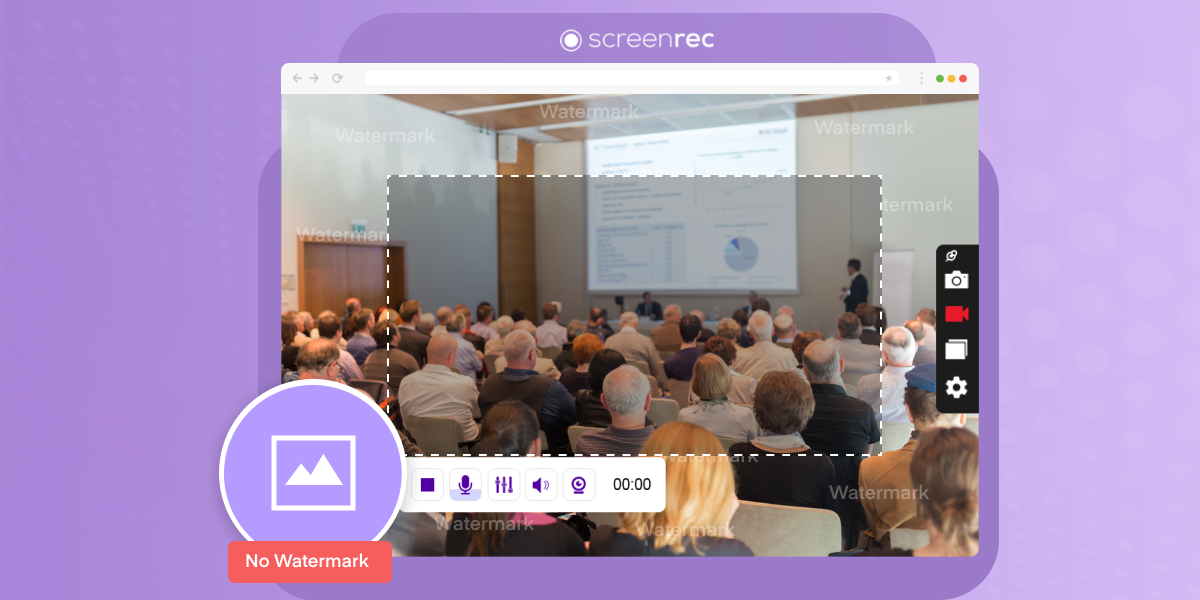
ScreenRecは、時間制限なしで使える無料スクリーンレコーダーの中でも特に使いやすいツールです。リモートでクライアントや同僚とやり取りするのに最適で、操作も簡単、セキュリティ面も安心です。
デスクトップ、音声、スクリーンキャスト、プレゼンのナレーション(PC音声、マイク音声、Webカメラ付き)を最大4k画質で簡単に録画できます。動画はローカルにも手間なく保存できます。長くて疲れるメールを書く代わりに、暗号化された非公開共有リンクを送ることもできます。
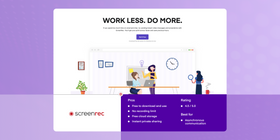
メリット
- 無料でダウンロード・利用可能
- 非常にシンプルなインターフェイス
- 非公開リンクですぐに共有
- 録画時間の制限なし
- マイク音声とPC音声を録音可能
- 無料クラウドストレージ
- 広告なし
デメリット
- 動画編集機能やライブ描画ツールはありません
評価
「約1年使っていますが、とても良いアプリです。唯一の難点は、動画を短く編集(カット)できないことです。」
おすすめ用途
プロジェクト管理、eラーニング、マーケティングでの非同期コミュニケーションに最適です。透かしなしで音声も録音できる無料スクリーンレコーダーなので、ライブ配信の録画にも便利です。
価格
無料
CamStudio
CamStudioも、時間制限や透かしなしで使える無料の無制限スクリーンレコーダーです。直感的でとても使いやすいのが特徴です。録画中のウィンドウは小さく、非表示にもできます。画面と音声トラックを録画でき、任意の長さの動画を作成できます。キャプション、タイムスタンプ、カーソル強調ツールも備えた柔軟なソフトです。
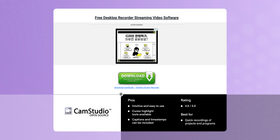
メリット
- 直感的で使いやすい
- キャプションとタイムスタンプを追加可能
- カーソル強調ツールを利用可能
デメリット
- 最高品質の動画を狙うとラグやクラッシュが起きる場合があります
- インストーラーに不要な可能性のあるソフトウェアが含まれています
評価
「CamStudioは優れたスクリーンレコーダーで、ソフト自体には広告がありません。ただし、インストーラーには不要な可能性のあるソフトウェア(Chromiumブラウザや検索管理拡張機能など)が含まれています。」
おすすめ用途
プロジェクトやプログラムの短時間録画。
価格
無料
OBS Studio
Windows 10向けの無料無制限スクリーンレコーダーを探しているなら、OBS Studioは有力な選択肢です。多くの機能を備えた広く使われているプログラムです。
OBSは、特にYouTube、ゲーム配信、Twitch向けに人気のある無制限動画レコーダーです。動画や音声、エンコーダーなどを扱う上級クリエイターによく使われているため、使いこなすには一定のスキルが必要です。録画の遅延がなく、最大60 FPSの高品質録画に対応し、動画・音声の長さ制限も透かしもありません。
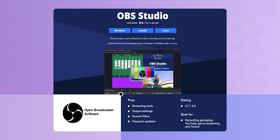
メリット
- 配信用ツール
- 出力設定
- ソースフィルター
- 頻繁なアップデート
デメリット
- インターフェイスが複雑
- 言語変更にはアプリの再起動が必要
評価
「何度も撮り直す場合(プレゼン録画など)は録画がかなり難しく、最初に使い始めるときも少しわかりにくいことがあります。」
おすすめ用途
ゲームプレイ、YouTube、ゲーム配信、Twitchの録画。
価格
無料
Apowersoft Screen Recorder
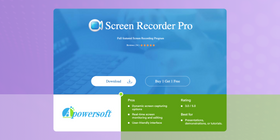
ブラウザベースの無料オンラインスクリーンレコーダーは、プレゼン、デモ、チュートリアルにとても便利です。動画は任意の長さで録画でき、透かしも入りません。Apowersoft Screen Recorderは強力な機能を備え、内蔵機能も豊富で直感的に使えます。
出力形式はMP4、AVI、MOVなどに対応しています。画面録画、ダウンロード、共有といったシンプルな作業なら無料版で十分です。
デスクトップ版には時間制限と透かしがあります。無料で透かしが入らないのはオンライン版のみです。Apowersoft Screen Recorderには、Webカメラ、全画面、指定範囲など複数の録画モードがあります。画面と音声を同時にキャプチャできます。
メリット
- 柔軟な画面キャプチャオプション
- リアルタイムの画面モニタリングと編集
- 使いやすいインターフェイス
- 軽量アプリ
デメリット
- Macでクラッシュすることがある
- セカンドモニターをキャプチャできない
評価
「このスクリーンレコーダーはかなり基本的ですが、教育、業務、趣味の用途に使える選択肢は豊富です。」
おすすめ用途
プレゼン、デモ、チュートリアル。
価格
無料
Flashback Express
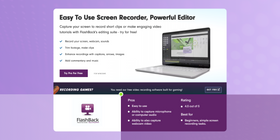
スクリーンレコーダーを使ったことがない人にもおすすめのアプリです。インターフェイスがとても簡単で、操作もわかりやすいです。Flashback Expressには多くの機能が搭載されています。動画に透かしを入れず、時間制限も課しません(自分で設定した場合を除く)。画面全体または選択範囲を録画でき、後からシンプルな編集ツールで動画を編集できます。
WMV、AVI、MP4形式で書き出せるため、動画変換ソフトは不要です。録画中にパスワードを隠し、マウスポインターを強調して操作をわかりやすくできます。
メリット
- 使いやすい
- マイク音声またはPC音声をキャプチャ可能
- Webカメラ映像もキャプチャ可能
- 録画の開始/停止タイマーを設定可能
デメリット
- 動画録画はFlashbackの動画編集プログラムで変換する必要があります
- 音声の圧縮と変換が複雑
- 標準の録画動画形式が限定的
評価
「本当に使いやすいです。クリックして録画を始め、あとは書き出すだけです。書き出し設定を見ると難しそうに見えるかもしれませんが、実際にはきちんと動きます。起動時の広告は良くありません。」
おすすめ用途
初心者、シンプルな画面録画タスク。
価格
無料版がありますが、有料プログラムです。
VLC
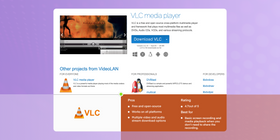
無料でオープンソースのマルチメディアプレーヤーとして有名で、DVD、CD、その他メディアの再生によく使われます。ただしVLCは、多くの隠れた機能を備えた、時間制限なしの強力なスクリーンレコーダーでもあります。
VLCは時間制限やラグなしで、画面を簡単かつスムーズに録画できます。完全無料で、多くの動画ファイル形式に対応しています。昔ながらのインターフェイスに慣れるまで少し時間はかかりますが、慣れれば簡単です。チャット、デモ、オンライン動画を録画できます。出力する音声形式や動画形式を変更することも可能です。
メリット
- 無料でオープンソース
- すべてのプラットフォームで動作
- 複数の動画・音声ストリームのダウンロードオプション
- カスタマイズ可能な変換プロファイル
- 変換中の出力プレビュー
- 主要コーデックに対応
- ほぼ何でも再生可能
デメリット
- 動画編集機能なし
- クラウド共有なし
評価
「オンライン動画のストリーミング、画面録画、メディア形式の変換、さらにはメディアサーバーとしての利用までできます。」
おすすめ用途
録画を共有する必要がない場合の基本的な画面録画とメディア再生。
価格
無料
ScreenPal (Screencastify)
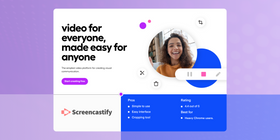
ScreenPal(旧Screencastify)は、主に2つの理由で成功している無料オンラインスクリーンレコーダーとされています。使いやすく、Google Drive、Microsoft Teams、その他ツールとスムーズに連携できます。Chromeユーザーの教師は無料で利用できます。
Screencastifyはシンプルさを重視しているため、初心者におすすめです。録画した動画をYouTubeへ簡単にアップロードできます。複数のアカウントを扱う教師向けに、アカウントの切り替えもできます。
無料版には録画時間の制限がありますが、月数ドルで便利な編集ツールと時間制限なしの利用が可能になります。
メリット
- シンプルに使える
- わかりやすいインターフェイス
- トリミングツール
デメリット
- Chromeでのみ動作
- 編集ツールが限定的
- スマートフォンではラグが発生する場合がある
評価
「内蔵編集機能が少ない点をマイナスと考える人もいますが、それはこのプログラムに求めるものではありません。正直なところ、気に入らない点はほとんどありません。」
おすすめ用途
Chromeをよく使うユーザー
価格
年額$49
FonePaw Screen Recorder
FonePawは、音声録音と画面キャプチャを同時に行えます。最大60 fpsの録画品質は非常に良好です。この無制限スクリーンレコーダーには、テキストや図形などを追加できる編集ツールもあります。FonePawには音質を高めるノイズキャンセルと内蔵ゲームレコーダーもあります。軽量なアプリなので、古いPCにも向いています。
メリット
- 動画エディター
- 音声と動画を録画
- 動画品質を調整可能
- 複数形式に対応
デメリット
- 無料版は制限あり
評価
「柔軟な録画モードとカスタマイズ可能な設定は、オンライン会議、レッスン、ゲームに最適です。」
おすすめ用途
スムーズな動画録画、画面キャプチャ、ゲームプレイ動画。
価格
無料体験版、その後年額$39.95
比較概要
スクリーンレコーダー | Mac/Windows対応 | 編集ツール | 動画品質 | 録画時間 | 音声録音 |
CamStudio | Windows | なし | 高 | 無制限 | 対応 |
ScreenRec | 両方 | あり | 高 | 無制限 | 対応 |
OBS | 両方 | あり | 高 | 無制限 | 対応 |
Apowersoft | 両方 | あり | 高 | 無制限 | 対応 |
Flashback | Windows | なし | 高 | 無制限 | 対応 |
VLC | 両方 | あり | 高 | 無制限 | 対応 |
Screencastify | 両方 | あり | 高 | 無制限(有料) | 対応 |
FonePaw | 両方 | あり | 高 | 無制限 | 対応 |
スクリーンレコーダーの比較方法
私たちは、あなたに合う最適なスクリーンレコーダーを見つけるため、使いやすさと対応OSを確認しました。時間制限や透かしがないかもチェックし、音声録音や編集ツールなど便利な機能も比較しました。
自分たちでテストしただけでなく、他のユーザーの声も確認しました。これにより、各スクリーンレコーダーが実際の利用環境でどのように動くかを把握できました。実際に触って確認した内容をもとに、信頼できる選択肢を紹介しています。
FAQ
他のスクリーンレコーダーの時間制限を回避するには、有料版へアップグレードするか、この記事で紹介しているような時間制限のない別ソフトを検討する必要があります。
長時間録画では、ファイルサイズの制約やシステム性能により品質が低下することがあります。高品質なスクリーンレコーダーを選び、PC環境を整えておくことで、この問題を抑えやすくなります。
はい。OBS Studioのような一部のスクリーンレコーダーは、録画機能に加えてライブ配信にも適しており、さまざまなコンテンツ制作ニーズに対応できます。
まとめ
自分のニーズに合い、費用を抑えられる画面録画ツールを見つけることは重要です。上記の選択肢には、時間制限なし、透かしなし、音声録音機能など、さまざまな機能があります。プロジェクト、教育、ゲームなど、目的に合うスクリーンレコーダーがこのリストにあるはずです。時間制限なしの無料スクリーンレコーダーが、より少ない手間で作業を進める助けになれば幸いです。
使いやすさ、無料の非公開共有、多くの機能を備えたScreenRecもぜひ試してみてください。




















 English
  Español
  Deutsch
  Polski
  Български
  Русский
  Français
  Italiano
  Português
  العربية
  简体中文
简体中文  Tiếng Việt
お見逃しなく
新着記事、ウェビナー、その他のお知らせを受け取れます。