MacBook Proで画面録画する方法:完全ガイド
チュートリアルや解説動画の作成、ゲームプレイの共有、技術的な問題のトラブルシューティングまで、今では画面録画が欠かせません。ユーザーの技術的な問題を解決するために、画面録画を使う場面もあります。
用途はさらに広がります。教育者はMacで音声付きの画面録画を行い、学生向けにインタラクティブで魅力的なeラーニングコンテンツを作成できます。チュートリアルを作ったり、講義を録画したり、さまざまなソフトウェアの使い方を実演したりできます。特に対面授業に参加できない学生にとって、学習をより効果的でアクセスしやすいものにします。
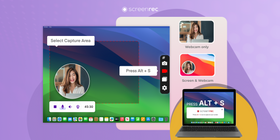
ただし、MacBook Proで画面録画する方法は、思ったほどわかりやすくないことがあります。MacBookの標準画面録画ツール、QuickTime、またはサードパーティ製ソフトを使う方法があります。この記事では、MacBook Pro(またはAir)で画面録画するこれらの方法を見ていきます。
画面を録画してすぐに共有する方法
始める前に、音声付きでMacBook Proの画面を録画する方法を探し続けるのに疲れていて、すぐ使える解決策がほしいなら、次の手順を試してください。
- Mac向けのおすすめスクリーンレコーダーをダウンロードし、ScreenRecを無料でインストールします。

- アプリを起動し、Option + Sを押します。
- 録画したい画面範囲を選択します。
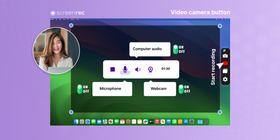
- ビデオカメラボタンをクリックして録画を開始します。録画をよりわかりやすくするために、マイク、PC音声、Webカメラを有効または無効にできます。
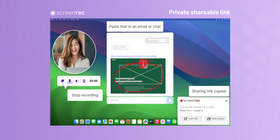
- 録画が終わったら停止し、共有したい場合はリンクアイコンをクリックします。無料アカウントの作成を求められますが、これは一度だけで済みます。その後、ScreenRecが非公開の共有リンクを作成し、クリップボードへコピーします。メール、チャット、その他好きな場所に貼り付けられます。
- ScreenRecのような無料サードパーティ製スクリーンレコーダーなら、操作はとても簡単です。画面を録画し、すぐに共有できます。
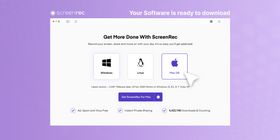
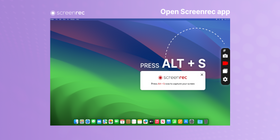
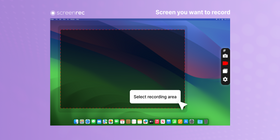
ほかの方法も確認したい場合は、このまま読み進めてください。
Macの標準ツールで画面を録画する
QuickTime Player
MacBookで標準機能だけを使って画面録画できるのでしょうか。ある程度は可能です。使える標準ツールがQuickTime Playerです。
QuickTime PlayerはMacOS標準のメディアプレーヤーで、さまざまなデジタルメディアコンテンツの再生と録画に対応しています。画面録画ツールとしても使えます。QuickTime PlayerでMacの画面を録画する方法は次のとおりです。
1. QuickTime Playerを起動する
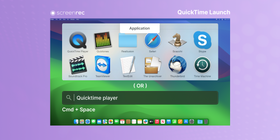
QuickTime Playerを起動する最も簡単な方法は、Cmd + Space(Spotlight Search)を押して「QuickTime」と入力することです。最初の候補にアプリが表示されるのでクリックします。
またはLaunchpadからアプリを開き、同じように「QuickTime」と入力してアイコンをクリックし、アプリを起動できます。
2. Mac画面を録画する
残念ながら、操作はあまり直感的ではありません。アプリを開くと、ファイルを開くよう促すウィンドウが表示されますが、これは無視します。
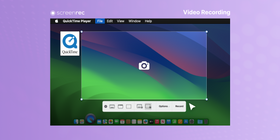
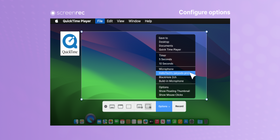
画面録画を開始するには、メニューバーから「File」を選び、「New Screen Recording」を選択します。これにより、少しわかりにくい画面録画インターフェースが開きます。
- 録画範囲を選択。メニューから「Record Entire Screen」または「Record Selected Portion」を選びます。録画したい画面範囲をマウスでクリックしてドラッグします。まだ「Record」はクリックしないでください。
- オプションを設定。音声録音では、録音できるのは基本的に自分の声のみです。「Options」をクリックし、含めたいマイクを選びます。これでマイク音声を録音できます。マウスクリックの記録も可能です。
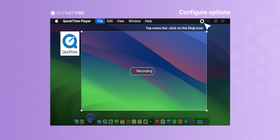
- 「Record」ボタンをクリック。「Options」メニューでタイマーを設定していない場合、すぐに録画が始まります。では停止ボタンはどこでしょうか。良い質問です。上部ツールバーに小さく表示されているため、かなり見つけにくいです。録画を止めるにはそこをクリックします。
3. 録画を見つけ、書き出し、共有する
録画を停止し、xボタンをクリックしました。では、動画はどこにあるのでしょうか。QuickTimeはほとんどヒントを出さず、保存するかどうかも聞いてきません。でも心配はいりません。
デフォルトでは、QuickTimeは画面録画をデスクトップに保存します。そこからファイルを見つけて再度開けます。ただし、ここで別の問題に気づくでしょう。ファイルサイズが大きいのです。
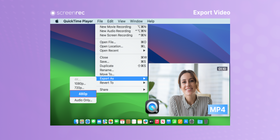
画面録画を共有する前に、サイズを小さくする必要があります。ファイルをダブルクリックしてQuickTimeで再度開き、「File > Export As > 480p」に進みます。非常に小さいファイルにはなりませんが、共有しやすくはなります。おそらくGmailの20MB添付制限より大きくなるため、Google DriveやDropBoxへアップロードしてリンクを共有するとよいでしょう。
QuickTimeでできないこと
MacBook ProでQuickTimeを使って画面を録画する場合、録画できるのは画面上に見えている内容と、場合によっては自分の声です。Webカメラ映像やPC音声は録画できません。
MacのScreenshot Toolで画面を録画する
MacBook Pro(またはAir)、あるいは任意のMacOSで画面を録画する方法を知りたい場合、標準のScreenshot Toolも利用できます。画面に表示されている内容の静止画像や短い動画を撮るのに便利なアプリです。
1. Screenshot Toolを起動する方法
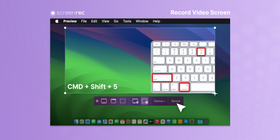
Screenshot Toolは、MacBook Proのユーティリティ画面から起動できます。開くにはFinderを開き、「Applications」フォルダをクリックします。次に「Utilities」フォルダを開き、「Screenshot」を選択してツールを起動します。キーボードショートカットでも起動できます。「Command + Shift + 5」を押すとスクリーンショットツールバーが開き、スクリーンショット撮影と画面録画のオプションが表示されます。
2. 画面録画を開始する方法
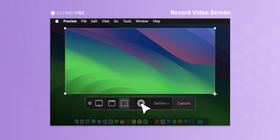
Screenshot Toolで画面録画を開始するには、Screenshot Toolのインターフェースから「Screen Recording」オプションを選択します。画面全体を録画するか、マウスで範囲をドラッグして一部だけを録画するかを選べます。録画が始まった後は、メニューバーの対応するボタンをクリックして一時停止または停止できます。
Screenshot Toolには、画面録画中にマイクを録音するオプションもあります。これはScreenshot Toolのインターフェースから該当するオプションを選択して設定できます。
標準ツールの制限
MacBookの標準画面録画ツールが完璧なら、サードパーティ製ソフトは必要ありません。しかし実際にはそうではありません。スクリーンショット撮影は比較的簡単ですが、macOSとそのアプリは、デジタルコンテンツの共有や配布に関する複雑な問題に向き合いながら進化してきました。つまり、PCで映画やその他のメディアを視聴できる以上、OS側が著作権侵害の責任を負うわけにはいかないのです。
画面録画に使えるサードパーティ製アプリ
QuickTimeを使わずにMacBook Proで画面録画する方法を知りたい場合は、次の優れたサードパーティ製アプリを試してみてください。代表的な3つを簡単に紹介します。
ScreenRec
ScreenRecは、高品質な画面録画とスクリーンショットを撮影できる無料の画面録画アプリです。ScreenRecの主な利点のひとつは、透かしなしで動画と音声を無制限に録画でき、透かしが入らず、時間制限もないことです。これは、60秒の時間制限があり高度な編集機能も少ないMac標準スクリーンレコーダーとは対照的です。ScreenRecを使えば、MacBookでの画面録画がさらに便利になります。
ScreenRecは録画用に2GBの無料クラウドストレージも提供します。何かをアップロードする必要はありません。キャプチャが終わると、すぐに非公開共有リンクを受け取れるため、録画を簡単に共有できます。
さらに、ScreenRecでは録画後に動画を編集し、注釈を加えることもできます。これはMac標準のスクリーンレコーダーではできません。リモートワーカー、教育者、企業にとって便利な機能です。
Snagit
Snagitは、画面録画の撮影と編集に役立つ高度な機能を幅広く提供します。Snagitの主な利点のひとつは、強力な編集機能です。録画にテキスト、矢印、図形、その他の注釈を追加できます。
注釈のカスタマイズオプションも豊富で、好みやブランドに合わせて色、フォント、スタイルを選べます。
基本的な注釈だけでなく、Snagitにはより複雑な編集ニーズに対応する高度な動画編集機能もあります。不要な部分を削除するために動画をトリミングしたり、異なるアスペクト比に合わせてサイズ変更したり、さまざまな視覚効果を適用して録画全体の見た目を改善したりできます。
Snagitは画面録画の撮影と編集に優れたツールですが、いくつか弱点もあります。ユーザーによっては価格が高く感じられ、動画編集に慣れていない人には学習コストが高い場合があります。また、すべてのOSに対応しているわけではないため、一般的でないOSを使っている場合は代替ツールが必要になるかもしれません。
Screenflow
Screenflowは、高度な機能を備えたプロ向けの画面録画アプリです。主に高品質な動画コンテンツ作成に使われます。Screenflowの主な利点のひとつは、高品質な動画と音声を録画できることです。Webカメラやマイクを含む複数のソースからキャプチャできます。テキスト、画像、アニメーションを録画に追加するなど、高度な編集機能も備えています。
Screenflowには高度な動画編集機能もあります。動画にトランジション、エフェクト、アニメーションを追加でき、さまざまな形式や解像度で書き出すことも可能です。
Screenflowは高品質な動画コンテンツ作成に強力なツールですが、いくつか短所もあります。特にカジュアルユーザーにとってはかなり高額になり得ます。また、アプリの操作が複雑なため、初心者には難しく感じられることがあります。
より多くの書式設定オプション、動画品質、高度な編集機能が、サードパーティ製アプリを差別化しています。ただし、それだけで高品質な画面録画が保証されるわけではありません。
Mac向け画面録画アプリの完全な一覧はこちらで確認できます。
効果的な画面録画のヒント
適切な解像度と形式を選ぶ
画面録画を始める前に、目的に合った解像度と形式を選ぶことが重要です。常に最高画質が必要とは限りません。選んだ解像度や形式に対して、PCがシステム要件を満たしているかも確認する必要があります。高い解像度や形式で録画すると、より多くの処理能力が必要になり、PCが遅くなったり、録画がカクついたりすることがあります。
友人や家族と共有する短いカジュアルな動画なら、低めの解像度と形式を選んでもよいでしょう。一方、ビジネス用途のプロ向け動画なら、高い解像度と形式を選ぶのが適しています。
音声と動画の設定を整える
選ぶ音声・動画設定は、録画の品質とわかりやすさに影響します。
動画品質では、滑らかでクリアな録画にするために、適切なフレームレートとビットレートを選ぶことが重要です。フレームレートは1秒間にキャプチャされるフレーム数を決め、高いほど滑らかな動画になります。ビットレートは動画と音声の品質を決め、高いほどよりクリアな録画になります。
音質では、声がはっきり聞こえるように、適切なマイクを選び、音量を調整することが大切です。ファンや音楽などの背景ノイズの発生源も考慮し、できるだけ少なくしましょう。
編集と共有のベストプラクティス
- わかりやすく短く編集する。動画は簡潔で理解しやすく保ちましょう。
- 行動を促すメッセージを追加する。Webサイトへの訪問やチャンネル登録など、視聴者に具体的な行動を促します。
- 適切な動画形式を選ぶ。コンテンツと視聴者に最も合う形式を選びます。
- ビジュアルを使う。テキストの重ね表示、矢印、ハイライトなどで重要なポイントを強調し、録画をより魅力的にします。視覚要素を加えることで、動画の見やすさと引き込み力が高まります。
- 共有しやすく最適化する。SNSやその他のプラットフォームで簡単に共有できるようにします。
- プライバシーを守る。動画内で共有する個人情報には注意しましょう。
標準ツールとサードパーティ製アプリの比較表
標準ツール | サードパーティ製アプリ | |
機能 | 基本的 | 高度な編集機能を搭載 |
使いやすさ | 使いやすい | 直感的で使いやすい |
価格 | 無料 | さまざまな選択肢 |
録画品質 | 高品質 | 品質調整の選択肢が多い |
カスタマイズ | 基本的 | 高いカスタマイズ性 |
FAQ
MacBook Proで画面録画を開始するには、ScreenRec、ほかのサードパーティ製アプリ、または標準のQuickTime Playerを使えます。
はい。MacBook Proで画面録画中に音声も録音できます。音声入力をMacBook Pro側にするか、マイクにするかを設定できます。具体的な設定は使用する画面録画アプリによって異なります。標準アプリを使う場合は、録画開始前に「Options」へ進む必要があります。
QuickTime Playerを使っている場合、MacBook Proで画面録画を停止するには、上部バーの停止ボタンをクリックします。ほかの録画ソフトを使っている場合は、そのソフト内の停止ボタンを探してください。
はい。停止後の画面録画は、iMovieやFinal Cut Proなどの動画編集ソフトで編集できます。
デフォルトでは、画面録画はデスクトップに保存されます。QuickTime PlayerでFile > Saveをクリックすると、MacBook上の保存先フォルダを指定できます。また、File > Export Asを使って、希望する品質で録画を書き出すこともできます。
使用する録画ソフトと好みに応じて、画面全体または一部範囲だけを録画できます。
MacBook Proの画面録画は、MacOS X Yosemite 10.10以降を実行しているすべてのモデルで利用できます。
MacBook Proで画面録画できる最大時間は、MacBook Proのストレージ容量によって変わります。それ以外に制限はないと、サポートでは説明されています。
はい。MacBook Proの画面録画にはキーボードショートカットを使えます。そのひとつがCtrl+Shift+5です。これにより標準の画面キャプチャユーティリティが表示されます。各サードパーティ製アプリにも独自のショートカットがあります。ScreenRecのデフォルトキーはAlt + Sです。
まとめ
MacBook Proで画面録画する方法については、選択肢が豊富だと言えます。Macには十分に使える標準の画面録画ツールがあり、サードパーティ製のMac向けスクリーンレコーダーも複数あります。
標準ツールは比較的使いやすく無料ですが、機能とカスタマイズオプションは基本的です。一方、サードパーティ製アプリには高度な編集機能、より多くのカスタマイズオプション、幅広い動画品質と形式の選択肢があります。最終的に最適な画面録画ツールは、具体的な要件を満たし、高品質な録画を効率よく作成できるものです。




















 English
  Español
  Deutsch
  Polski
  Български
  Русский
  Français
  Italiano
  Português
  العربية
  简体中文
简体中文  Tiếng Việt
お見逃しなく
新着記事、ウェビナー、その他のお知らせを受け取れます。