Windows 10・11でPC画面を録画する方法
人は昔から、瞬間を記録するためにさまざまな方法を生み出してきました。洞窟の壁画から、動画や画像を瞬時にデジタル保存できる現在まで、進歩は止まりません。画面録画はその良い証拠です。
マネージャーとのオンライン会議を設定したビジネスパーソン。
バーチャル教室でSATの学習ポイントを準備しているオンライン学生と教師。
2,000マイル離れた場所から、Skypeでひ孫を初めて見る祖母。
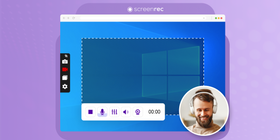
こうした瞬間は記録しておきたいものです。そして今の時代、それは驚くほど簡単になりました。無料スクリーンレコーダーがあれば、PCやノートPCの画面上にあるものを手軽に録画できます。
この記事では、Windows 10と11でPC画面を録画する方法を紹介します。いくつかの選択肢がありますが、ここでは3つの方法を順番に見ていきます。
それでは、落ち着いて始めましょう。
選択肢1: ScreenRec
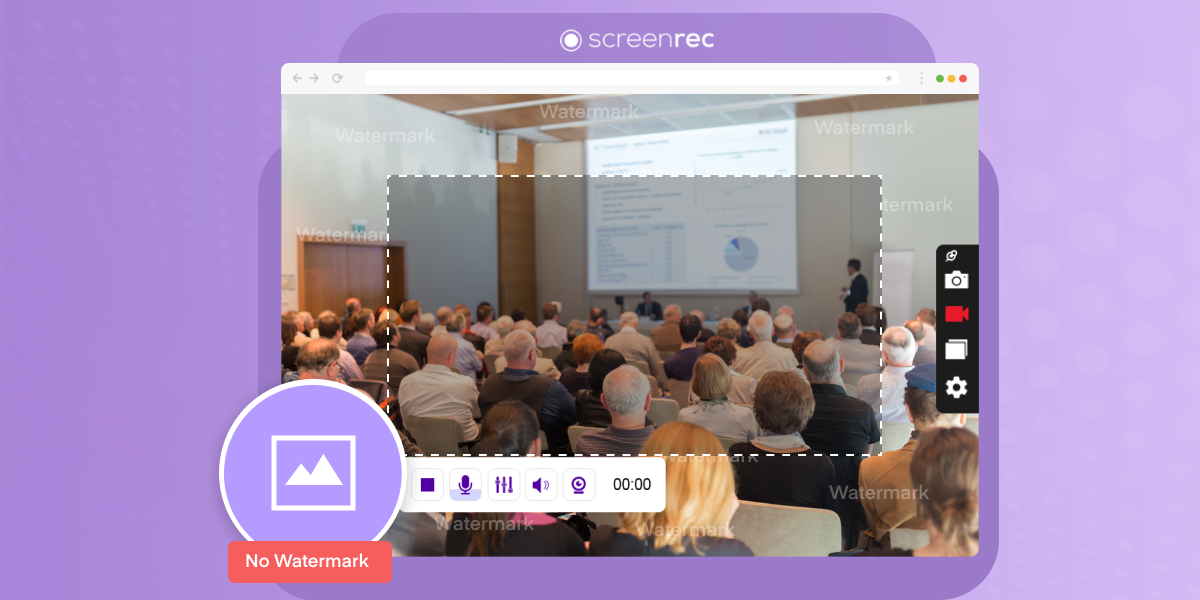
ScreenRecは、Windows 10、11、さらに以前のバージョンで使える無料のPC画面録画ソフトです。画面とPC音声の両方を録画できます。さらに、ストリーミング動画レコーダー、4Kスクリーンレコーダー、チュートリアル動画作成用ソフト、Skype for Business会議を録画するアプリとしても使えます。
ミニマルなインターフェイスなので、ScreenRecの操作はとても簡単です。必要な機能が見やすく配置され、2〜3回クリックするだけで録画できます。
ScreenRecは録画をバックグラウンドで安全なクラウドストレージ(これも無料)へアップロードします。共有リンクもクリップボードにコピーされるため、実際に必要なのはクリックして録画し、共有リンクを貼り付けることだけです。
ScreenRecはWindows 7、8、10、11、Linuxでの画面動画キャプチャに対応しています。Mac版(Apple SiliconとIntel)も利用できます。
画面録画の方法
ScreenRecでPC画面を録画する手順は次のとおりです。下の動画を見るか、テキスト版の手順を読み進めてください。
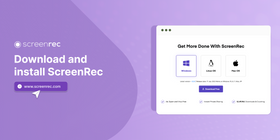
- ScreenRecをダウンロードしてインストールします

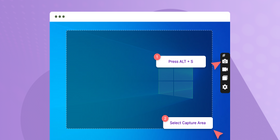
- Alt + Sを押し、録画範囲を選択します(トリミング機能に近い操作です)。
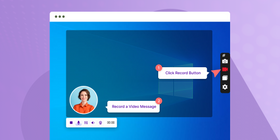
- Video Cameraボタンを押して画面録画を開始します。
- 画面音声を録音:
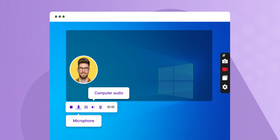
- PC音声。ScreenRecはPCスピーカーから再生される音声を録音できます。スピーカーアイコンをクリックするだけで、PC音声の録音をオン/オフできます。
- マイク。画面動画と一緒にマイク音声を録音できます。マイクを無効にするには、マイクアイコン横の切り替えをクリックします。
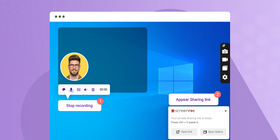
- 非公開の共有リンクを貼り付けます。
録画するたびに、選んだ相手と共有できる一意のURLが発行されます。画面録画をメールで共有したり、自分のサイトに直接公開したりできます。リンクをコピーして貼り付けるだけです。
選択肢2: Windows 10 Game Recorder
Windows Snipping Toolを使ったことがある人なら、どこかでこう思ったかもしれません。
「Windows 10で画面を録画するには?動画用の切り取りツールはあるの?」
実はあります。厳密には、Game Recorder(またはGame Bar)はPCゲームプレイを録画するために設計されたものです。ただし、画面上にあるものなら録画できます。
唯一の問題は、まずいくつかの手順を踏む必要があることです。そもそもPC内でその機能を見つけるところから始まります。順番に進めましょう。
Game BarでWindows 10のPC画面を録画する方法
- 適切なグラフィックカードがあることを確認します。(ハードル #1)。スクリーンキャスト録画を始めるにはハードウェアエンコーダーが必要です。つまり、Intel Quick Sync H.260、Nvidia NVENC、AMD VCEのようなエンコーダーをサポートする特定のグラフィックカードが必要になります。
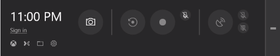
- Windows + Gを押すと、Game Recorderが表示されます。
- 音声を録音
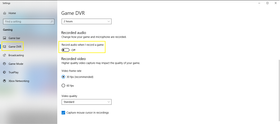
- システム音声。PCから出る音はデフォルトで録音されます。無効にするには、ウィンドウ左下の設定アイコンをクリックし、「Game DVR」タブを選択して「Audio」が表示されるまで下へスクロールし、「Record audio when I record game clips」の選択を外します。
- マイク音声 (ハードル #2)。残念ながら、Windows 10 Game Recorderには音声録音ソフトとしての機能は備わっていません。ゲームプレイ中に自分の声を録音したい場合は、PC設定を変更する必要があります。方法はこちらの動画で確認できます。
- システム音声。PCから出る音はデフォルトで録音されます。無効にするには、ウィンドウ左下の設定アイコンをクリックし、「Game DVR」タブを選択して「Audio」が表示されるまで下へスクロールし、「Record audio when I record game clips」の選択を外します。
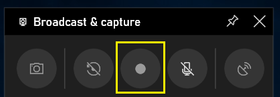
- Recordボタン(丸いボタン)をクリックして録画を開始します。全画面表示中は、Windowsキー + Alt + Gで録画の開始と停止ができます。
- 録画を共有します (ハードル #3)。録画が終わると、ファイルが作成されPCに保存されます。すぐに共有する方法はありませんが、YouTubeやその他の動画ホスティングサイトへアップロードできます。
選択肢3: OBS (Open Broadcaster Software)
OBSも、Windows 10で動画を録画する方法として広く使われています。他の2つより設定はかなり多く、複雑です。ただし、動画制作に慣れていて、画面録画のオプションや機能を細かく制御したいなら、OBSが合っているかもしれません。
OBSは今でも優れたWindows 10向け画面録画ソフトなので、3つ目の選択肢として紹介します。各手順を説明しますが、ソフトをより理解するためにこちらのチュートリアルも参考にできます。
OBSで画面録画する方法
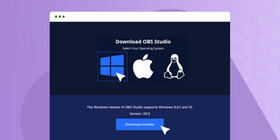
- OBSをダウンロードしてインストールします
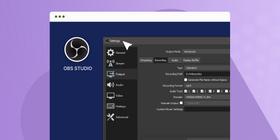
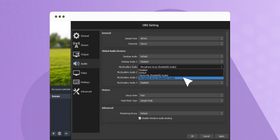
- Settingsを開きます
- 必要に応じて動画と音声のビットレートを調整します。
- ビットレートはPCの処理能力によって変わります。性能が低めの環境では低いビットレートを、性能が高い環境では高いビットレートを選びましょう。設定方法はこちらの動画で確認できます。
- 設定を変更した後は、必ずApplyをクリックしてください。OKをクリックしても、変更が自動で適用されるわけではありません。
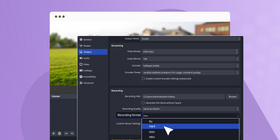
- どのデバイスでも見やすいように、形式は.mp4へ切り替えることをおすすめします。*忘れずにApplyをクリック*
- 音声を録音します
- システム音声とマイク音声はどちらも自動で録音されます。
- 音声録音をオフにしたい場合は、設定から変更できます。方法はこちらのチュートリアルで確認できます。
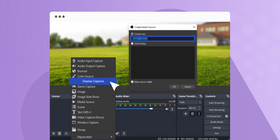
- Sourcesの下にあるプラス記号をクリックし、Display Captureを選択してスクリーンキャストを開始します。
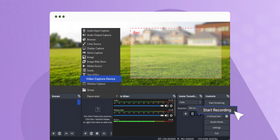
- Start Recordingをクリックします
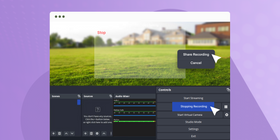
- 録画を共有します。録画ファイルはローカルに保存されます。共有するには、YouTubeやその他の動画ホスティングサイトへアップロードできます。

PC画面を録画する最も簡単な方法
少し大胆に聞こえるかもしれませんが、Windows 10・11と以前のバージョンで画面録画する最も簡単な方法はScreenRecです。他の多くのスクリーンレコーダーは、無料・有料を問わず、必須の外部ダウンロードや急すぎる学習曲線で複雑になりがちです。
ScreenRecは、PC画面の録画をできるだけ簡単にするために設計されています。録画は無料の非公開動画アカウントに自動保存され、世界中の好きな相手にすぐ共有できます。ScreenRecが面倒な処理を引き受けるので、ユーザーは1〜2回クリックするだけです。試してみたい場合は、ScreenRecをダウンロードして使ってみてください。
よくある質問
ScreenRecを試すことをおすすめします。動作が速く、覚えるショートカットは1つだけで非常に使いやすく、画面録画を自動でクラウドへ保存でき、無料で使えます。
Windows 10にはGame Barという独自の画面録画ツールがあります。主にゲームプレイ中の画面キャプチャ向けに設計されています。Windowsキー + Gで開けます。
画面解像度をできるだけ高く設定し、ノイズキャンセリングマイクも調べておくとよいでしょう。Windows 10 PCでは、Start > Settings > System > Displayへ進みます。Resolutionのドロップダウンで最も高い設定を選ぶと、自動的に変更されます。「Keep Changes」をクリックしてください。そのうえで、ScreenRecのようなHDスクリーンレコーダーを使えば、できるだけ高い品質で画面を録画できます。ScreenRecは、画質とファイルサイズのバランスに優れた汎用的なMP4形式で画面録画を保存します。
参考情報と関連資料
- OBSを理解する
- 適切なOBSビットレートの選び方
- Windows 10 Game Recorderを使う
- おすすめ無料スクリーンレコーダー
- ライブストリーミング動画を録画する方法
- PCでスクリーンショットを編集する方法




















 English
  Español
  Deutsch
  Polski
  Български
  Русский
  Français
  Italiano
  Português
  العربية
  简体中文
简体中文  Tiếng Việt
お見逃しなく
新着記事、ウェビナー、その他のお知らせを受け取れます。