Skype for Business会議を録画する方法
規模を問わず、組織にとって効果的なバーチャル会議は欠かせません。同時に、オンライン会議で話された内容を記録しておくこともよくあります。幸い、Skype for Businessなら会議の録画はそれほど難しくありません。このガイドでは、Skype for BusinessでSkype通話を簡単に録画し、録画時間に関係なくすぐ共有する方法を紹介します。

方法1:録画してすぐに共有する
Skypeのビデオ通話を録画するだけなら、対応アプリを使えば済みます。ただ、録画後すぐに共有したい場合は話が変わります。手順は動画で確認するか、このまま読み進めてください。
そこで役立つのがScreenRecです。少し自画自賛に聞こえるかもしれませんが、ScreenRecは無料でダウンロードできるSkypeビデオ通話レコーダーとして、とても使いやすい選択肢です。ビデオ会議の録画だけでなく、非公開リンクですぐに共有できます。ただし始める前に、会議録画を妨げる法的な問題がないか必ず確認してください。
ステップ1:ScreenRecをダウンロードする
ScreenRec - Skype会議向けスクリーンレコーダーを無料でダウンロードし、インストールします。
ステップ2:アプリを設定する
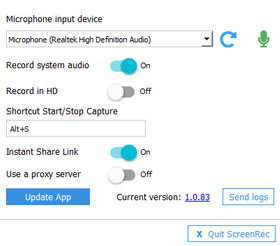
ScreenRecをダウンロードすると、画面上にメニューバーが表示されます。メニューの歯車アイコンをクリックして設定を開きます。マイク音声、システム音声、またはその両方を録音するか選択できます。
- マイク音声は初期設定で録音されます。オフにしたい場合は、マイクアイコンをクリックします。
- システム音声を録音するには、Record System Audioのトグルをオンにします。
- 動画と音声を高品質で録画することもできます。その場合は、Record in HDの横にあるトグルをオンにします。
Instant Share Linkがオンになっていることを確認すれば、無料のSkype録画を始める準備は完了です。
ステップ3:Skype for Businessを開く
Skype for Businessの会議にログインします。録画ツールの準備に余裕を持てるよう、少し早めに参加しておくと安心です。
ステップ4:録画範囲を選択する
ScreenRecの準備ができたら、キーボードでAlt + Sを押してアプリを開きます。
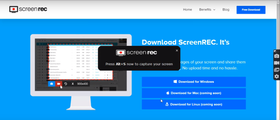
録画したい画面範囲は簡単に切り取れます。会議中にSkypeウィンドウを離れてブラウザや他のアプリを使う必要がある場合は、画面の一角から反対側の角までマウスを斜めにドラッグし、画面全体を選択します。
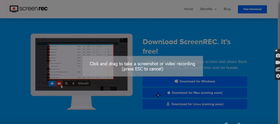
会議だけを録画したい一方で、他のウィンドウも開いたまま見えている場合は、Skypeウィンドウだけをクリック&ドラッグで切り取ります。
ステップ5:録画を開始する
ScreenRecはとてもシンプルな録画ソフトです。録画範囲を選択したら、カメラアイコンをクリックして録画を開始します。会議を進めている間、ScreenRecがバックグラウンドで録画します。
ステップ6:録画を停止して共有する
ビデオ会議の録画を停止するには、もう一度Alt + Sを押します。数秒後、非公開の共有リンクが自動で作成され、クリップボードにコピーされます。画面にはその通知が表示されます。
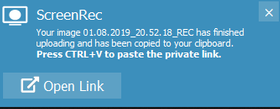
このリンクを共有すれば、相手は録画をすぐに確認できます。
補足:必要に応じて、録画をMP4ファイルとしてPCに保存することもできます。ScreenRecメニューのGalleryを開き、eye iconをクリックして動画を表示したら、Save video locallyをクリックします。
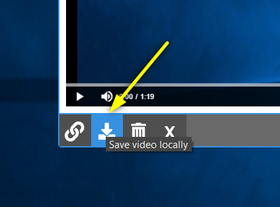
これで完了です。共有のためにファイルのアップロードを長く待つ必要はありません。Skype向けの無料ビデオ通話レコーダーなら、数クリックで録画と共有まで済ませられます。
方法2:Skype内蔵レコーダーを使う
Skype for Businessの通話は、アプリ自体で録画できるのか気になるかもしれません。
答えは「はい」です。Skype for Businessの録画は、アプリ内で直接行えます。内蔵のSkype for Business機能を使えば、ビデオチャット、音声通話、会議通話を録画できます。
アクセス自体は比較的簡単ですが、内蔵通話レコーダーにはいくつか注意点があります。
- まず、ユーザーから「Start Recording」ボタンが表示されない、または消えてしまうという報告があります。
- 次に、Skypeでは映像だけ、または音声だけが録画されることがあります。映像と音声の両方を確実に録画できるとは限らず、さらに問題なのは、会議終了後に再生してみるまでエラーに気づけない点です。
こうした不具合はアップデートやトラブルシューティングで解消されることもあります。会議が始まる前に、必ずテスト録画をしておきましょう。手順は次の通りです。
ステップ1:More Optionsアイコン(三点リーダー)をクリックし、Start Recordingを選択する
PCとSkype for Businessが正しく設定されていれば、ボタンをクリックするだけで簡単に録画できます。ただし、音声が接続されていない場合は、録画オプションが使えないことがあります(Start Recordingボタンがグレー表示になるなど)。マイクアイコンをクリックして音声を有効にすると、録画できるようになります。
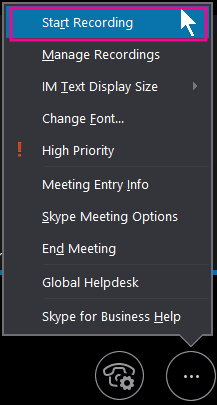
(出典)
ステップ2:会議を録画する
Start Recordingを押すと、録画が自動的に開始されます。画面下部のコントロールを使って、いつでも一時停止または停止できます。

(出典)
ステップ3:録画を停止する
会議が終わったら、Stopアイコンを押します。動画は自動的にVideos > Lync Recordingsに保存されます。保存先を変更したい場合は、SkypeのメインウィンドウでToolsメニューをクリックし、Recording Managerを選択します。そこからBrowseを選び、動画を保存したいフォルダーを指定します。
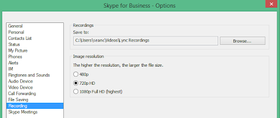
(出典)
ステップ4:共有する
録画を共有する方法は2つあります。メールにアップロードするか、OneDriveなどの共有場所に動画をコピーして投稿します。動画のレンダリングとアップロードが終わるまで少し待てば、閲覧できる状態になります。
Skype for Businessの内蔵録画機能は、最も簡単で信頼性が高い方法とは限りません。それでも、追加ソフトをダウンロードせずに会議を録画できる点は便利です。
まとめ
Skype通話向けのレコーダーを選ぶときは、信頼できるか、共有しやすいか、HDで録画できるか、すぐ使えるかを確認しておきましょう。
Skype for Businessの内蔵機能で会議を録画する方法は少し面倒な場合がありますが、追加ソフトなしで使えるという利点があります。
一方、ScreenRecは多くの条件を満たしています。信頼性があり、自動生成されるリンクで共有しやすく、HD録画に対応し、シンプルなホットキーですぐ起動できます。最終的には用途次第なので、両方を試して、自分の使い方に合う方法を選ぶのがおすすめです。




















 English
  Español
  Deutsch
  Polski
  Български
  Русский
  Français
  Italiano
  Português
  العربية
  简体中文
简体中文  Tiếng Việt
お見逃しなく
新着記事、ウェビナー、その他のお知らせを受け取れます。