Windows 10 PC向けおすすめスクリーンレコーダー10選以上
正直に言うと、インターネット上には画面録画ソフトが多すぎます。
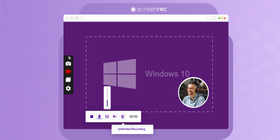
そこで、Windows 10向けのおすすめスクリーンレコーダーに絞って見ていきましょう。
バグを報告したい開発者やテスター、デザイナーへ視覚的なフィードバックを送りたいクライアント、動画チュートリアルを作成したい人、あるいは単にBandicamの代替ツールを探している人に向けたリストです。画面録画が初めてなら、Windows 10・11で画面録画する方法をまとめた完全ガイドもご覧ください。
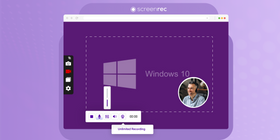
以下は、おすすめの動画画面キャプチャソフト10選です。
1. ScreenRec
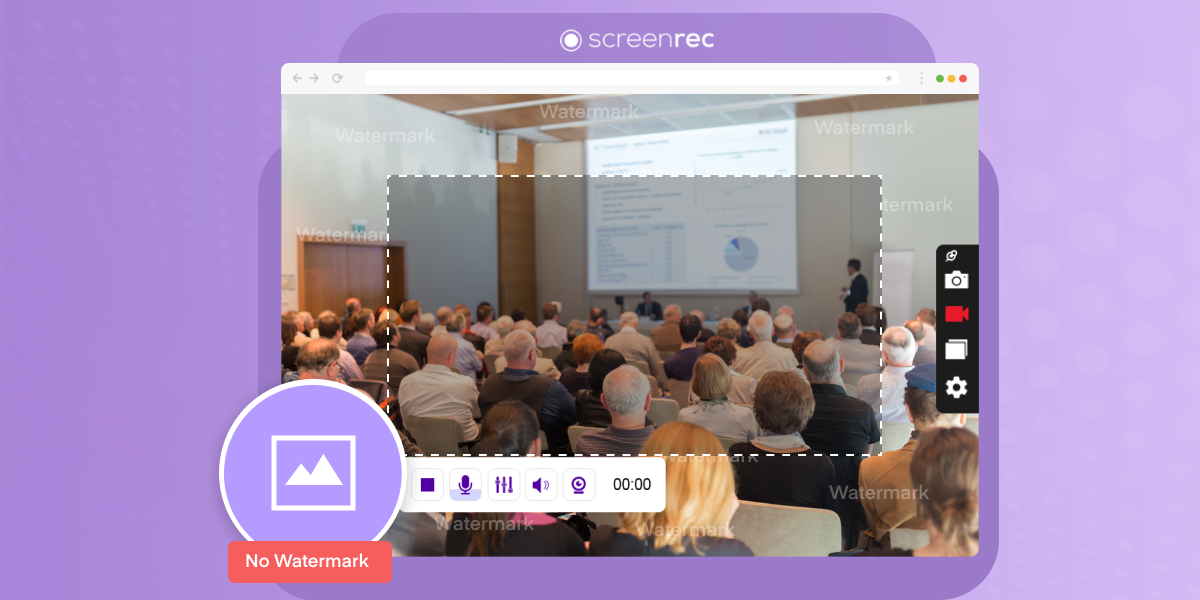
ScreenRecは、Windows 10でスクリーンショットをすばやく安全に撮影したい場合や、音声付き画面録画を行いたい場合に、特に使いやすい動画画面キャプチャツールのひとつです。覚える必要があるショートカットは1つだけ(Alt – S)です。
ScreenRecでは、画面動画とスクリーンショットが自動的にクラウドへアップロードされるため、共有サイトへのアップロードに時間を取られる必要はありません。画面録画が終わったらStopボタンを押すだけで、すぐに非公開共有リンクを取得できます。これらはすべて完全無料です。さらに2GBの無料ストレージも付いています。
最大のメリット:無料クラウドストレージ付きで、安全な即時共有が可能
最大のデメリット:動画編集機能はありません
2. FonePaw Screen Recorder
FonePaw Screen Recorderも、Windows 10で画面上の操作を録画するための良い選択肢です。画面の一部のキャプチャ、全画面録画、Webカメラ録画、スクリーンショット撮影など、画面録画に関連するほぼすべての作業に対応します。プログラムを起動し、録画モードを設定してRECボタンをクリックするだけです。
基本的な画面録画機能に加え、この便利なスクリーンレコーダーには、ライブ配信動画の録画やその他のライブ操作をより柔軟かつ便利に行うためのタスクスケジューラーなど、高度な設定もあります。
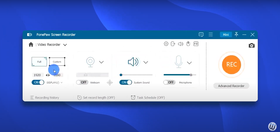
最大のメリット:録画の動画バックアップを保存できるため、誤って録画プロセスを終了した場合でもセッションを復元できる可能性があります。
最大のデメリット:無料トライアル版では、録画全体のうち最初の3分しか保存できません。
3. FlexClip
シンプルさを重視するなら、FlexClip screen recorderは使いやすい選択肢です。Webブラウザ上でそのまま動作し、FlexClipへのログインも不要です。
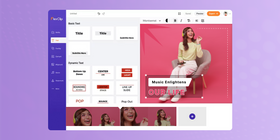
一時停止、再開、ミュートなど、他の画面録画ツールにある多くの機能を備えた無料スクリーンレコーダーです。録画が終わると、内蔵動画エディターで直接編集できます。録画をカットしたり短くしたりした後、絵文字、図形、アイコン、テキスト、背景を追加できます。外部メディア(写真、動画、音声など)を追加したり、再度動画キャプチャを録画して前のものと組み合わせたりすることも可能です。
最大のメリット:ダウンロード不要
最大のデメリット:無料版にはFlexClipの透かしが入ります
4. Windows標準Game Recorder
Windows 10を使っている場合、[Windows] + [Alt] + [R]を押すことでGame Bar、または「Windows Game Recorder」を開き、Xboxアプリから設定を調整できます。残念ながら、このスクリーンレコーダーには不満の声も多くあります。ラグ、報告されているバグ、低画質、全画面録画ができないことなど、不満点は少なくありません。
とはいえ、あまり厳しく評価する前に、Windows 10の画面を録画するためのツールがPCに最初から入っていることは覚えておきましょう。最高のツールではないかもしれませんが、シンプルな画面操作をキャプチャしたいだけで、高画質動画が必要ないなら、Game Recorderでも十分役立ちます。
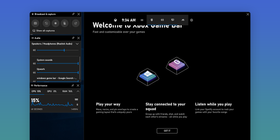
最大のメリット:標準アプリなので第三者ツールのダウンロードが不要
最大のデメリット:全画面録画ができません
5. ShareX
ShareXはSNS好きにとって便利なツールです。スクリーンショットを撮ったり画面を録画したりした後、ほぼあらゆる共有サイトへ直接アップロードできます。Twitter、Facebook、YouTube、Flixr、Reddit、Google Drive、Tumblr、Pinterest、LinkedInなど、対応先は非常に多いです。
その一方で、長すぎるリストこそがこのスクリーンレコーダーの大きな弱点でもあります。メニューはかなり広範で、良いことのように見えても、選択肢が多すぎて圧倒されることがあります。Windows 10向けの画面動画レコーダーを探している多くの人が、ハッシュチェック、DNSチェンジャー、モニターテスト、その他多くのウィンドウを使うとは限りません。好みは人それぞれですが。
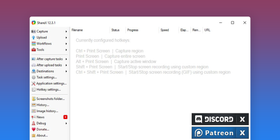
最大のメリット:多数の共有サイトに対応
最大のデメリット:メニューオプションが多すぎる
6. ScreenPal(Screencast-o-Matic)
旧Screencast-O-MaticであるScreenPalについて話すときは、無料版と有料版を分けて考える必要があります。なぜなら、この2つには大きな違いがあるからです。無料スクリーンレコーダーとして宣伝されているScreencast-O-Maticの無料プランは、PC画面の動画録画やWebカメラのキャプチャには十分対応します。ただし無料版の機能はほぼそこまでです。少し料金を払えば、台本付き録画、注釈、15分以上の録画、共有サイトへの直接公開など、選択肢が大きく広がります。詳しくはScreenCast-O-MaticとScreencastifyの比較をご覧ください。
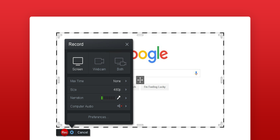
最大のメリット:Webカメラ録画が可能
最大のデメリット:無料版はかなり制限が多い
7. iSpring Free Cam
iSpringのFree Camは、動画キャプチャに関して非常にわかりやすいツールです。このアプリはとてもシンプルで、基本的と言ってよいでしょう。動画の編集(カット、トリミングなど)と音声・動画の録画以外に、多くの機能があるわけではありません。ただしアップロードは少し面倒です。YouTubeへアップロードするか、WMVとして保存するかを選ばされます。それが目的なら便利ですが、そうでなければ、動画を手動でサイトにアップロードしたりメールに添付したりする必要があります。動画ファイルのアップロードにどれほど時間がかかるかは、誰もが知っているとおりです。
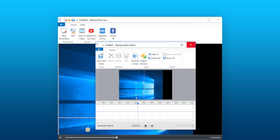
最大のメリット:動画エディター
最大のデメリット:YouTubeへアップロードしない場合、共有するには手動アップロードが必要
8. Icecream Screen Recorder
Icecream Screen Recorderは、無料で利用できる上位スクリーンレコーダーのひとつです。PRO版もありますが、無料でも録画、スナップショット、注釈追加までかなりのことができます。問題は、無料録画時間が10分しかないことです。チュートリアルを作成したい場合、Icecreamを使うのは難しいでしょう。もっと長い画面動画録画時間が必要になります。
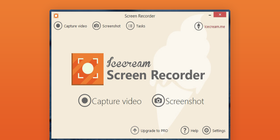
最大のメリット:動画品質を選べる
最大のデメリット:録画は10分のみ
9. OBS Studio
無料オープンソースのOBS Studioについて言えることは、明らかに上級者向けだという点です。この強力な画面キャプチャソフトは、動画やスクリーンショットに対する豊富な録画機能と編集オプションを提供します。たとえば、ピクチャーインピクチャー効果を追加したり、Webカメラをキャプチャしたりできます。学習曲線はかなり急で、OBSはこのリストで最も高度なプログラムであることは間違いありません。今すぐ画面録画を始めたい人には、最適な選択肢ではないかもしれません。
最大のメリット:強力で高品質な動画を作成可能
最大のデメリット:非常に複雑
10. GoPlay Editor
不思議なことに、GoPlay最大の特徴は最大の弱点でもあります。Windows 10向けのおすすめ無料スクリーンレコーダーとして目立つ理由が、同時に少しもどかしい点にもなっています。録画をすばやく編集できるのは素晴らしいのですが、この画面キャプチャソフトがレコーダーではなくエディターを名乗るなら、編集オプションはもっと多いべきです。分割やトリミングは便利ですが、本格的なエディターなら音楽オプション、明るさ調整、基本的なトランジション機能も欲しいところです。
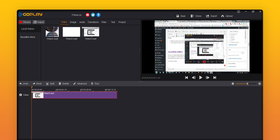
最大のメリット:すばやい編集
最大のデメリット:編集オプションが限られる
11. Atomi Active Presenter
Atomi ActivePresenterは、チュートリアル動画、スクリーンキャスト、オンラインクイズを作成できるeラーニングツールです。PowerPointによく似たレイアウトなので、仕組みを理解するのに時間はあまりかかりません。アプリをダウンロードしてインストールすれば、複数の編集機能を利用できます。唯一の弱点は、アップグレードにまとまった料金を払わない限り、透かしを消せないように見えることです。
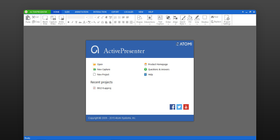
最大のメリット:PowerPointに似た見慣れたレイアウト
最大のデメリット:透かしが入る
12. Showmore by Apowersoft
Showmoreは、余計な機能が多すぎず、動画を編集できるWindows 10向けのシンプルな無料画面録画ソフトです。唯一の問題は、インターネットに接続できないと録画できないことです。このアプリはオンラインで動作するため、特に企業向けの非公開動画を作成する場合には理想的とはいえません。
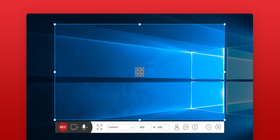
最大のメリット:透かしなし
最大のデメリット:動作にインターネットが必要
13. Ezvid
時間短縮を目的に設計されたEzvidは、録画、編集、アップロードまで、できるだけアプリ内で完結できるように作られています。別のプログラムをダウンロードする必要はありません。YouTubeへの即時アップロードと音楽追加機能により、Ezvidは利便性を大きく高め、Windows 10向けのおすすめ画面録画ソフト候補になります。問題は、その便利な機能をラグやクラッシュなしに動かせるほど、プログラム自体が洗練されていないことです。
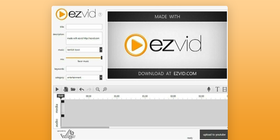
最大のメリット:アプリからYouTubeへ直接アップロード
最大のデメリット:バグやラグに関するユーザーの不満や懸念
14. Movavi Screen Recorder
Movavi Screen Recorderも、Windows 10であらゆる画面操作をキャプチャできる画面録画ソフトです。このツールでは、動画チュートリアル、ウェビナー、ライブ配信まで簡単に録画できます。プログラムサイズが小さく、インターフェースもシンプルなため、多くのユーザーに選ばれています。
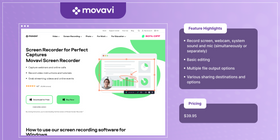
基本的な画面録画機能に加え、Movaviには予約録画、画面上の注釈、マウス効果、動画トリマー、YouTubeやGoogle Driveへの書き出しなどの高度な設定もあります。マイク音声やシステム音声など、複数の音声ソースからのキャプチャにも対応しています。
Windows 10向け無料スクリーンレコーダー早見表
プログラム | 主な特徴 |
ScreenRec | 無料クラウドストレージ付きの安全な即時共有 |
Windows Game Bar | 追加ダウンロード不要 |
Share X | 多数の共有サイトへアップロード可能 |
Screencast-O-Matic | Webカメラ録画に対応 |
iSpring Free Cam | 汎用的で使いやすい動画エディター |
Icecream Screen Recorder | 動画出力品質を選択可能 |
OBS Studio | 高品質動画向けの強力な編集オプション |
GoPlay Editor | すばやい編集機能 |
Atomi Active Presenter | PowerPointに似た見慣れたレイアウト |
Showmore by Apowersoft | 完成動画に透かしなし |
Ezvid | YouTubeへ直接アップロード |
Movavi | 録画中のマウス効果 |
では、Windows向けの最適なスクリーンレコーダーは?
最終判断はお任せします。ただし、Windows 10向けの画面動画キャプチャソフトとしては、ScreenRecが最有力だと考えています。理由はシンプルです。ScreenRecは複雑すぎず、かといって単純すぎることもなく、スクリーンレコーダーに必要なものをすべて備えています。スクリーンショットや動画を撮り、注釈を追加し、数秒で送信できます。2Gbの無料クラウドストレージも珍しいメリットです。無料で強力な選択肢を探しているなら、ScreenRec - Windows 10・11向け無料スクリーンレコーダーをダウンロードして試してみてください。
参考資料と関連情報
- OBSの複雑さを理解する
- Windows Game Barは使う価値がある?
- 画面と音声を録画する方法
- おすすめ無料動画編集ソフト
- スクリーンショットを撮って編集する方法
- Windows 10向けおすすめ無料スクリーンショットツール




















 English
  Español
  Deutsch
  Polski
  Български
  Русский
  Français
  Italiano
  Português
  العربية
  简体中文
简体中文  Tiếng Việt
お見逃しなく
新着記事、ウェビナー、その他のお知らせを受け取れます。