Linux向けおすすめSnipping Tool代替ツール9選
スクリーンショットを撮るとき、WindowsユーザーならSnipping Toolを思い浮かべる人が多いでしょう。PCでは便利なアプリですが、Linuxではどうでしょうか。信頼できるアプリの話になるとLinuxユーザーは後回しにされがちで、スクリーンショットアプリも例外ではありません。
同僚とよりわかりやすくコミュニケーションするために画面を撮る場合でも、記録として画面を残す場合でも、信頼できるLinuxスクリーンショットツールが必要です。そこで、便利に使えるSnipping Tool代替ツールを9つまとめました。Linuxユーザーも、手軽な画面キャプチャを活用できます。
注釈を入れられる? | 画面録画できる? | 簡単に共有できる? | 無料? | |
ScreenRec | ||||
FlameShot | ||||
ImageMagick | ||||
Spectacle | ||||
Full Page Screen | ||||
Shutter | ||||
Gnome | ||||
FireShot | ||||
ksnip |
1. ScreenRec
ScreenRecは、Linux向けSnipping Tool代替ツールとして非常にバランスの良い選択肢です。すっきりしたUI、わかりやすい操作、基本的な編集機能、そして簡単な共有機能がそろっています。
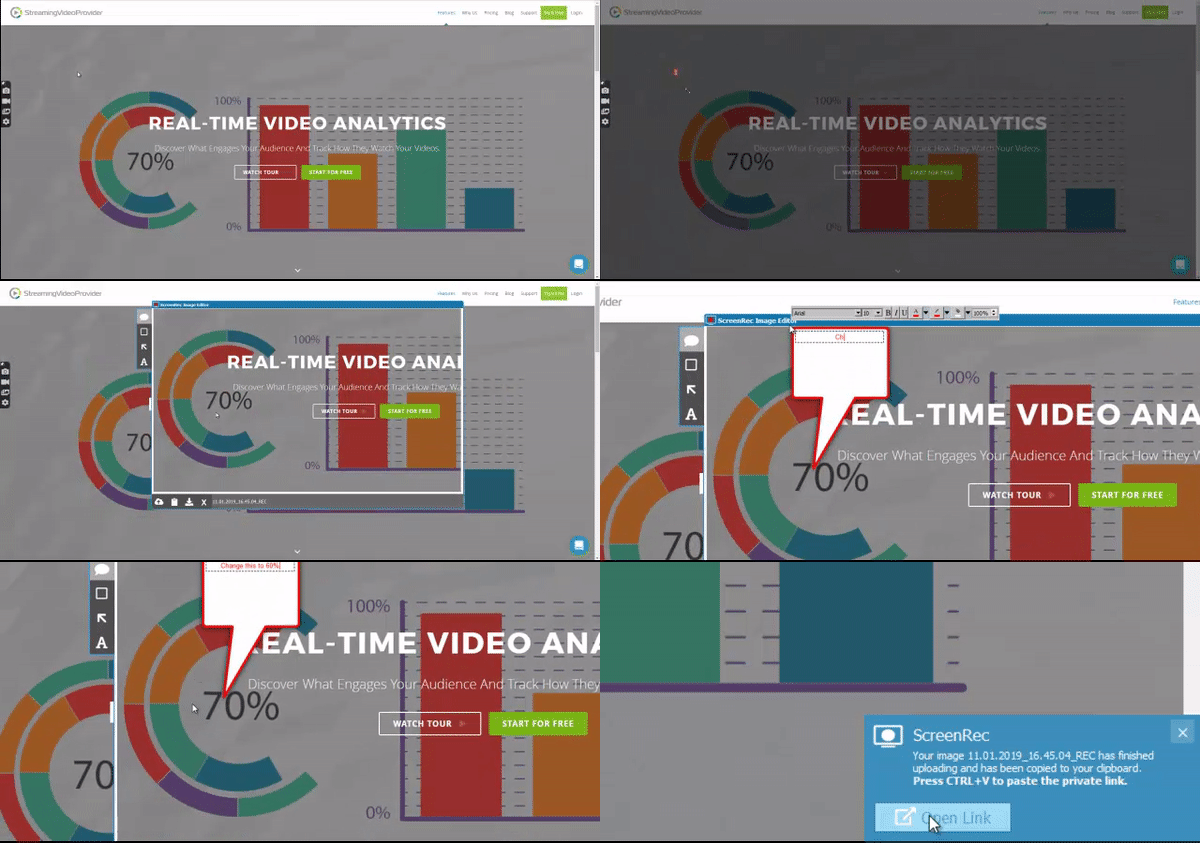
ScreenRecでは、高品質な画像に複数の注釈を追加できます。共有面も優れており、保存した画像ごとに非公開の共有リンクがすぐ作成され、自動でクリップボードにコピーされます。
そのため、画像を誰にでも送信でき、必要な場所に投稿できます。さらに画面録画にも対応しているので、ただの画面キャプチャにナレーションを加えることも可能です。ファイルは保存されるだけでなく、自分専用の非公開クラウドストレージに自動アップロードされるため、別のPCから画像にアクセスしたいときにも便利です。使いやすさ、編集機能、共有機能のまとまりでは、かなり優れています。
長所:
- 編集オプションあり
- 非公開で簡単に共有できる
- 無料の非公開クラウドストレージ
- スクリーンレコーダーとしても使える
短所:
- オープンソースではない
2. FlameShot
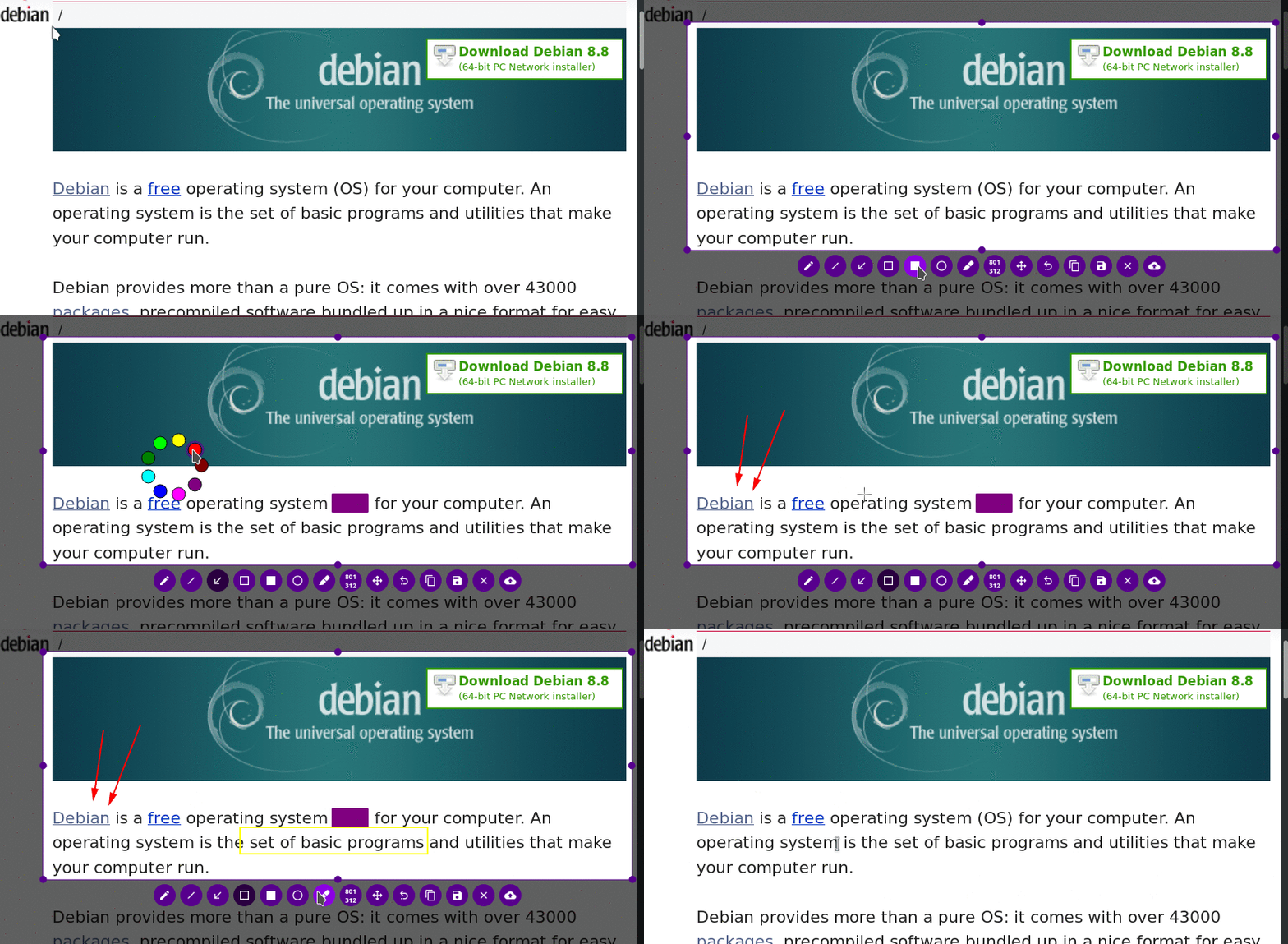
FlameShotは「Ubuntuで使いやすいスニッピングツール」と呼べるアプリです。シンプルで見た目のよいインターフェースから、すべてのツールに1つのメニューでアクセスできます。スクリーンショットを撮った直後に、ぼかしやハイライトなど幅広い編集オプションを使えます。Imgurへ直接共有することも可能です。
長所:
- 便利な編集オプション
- PDFの墨消しに対応
- 洗練されたデザイン
短所:
- 画面録画はできない
- テキストを追加できない
3. ImageMagick
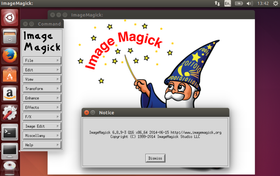
ImageMagickは、スクリーンキャプチャにも対応した画像編集ツールに近い存在です。キャプチャしたい範囲を選び、スクリーンショットを撮ったら、豊富な編集オプションを使えます。共有は簡単ではありませんが、じっくり編集したい場合にはそれほど気にならないでしょう。
長所:
- 豊富な編集オプション
- 使いやすい
- 任意のウィンドウやページ全体を撮影できる
短所:
- 自動共有機能がない
- 画面録画はできない
4. Spectacle
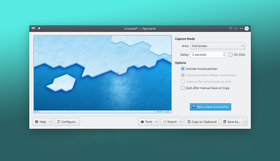
とにかくシンプルなLinuxスクリーンショットツールを探しているなら、Spectacleが候補になります。凝った機能は省き、Ubuntuの「Print Screen」機能を使いやすくしたようなツールです。編集機能や画面録画機能はありませんが、画面の一部をすばやく撮りたいだけなら十分です。
長所:
- 非常にシンプル
- マウストラッカーあり
- 画面の任意の範囲を撮影できる
短所:
- 編集オプションがない
- 自動共有機能がない
5. Full Page Screen Capture
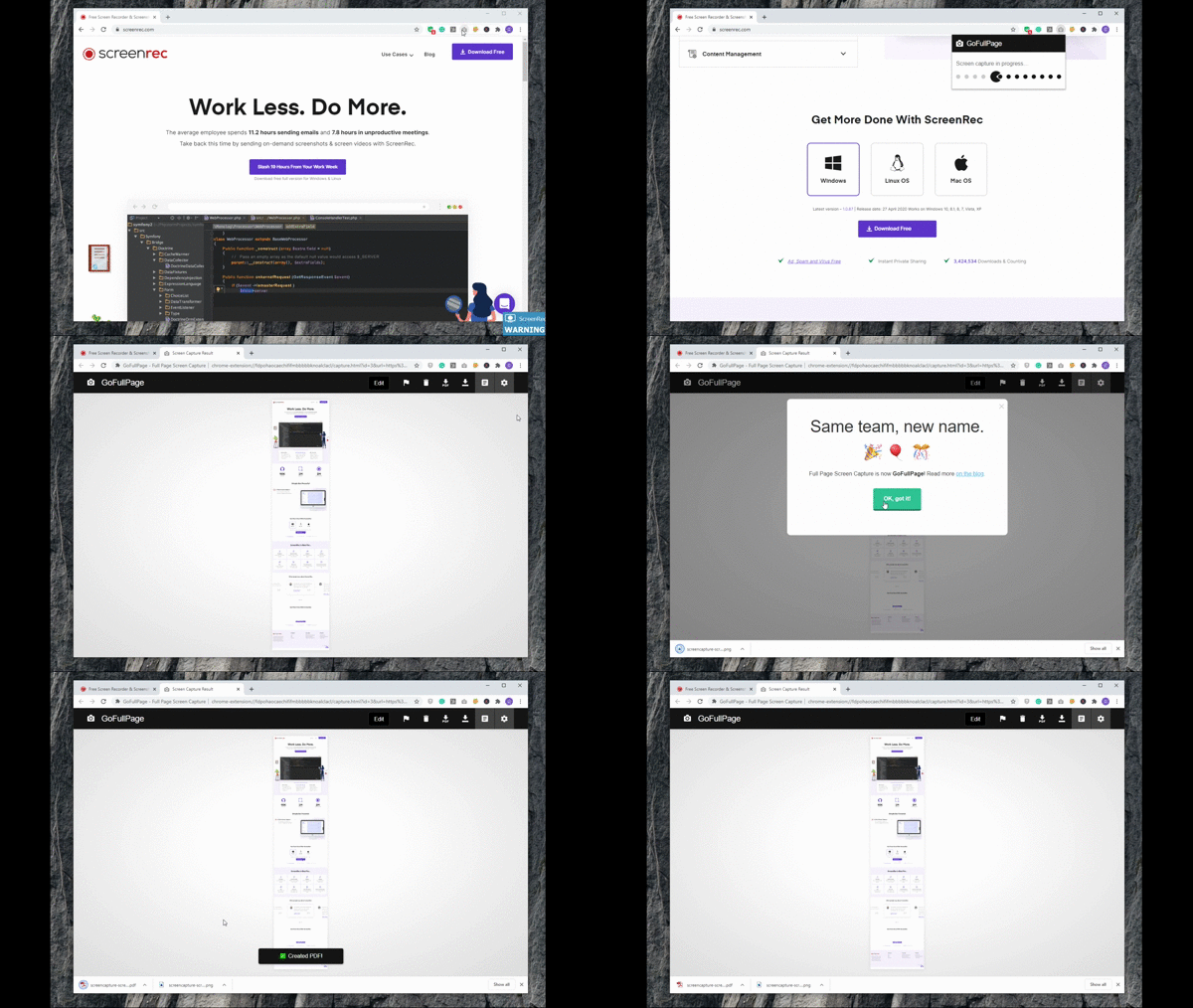
Full Page Screen Captureは、Webページ全体を撮影できるシンプルなLinux向けスナップショットツールです。スクロールキャプチャで1枚のくっきりした画像を作成することに特化しています。ぼやけた部分や歪んだ部分のない、ページ全体のスクリーンショットを撮れます。アプリ自体は無料で使えますが、注釈を追加したい場合はプレミアム版が必要です。
長所:
- Webページ全体を1枚の画像として撮影できる
- PDFファイルとして保存できる
短所:
- 編集はプレミアム版のみ
- 自動共有機能がない
6. Shutter
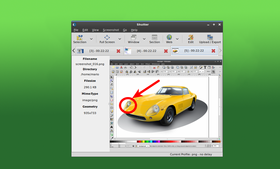
Shutterは、優れたスクリーンショットユーティリティに期待したい機能をひと通り提供しようとするツールで、その期待に応えてくれます。画面全体、指定範囲、Webページ全体を簡単に撮影できます。シンプルな編集機能もあり、クリアな画像に手を加えやすい点も魅力です。
長所:
- メールやインスタントメッセンジャーですぐ共有できる
- 画像を自動でクリップボードにコピー
短所:
- 画面録画はできない
- インターフェースが古く、やや雑然としている
7. Gnome Screenshot
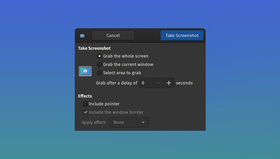
このアプリは、Gnome環境に組み込まれているUbuntu向け画面キャプチャツールです。Spectacleと同じく、Gnome Screenshotは基本機能に絞られています。アプリを開いて撮影するだけで、画面全体、ウィンドウ、指定範囲をキャプチャできます。少し効果を出したい場合は、マウスポインターを含めることもできます。
長所:
- 使いやすい
- Gnome環境に標準搭載
短所:
- 画像編集機能がない
- 自動共有機能がない
8. FireShot
FireShotも、ページ全体のキャプチャに対応したLinux向け画面キャプチャツールです。アクティブウィンドウ内のページ要素やスクロール範囲、フローティング要素までキャプチャできます。プロ向けに作られており、カスタム透かし、簡単なリサイズ、最適化レンダリングなど、幅広い編集機能も備えています。
複数の共有サイトへ直接アップロードしたり、PDF、JPEG、PNG、GIF、BMPとして保存したりすることもできます。ただし、これらの機能はFireShot Proでのみ利用できるため、無料版のFireShot Liteはかなり制限されています。
長所:
- プロらしい見た目のページ全体キャプチャ
- 十分な編集機能
- 共有サイトへ簡単にアップロードできる
短所:
- 実用的に使うなら有料版が必要(1年ライセンス39.95ドル)
- 画面録画はできない
9. ksnip
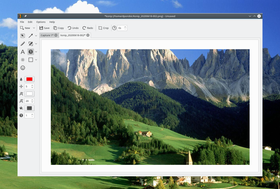
ksnipはQtベースのLinux向け画面キャプチャユーティリティで、PC画面のほぼ任意の範囲をキャプチャできます。透かしを含む基本的な注釈機能を備えており、扱いやすいツールです。
長所:
- X11とGnome Waylandデスクトップ環境をサポート
- 基本的な編集オプション
- Imgurへ直接アップロード
短所:
- 画面録画はできない
- UIが古い
Linuxでスクリーンショットを撮る方法
おすすめの画面キャプチャツールを確認したところで、実際の撮影方法も簡単に見ておきましょう。
方法1:信頼できるサードパーティ製アプリを使う
きれいなスクリーンショットを撮るには、使いやすいアプリ選びが大切です。ScreenRecはその条件に合っています。LinuxでScreenRecを使ってスクリーンショットを撮る手順は次の通りです。
- 次のコードをターミナルウィンドウにコピーします。
- sudo wget -qO – https://screenrec.com/download/pub.asc | sudo apt-key add –
- sudo add-apt-repository ‘deb https://screenrec.com/download/ubuntu stable main’
- sudo apt update
- sudo apt install screenrec
- Alt-Sを押してアプリを開きます。
- キャプチャ範囲を選択し、カメラボタンをクリックしてスクリーンショットを撮ります(動画を録画する場合はビデオカメラアイコンをクリックします)。
- サイドツールバーを使って画像に注釈を追加します。
- 画像またはリンクを任意の場所に貼り付けて共有します。
方法2:内蔵スクリーンショットツールを使う
Linuxユーザーは、Gnome環境に組み込まれたGnome Screenshotというツールも利用できます。目立つ機能はありませんが、基本的な撮影には十分です。手順は次の通りです。
- 次のコマンドでツールを起動します。
- $ gnome-screenshot -i
- ウィンドウが開いたら、キャプチャ範囲を選び、必要なオプションを選択または解除します。
- 「Take Screenshot」をクリックします。
Gnome Screenshotは派手な機能こそ少ないものの、Linuxで素早くスクリーンショットを撮りたいときには役立ちます。
まとめ
この記事では、Linux向けのおすすめスニッピングツールを紹介しました。では、その中で最もおすすめなのはどれでしょうか。用途に合うか確認するために各ツールを試すのが理想ですが、総合的にはScreenRecが一歩リードしていると考えています。非公開共有、非公開クラウドストレージ、簡単なスクリーンショット撮影と画面録画、基本編集までそろっており、非常に使いやすい選択肢です。











 English
  Español
  Deutsch
  Polski
  Български
  Русский
  Français
  Italiano
  Português
  العربية
  简体中文
简体中文  Tiếng Việt
お見逃しなく
新着記事、ウェビナー、その他のお知らせを受け取れます。