Win・Mac・Linuxでスクリーンショットをすぐに送る方法
調査によると、タスクが動画または画像付きテキストで伝えられた場合、従業員の67%がより効果的に働けることが示されています。
言いたいことを伝えるために、長いメールを書く必要はもうありません。スクリーンショットは、仕事でのコミュニケーションに役立つ優れたメール代替手段です。
ここでは、できるだけ簡単にスクリーンショットを送る方法を紹介します。
PCでスクリーンショットを送る方法
Print Screenを使って画像を保存し、ファイル共有サイトへ手作業でアップロードする必要はありません。もっと速く、簡単な方法があります。動画チュートリアルを見るか、下の手順を確認してください。
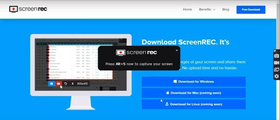
- ScreenRecをダウンロードしてインストールします
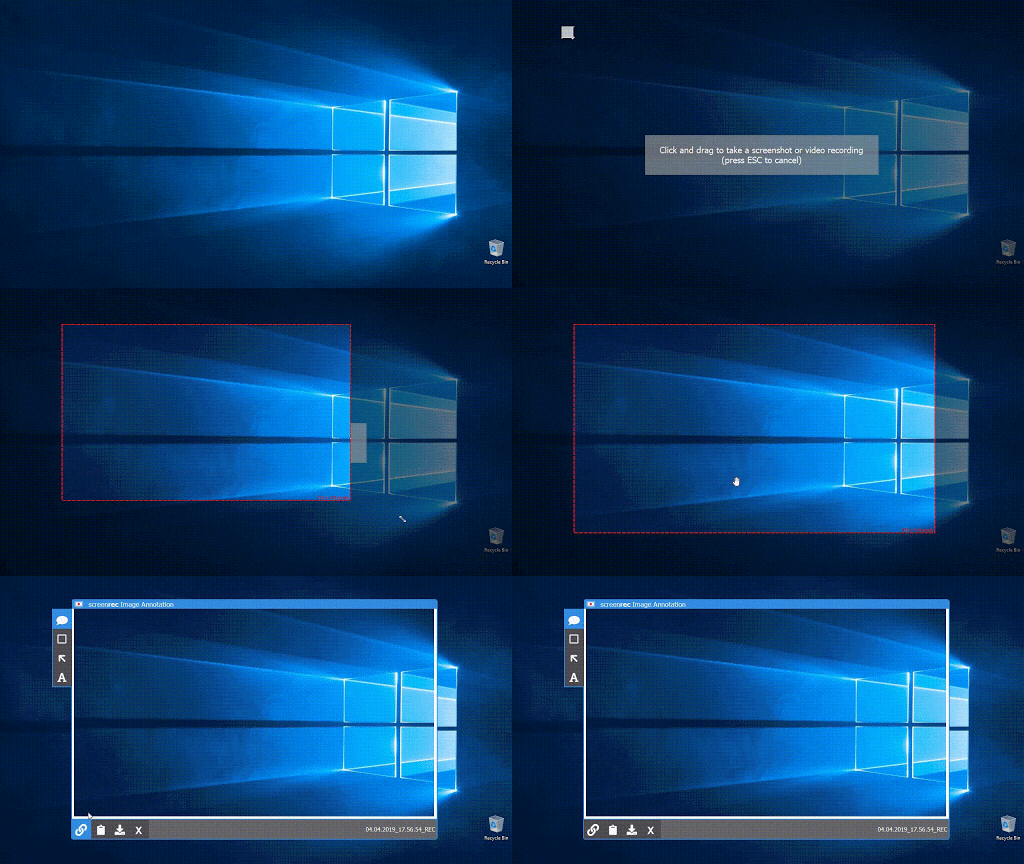
- Alt-Sを押します。覚える必要があるショートカットキーはこれだけです。

- 撮影範囲を選択し、「カメラ」ボタンをクリックしてスクリーンショットを撮ります。
- 全画面を撮影する場合は画面全体を、必要な部分だけ撮る場合はその範囲をドラッグします。選択範囲は後から調整できます。
- 共有リンクを取得するには、「リンク」ボタンをクリックします
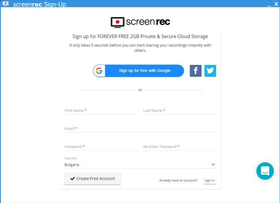
初めて利用する場合は、無料アカウントの作成を求められます。数分で完了し、料金はかかりません。
ScreenRecはスクリーンショットを非公開のクラウドアカウントに自動保存します。ログイン後は、「リンク」ボタンをクリックするたびに、非公開の共有リンクをすぐに取得できます。
スクリーンショットをメールで送る方法
メールクライアントは使いやすいものを選べます。ここではOutlookとGmailでの手順を見ていきましょう。
Gmail
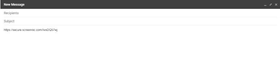
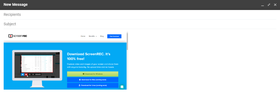
- リンクを送る - 右クリックして「貼り付け」を選ぶか、Ctrl-Vを押して、自動コピーされたスクリーンショットのリンクをメール本文に貼り付けます。
- 画像を本文に挿入する
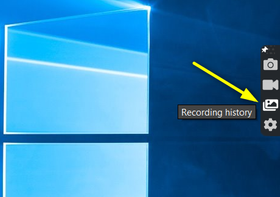
- ScreenRecの「録画履歴」を開きます
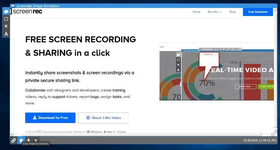
- スクリーンショットにカーソルを合わせ、「プレビュー」をクリックします
- 「クリップボードにコピー」ボタンをクリックします
- 右クリックして「貼り付け」を選ぶか、Ctrl-Vを押して画像を本文に貼り付けます(スクリーンショットをメールに添付する必要はありません)。
Outlook
次に、Outlookでスクリーンショットをメール送信してみましょう。手順はGmailとよく似ています。まずScreenRecメニューから「録画履歴」を開きます。
- リンクを送る
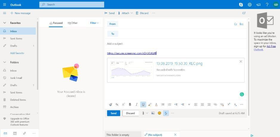
スクリーンショットにカーソルを合わせて「リンク」ボタンを押します。次に新しいメールを作成し、右クリックして「貼り付け」を選ぶか、Ctrl-Vを押して本文にリンクを挿入します。
- 画像を本文に挿入する
- スクリーンショットにカーソルを合わせ、「プレビュー」をクリックします
- 「クリップボードにコピー」ボタンをクリックします
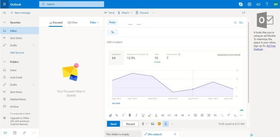
- 新しいメールを作成し、右クリックして「貼り付け」を選ぶか、Ctrl-Vを押して画像を本文に貼り付けます。
スクリーンショットをSNSに投稿、またはWebサイトに埋め込む方法
SNSに投稿する
- 「録画履歴」を開きます
- スクリーンショットにカーソルを合わせ、「プレビュー」をクリックします
- 「クリップボードにコピー」ボタンをクリックします
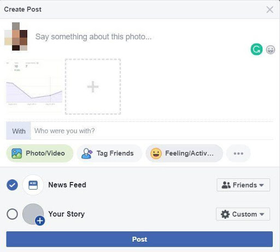
- 新しい投稿を作成し、右クリックして「貼り付け」を選ぶか、Ctrl-Vを押して画像を挿入します。
自分のサイトに埋め込む
多くのWebサイトプラットフォームには、画像のアップロード機能があります。WordPressの場合は次の手順です。
- ScreenRecの「録画履歴」を開きます。
- スクリーンショットにマウスを合わせ、「プレビュー」をクリックします
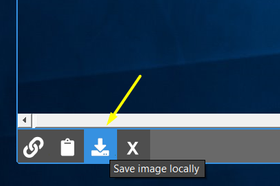
- 「ダウンロード」ボタンをクリックして、デスクトップに保存します。
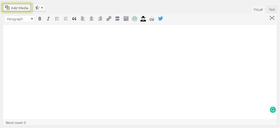
- WordPressに移動し、新しい投稿を作成して「メディアを追加」をクリックし、保存したスクリーンショット画像をアップロードします。
ScreenRecを選ぶ理由
技術的には、Print ScreenキーとMS Paintで画面を取り込むことも、WindowsのSnipping Toolを使うこともできます。ただし、どちらの方法でも画像をローカルファイルとして保存し、img.urのような画像ホスティングサイトへアップロードしなければなりません。そのスクリーンショットを公開したくない場合はどうすればよいでしょうか。
ScreenRecなら、スクリーンショットを手動でアップロードする手間を省き、次のことができます。
- ファイルをクラウドにバックアップし、共有可能な画像URLをすぐに取得
- スクリーンショットを非公開で共有(技術資料、社内研修、クライアントとのやり取りなどでは特に重要です)
- スクリーンショットを編集(GIMPのような複雑な画像編集ソフトを扱う必要はありません)
しかも、これらの機能はすべて無料です。ビジネスコミュニケーションに便利な2 GBの無料クラウドストレージがあり、スパムウェアやアドウェアも一切ありません。
Macでスクリーンショットを送る方法
Macでスクリーンショットを撮って送るには、標準搭載の撮影ツールを使えます。
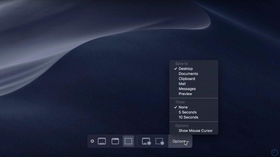
- Command-Shift -5を押します
- ポップアップツールバーを使うか、画面上の範囲をクリックして撮影範囲を選択します
- スクリーンショットをメールで送るには、Mac標準のメールクライアント「Mail」を開くか、ブラウザからメールアカウントにログインします。
- Apple Mail Clientを使う場合は、アプリを開き、既存のMailアカウントまたはその他のメールアカウントでサインインします。
- 新規メッセージアイコンをクリックしてメールの作成を開始します。画像は、ファイルからメールへドラッグして添付ファイルとして追加できます。本文に直接コピー&ペーストすることもできます。
プロのヒント #1 Macでは、選択したウィンドウだけを撮影する専用のスクリーンショット操作があります。Command-Shift-4を押したまま、スペースキーを押します。
プロのヒント #2: ユニバーサルクリップボードを使うと、iPhoneなど別のデバイスでスクリーンショットを送れます。
- Continuity機能を使うには、macOS Sierra以降など、デバイスが要件を満たしていることを確認してください。
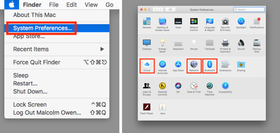
- Appleアイコンをクリックし、システム環境設定を選択してiCloudをクリックします。サインインしてください。
- Wi-fiとBluetoothを有効にします
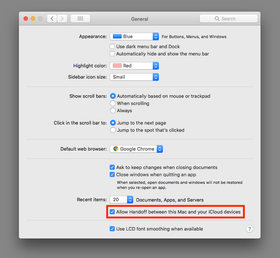
- システム環境設定に戻り、「一般」をクリックします。「このMacとiCloudデバイス間でのHandoffを許可」というラベルのチェックボックスをオンにします
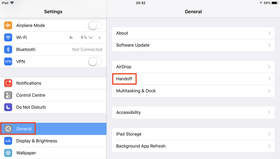
- モバイルデバイスの設定を開き、Wi-FiとBluetoothを有効にした状態で「一般」、続いて「Handoff」をクリックします。トグルをオンにしてください。
- これでMac上のスクリーンショットをコピーし、iPhoneのメールやメッセンジャーに本文内で貼り付けて共有できます。
- Appleアイコンをクリックし、システム環境設定を選択してiCloudをクリックします。サインインしてください。
Linuxでスクリーンショットを送る方法
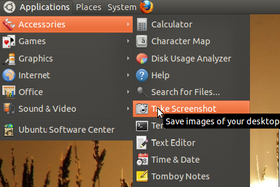
GNOMEで画面を撮影するには、次の方法があります。
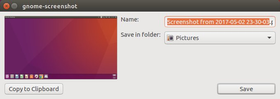
- 1つは、コマンドラインからプログラムを実行する方法です(少し手間はかかりますが、アクティブウィンドウや全画面、枠線を含めるかどうかなど、撮影範囲を細かく調整できます)。もう1つは、アプリメニューから「アクセサリ」を選び、「スクリーンショットを撮る」をクリックする方法です。
- スクリーンショットを撮影し、ローカルに保存します。その後、FacebookやImgurなどの共有サイトに画面の切り抜きをアップロードできます。
- または、クリップボードにコピーしてメールへ直接貼り付けることもできます。
以上です。
スクリーンショットをすぐに送る方法がわかれば、メールやインスタントメッセージでのやり取りをもっと速く進められます。ぜひ試してみてください。











 English
  Español
  Deutsch
  Polski
  Български
  Русский
  Français
  Italiano
  Português
  العربية
  简体中文
简体中文  Tiếng Việt
お見逃しなく
新着記事、ウェビナー、その他のお知らせを受け取れます。