Mac向けおすすめスクリーンショットツール:メリット・デメリット・比較
ビジュアルが重視される21世紀では、スクリーンショットを撮影して共有する力がMacユーザーにとってますます重要になっています。ここでは、おすすめのスクリーンショットツールを取り上げ、要点を絞ってわかりやすく紹介します。
スクリーンショットは、情報を伝えるために「その瞬間」をデジタルで切り取る手段です。Mac標準のスクリーンショット機能も便利ですが、サードパーティ製ツールならさらに高度な機能を利用できます。
複雑な概念を伝えたり、チュートリアルを説明したり、技術的なエラーを報告したりする場面で、こうしたアプリは欠かせません。
スクリーンショットツールを選ぶときのポイント
Mac向けのスクリーンショットツール選びは、作業効率とコミュニケーションのわかりやすさに影響します。
選択肢が多いからこそ、自分に合ったMac用スクリーンショットツールを選ぶには、重要なポイントに絞って確認する必要があります。見るべき点は次のとおりです。
使いやすさとわかりやすいインターフェース
優れたMac向けスクリーンショットアプリで最も大切な要素のひとつは、使いやすさです。ツールは操作の流れを自然に案内し、習得に時間をかけなくてもスクリーンショットの撮影や編集をすばやく行えるべきです。親しみやすいインターフェースなら、ITに詳しい人でなくても機能をスムーズに使いこなせます。
スクリーンショット撮影オプションの幅
Macユーザーにとって使いやすい柔軟なスクリーンショット切り取りツールは、さまざまな場面に対応できる撮影オプションを備えているべきです。画面全体、画面の一部、特定のウィンドウ、さらにはスクロールスクリーンショットまで、必要なものをすぐに撮れることが重要です。
編集機能
基本的な撮影だけでなく、Macでスクリーンショットを編集できる機能も欠かせません。矢印、図形、テキスト、ハイライトを追加して、見せたい内容を明確にできる注釈機能を備えたツールを選びましょう。トリミング、ぼかし、ピクセル化などの高度な編集オプションも非常に役立つことがあります。
クラウド連携と共有オプション
すべてがすぐに動く時代に、スクリーンショットのアップロードを待ちたい人はいません。だからこそ、クラウドサービスとの連携が重要です。Mac用スクリーンショットアプリでは、撮影した画像をクラウドストレージ経由ですぐに保存・共有できる必要があります。共有リンクを生成し、送りたい相手にすぐ送れることも大切です。
追加機能とカスタマイズ設定
これらの基本機能はほぼ必須ですが、追加機能があるとスクリーンショットツールをさらに便利に使えます。
タイマー撮影、Mac画面の録画、カスタマイズ可能なキーボードショートカットなどは便利な追加機能です。作業効率の向上にもつながります。
ここまでのポイントを押さえれば、Mac向けの最適なスクリーンショットアプリを判断しやすくなります。
さっそく見ていきましょう。
Mac向けおすすめスクリーンショットツール比較表
機能 / アプリ | ScreenRec | Snagit | Monosnap | Dropshare | Shottr | Snipaste |
価格帯 | 無料、Premiumプランは月額$5.99から | $49.95から、無料トライアルあり | 無料、Premiumプランあり | 7日間無料トライアル、Premiumプランは月額$9.99から | $8から | 無料 |
クラウド連携 | ✅ | ✅ | ✅ | ✅ | ❌ | ❌ |
パフォーマンスとリソース使用量 | 良好、軽量 | おおむねスムーズ、リソース使用量は軽め | 良好、やや重め | 良好、軽量 | 軽量、ミニマル | 軽量、ミニマル |
使いやすさ | 非常に使いやすい | わかりやすいインターフェース | 比較的使いやすい | ダークモード付きで使いやすい | わかりやすいインターフェース | 独特なユーザーインターフェース |
スクリーンショット撮影オプション | 画面録画を含む幅広い機能 | 多彩なキャプチャオプション | 基本から高度なキャプチャまで対応 | 基本的なスクリーンショット機能 | すばやい撮影、スクロールスクリーンショット | 利用できる撮影方法は1つのみ |
編集機能 | 基本的な注釈 | 高度な編集機能一式 | 注釈付きの基本編集 | 編集機能は限定的 | ミニマルなインターフェース | なし |
クラウド連携と共有 | リンクですぐに共有 | リンクですぐに共有 | リンクですぐに共有 | ドラッグ&ドロップでアップロード | クラウドでの即時共有なし | クラウドでの即時共有なし |
追加機能 | 安全なクラウドストレージ、無制限キャプチャ | GIF作成 | GIF作成 | ダークモードインターフェース | タイマー撮影、OCR |
この後は、Macユーザーに人気のスクリーンショットツールを詳しく見ていきます。主な機能、メリット、デメリット、ユーザーの評価を紹介します。
1. ScreenRec

主な機能と使い方
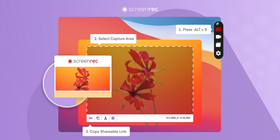
ScreenRecは、Appleコンピューター上でビジュアルを撮影し、共有する流れをシンプルにするために設計された、柔軟なMac向けスクリーンショットツールです。
この一覧で上位に入る理由は、Mac画面キャプチャアプリとしても使えるからです。軽量で直感的なインターフェースを備えており、スクリーンショットの撮影や画面操作の録画を簡単に行えます。
シンプルな注釈機能により、撮影した内容の文脈を説明できます。テキスト、図形、ハイライトを追加でき、画面全体または指定範囲を選んで、Cameraアイコンを押すだけでスクリーンショットを撮影できます。
ScreenRecは、無料クラウドストレージと即時共有でも目立つ存在です。無料版にも制限はなく、好きなだけスクリーンショットを撮影できます。
チーム向けには、共同作業機能も用意されています。
メリット
- シンプルなキーボードショートカットで、どのアプリからでもScreenRecを起動できます。必要な基本ツールがそろっており、複雑なメニューを探し回る必要がありません。
- 実績あるビジネス動画プラットフォーム上で動作し、安全なクラウドストレージと即時共有を提供します。
- テキスト、図形、ハイライトを追加してスクリーンショットをわかりやすくできます。
- スクリーンショットに加え、より詳しく伝えるための画面録画にも対応しています。
- リンクを生成してクリップボードへコピーするため、すぐに共有できます。チャットやメールアプリにそのまま貼り付けられます。
- 無料プランでも画面録画とスクリーンショットを無制限に利用できます。
- 暗号化ストレージなどの高度なセキュリティ機能により、コンテンツを安全に保てます。
デメリット
- 高度な編集機能はありません:注釈には対応していますが、より高度な画像編集機能は不足する場合があります。
ユーザーの声と評価
評価:5点満点中4.5
ScreenRecの評価は、使いやすさ、速度、クラウドサービスとの連携という主な強みとよく一致しています。クラウド共有と注釈機能を備えたツールを求めるユーザーにとって、ScreenRecは非常に価値があります。
「使いやすいです。カスタマーサポートと技術サポートも素晴らしいです(Georgeに大きな感謝を!)。録画時間の制限がなく、透かしもありません。この2つの機能がScreenRecを選んだ理由です。」
2. Snagit
主な機能と使い方
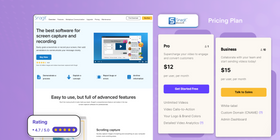
Snagit for Macは、強力な機能と使いやすさをうまく両立しており、画面上のコンテンツを撮影して見やすく仕上げたい人にとって有力な選択肢です。高度な編集機能により、注釈の追加からテキストや図形によるカスタマイズまで、多くの調整ができます。
全画面、特定範囲、スクロールWebページなど、複数の撮影オプションも用意されています。クラウド連携により、スクリーンショットへのリンクを共有できます。
完全にシンプルなアプリとはいえませんが、初心者にも経験豊富なユーザーにも使いやすい直感的なインターフェースを備えています。
GIF作成やカスタマイズ可能なショートカットなどの追加機能もあります。Snagit for Macは、機能の充実度と扱いやすさのバランスが良いツールです。
メリット
- 編集機能が豊富
- 初心者にもプロにも使いやすいインターフェース
- クラウドサービスとスムーズに連携し、共有が簡単
- スクロールキャプチャ、GIF作成など多機能
デメリット
- 無料トライアルはありますが、有料です
- 基本機能だけを求めるユーザーには複雑に感じられる場合があります
ユーザーの声と評価
評価:5点満点中4.7
Snagitは、総合的な機能の豊富さで人気があります。ユーザーは、直感的なインターフェースとプロらしいビジュアルを作成できる点を評価しています。
「Snagitを使うと、画面上のものをとても簡単にキャプチャでき、豊富なツールで重要な部分を強調できます。」
3. Monosnap
主な機能と使い方
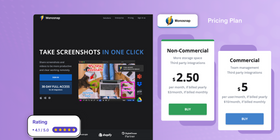
このMac向けスクリーンショットアプリは、スクリーンショットと基本的な動画録画をシンプルに行えるツールです。共有しやすいクラウド連携と、撮影内容に注釈を加えられる基本的な編集ツールを備えています。
Monosnapは画面キャプチャに必要な基本要件を満たしていますが、提供機能は比較的標準的で、高度な編集や細かなカスタマイズまでは踏み込んでいません。
すばやい撮影と最小限の編集ができるシンプルなツールを探しているなら、Monosnapは有力な選択肢です。
メリット
- クラウド連携により共有と共同作業がスムーズ
- 画面動画の録画に対応
- 無料版があり、Premiumプランも比較的手頃
- 生成されたURLですぐに共有可能
デメリット
- インターフェースは一部のツールほど直感的ではない場合があります
- 編集オプションが限られていると感じるユーザーもいます
- 無料版では録画時間が5分に制限されます
ユーザーの声と評価
評価:5点満点中4.1
ユーザーは、チュートリアル作成やビジュアルコンテンツの共有に便利だと感じています。インターフェースには慣れが必要ですが、全体的な機能は良い評価を得ています。
「注釈機能が素晴らしいです。ぼかし、テキスト追加、その他の注釈をとても簡単に入れられます。」
4. Dropshare
主な機能と使い方
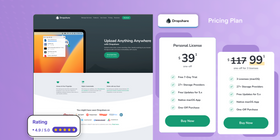
Dropshare for Macは、さまざまなクラウドホスティングプラットフォームと連携できる柔軟なツールです。スクリーンショットや画面録画を含むファイルを、ドラッグ&ドロップで簡単にアップロードできます。注釈と自動アップロードに対応し、ダークモードオプション付きの使いやすいインターフェースも備えています。
この一覧のほかのツールほど操作が単純ではありませんが、シンプルなインターフェースにより良い選択肢になります。
メリット
- 複数のクラウドプラットフォームとスムーズに連携
- ドラッグ&ドロップでアップロードでき、共有も簡単
- ダークモードインターフェース
デメリット
- 高度な編集機能は限定的
- Dropshare自体はクラウドサーバーを提供していません。画面キャプチャを保存するには、サードパーティのクラウドホスティングアカウントが必要です。
ユーザーの声と評価
評価:5点満点中4.9
このMac向け切り取りツールは、スクリーンショット機能と高いカスタマイズ性、特にURL短縮機能で評価されています。ファイル共有、スクリーンショット、動画スクリーンキャストなど、さまざまな作業に役立つ点がユーザーに支持されています。
「スクリーンショットをすばやく取得し、AWS/S3のような任意の静的プロバイダーや独自環境に保存できる素晴らしいツールです。」
5. Shottr

主な機能と使い方
Shottrは、スクロールキャプチャや機密情報を隠すためのピクセル化ツールを含む、すばやいスクリーンショット機能を備えています。効率とシンプルさを重視するユーザーに向いています。
デメリットは、クラウドでの即時共有がないことです。スクリーンショット画像をコピーしたり、ファイルをドラッグしたりすることはできますが、共有リンクをコピーすることはできません。その場合は、スクリーンショットをサードパーティのファイル共有サービスへアップロードする必要があります。
メリット
- すばやく簡単にスクリーンショットを撮影
- 軽量なインターフェースで使いやすい
- スクロールスクリーンショット、タイマー撮影、文字認識(OCR)に対応
- Apple Siliconネイティブアプリ
デメリット
- 動画録画はありません
- クラウド共有はありません
ユーザーの声と評価
評価:5点満点中4.9
Shottrは、スクリーンショット撮影へのシンプルなアプローチで注目されています。ユーザーは、特に時間が重要な場面で、その速さと余計な機能に振り回されない使い勝手を評価しています。ただし、高度な編集ツールや即時共有が必要な場合は、最適な選択肢ではないかもしれません。
6. Snipaste
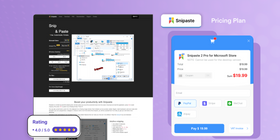
主な機能と使い方
Snipasteでは、画面のスナップショットを撮り、注釈や色調整などのツールで編集できます。
大きな特徴のひとつは、撮影した画像をフローティングウィンドウとして画面上に貼り戻せることです。情報を比較したり参照したりするためのユニークな方法を提供します。Snipasteはカスタムキーボードショートカットにも対応しているため、作業の流れを妨げずにすばやく効率的に使えます。
メリット
- デスクトップへの貼り付けにより、スクリーンショット操作に独自のアプローチを提供
- クリエイティブなプロジェクト向けに撮影したスクリーンショットをカスタマイズ可能
- 幅広い機能を無料で利用可能
- 画像をデスクトップ上のフローティングウィンドウとして貼り付け可能
- 複数の画像形式に対応
デメリット
- 専用インターフェースがないため、ほかのツールと比べてわかりにくい場合があります
- 標準的な注釈・編集機能を求めるユーザーには向かない可能性があります
- 動画録画はありません
ユーザーの声と評価
Snipasteは、スクリーンショット撮影と編集への独特なアプローチで好まれています。撮影したビジュアルを創造的かつ柔軟に扱いたいユーザーにとって、そのユニークな機能は価値があります。
よくある質問
はい。Macには標準のスクリーンショットツールが搭載されています。即時共有のような高度な機能を求めない限り、十分に使えます。ScreenRecのようなサードパーティ製ツールなら、スクリーンショット撮影、注釈、共有オプションをさらに強化できます。
Mac向けの「最適な」オープンソーススクリーンショットツールは、用途や好みによって変わります。ただし、よく候補に挙がる人気ツールのひとつがFlameshotです。カスタマイズ可能なショートカット、キャプチャ画面内で直接使える編集機能、複数の書き出しオプションなどを備えています。
もうひとつ注目したいのがKsnipです。macOSを含むクロスプラットフォーム対応で、幅広い注釈機能、遅延キャプチャ、スクロールWebページのキャプチャなどに対応しています。
Macでスクリーンショットに注釈を入れるなら、ScreenRecは有力な選択肢です。スクリーンショットを撮影できるだけでなく、テキスト、図形、その他の視覚要素を使って簡単に注釈を追加できます。直感的なインターフェースにより、初心者でも効率よくビジュアルに注釈を入れられます。
まとめ
Macにぴったりのスクリーンショットツールを探してみると、選択肢は豊富で、それぞれに独自の強みがあり、さまざまなニーズに応えていることがわかります。
ここでは、ScreenRec、Snagit、Monosnap、Dropshare、Shottr、Snipasteといった有力候補について、メリット、デメリット、注目機能を見てきました。ScreenRecのスムーズなクラウド連携と直感的なインターフェースから、Snipasteの創造的なデスクトップ貼り付け、Shottrのスクロールスクリーンショット撮影の効率性まで、機能の幅は非常に広いです。高度な編集機能から、すばやくシンプルなキャプチャまで、各ツールには独自の機能の組み合わせがあり、要件に合う解決策を見つけやすくなっています。
プロフェッショナルでも個人利用でも、シンプルで使いやすく柔軟なスクリーンショットツールを探しているなら、ScreenRecは機能のバランスが取れた選択肢です。こちらから無料でダウンロードできます。











 English
  Español
  Deutsch
  Polski
  Български
  Русский
  Français
  Italiano
  Português
  العربية
  简体中文
简体中文  Tiếng Việt
お見逃しなく
新着記事、ウェビナー、その他のお知らせを受け取れます。