制作フローに入れておきたいデザイン共同作業ツール9選
ちょっとしたクイズです。世界中に散らばるメンバーと一流のデザインを作る最良の方法は何でしょうか。答えは、デザイン共同作業ツールを使うことです。
経験豊富なデザインのプロでも、これから学び始める新人でも大丈夫です。数え切れないほどあるデザイン共同作業ツールの中から、本当に使いやすいものを厳選しました。
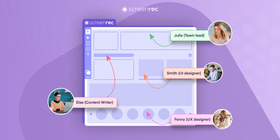
コンセプト作りやクリエイティブなロゴの作成から仕上げまで、これらのデザイン作業ツールはチームを支え、力を最大限に引き出してくれます。
さっそく見ていきましょう。
共同作業ツールはどう選ぶ?
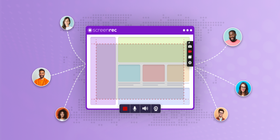
適切な共同作業ツールは、あなたとチームが何を必要としているかによって変わります。先ほど触れたように、ツールごとに得意な機能があります。その機能に注目すれば、何を探すべきかが見えてきます。
成功に欠かせない条件もあわせて考えましょう。デザインと共同作業をうまく結びつけるツールを選ぶためのチェックポイントは次のとおりです。
- 作業を楽にしてくれるか?
- 習得に時間がかかりすぎないか?
- チームが抱える課題を解決できるか(例:時差、メンバー数の多さ、厳しい締め切りなど)
- 費用はいくらか、無料トライアルはあるか?
- チームメンバー全員が利用できるか?
これらの質問に答えられるツールなら、導入を検討する価値があります。
また、1つのツールだけに頼る必要もありません。Batmanのベルトにはガジェットが1つだけでしょうか。もちろん違います。持てるだけ持っています。
デザイン共同作業でも、Batmanのように必要なガジェットをそろえましょう。できる限り共同作業しやすい環境を作るのです。
残る疑問は、そのガジェットの中でどれが最適なのかということです。今年おすすめのグラフィックデザイン共同作業ツールを見ていきましょう。
おすすめデザイン共同作業ツール
1. ScreenRec
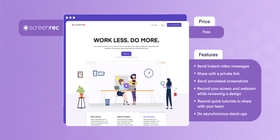
おすすめの理由
クライアントにWebサイトデザインを説明したい、または同僚にWebアプリケーションを見せたいとします。しかし相手は地球の反対側にいて、通話できない。あるいは自分に時間がない、相手に時間がない。そんな場面を想像してみてください。
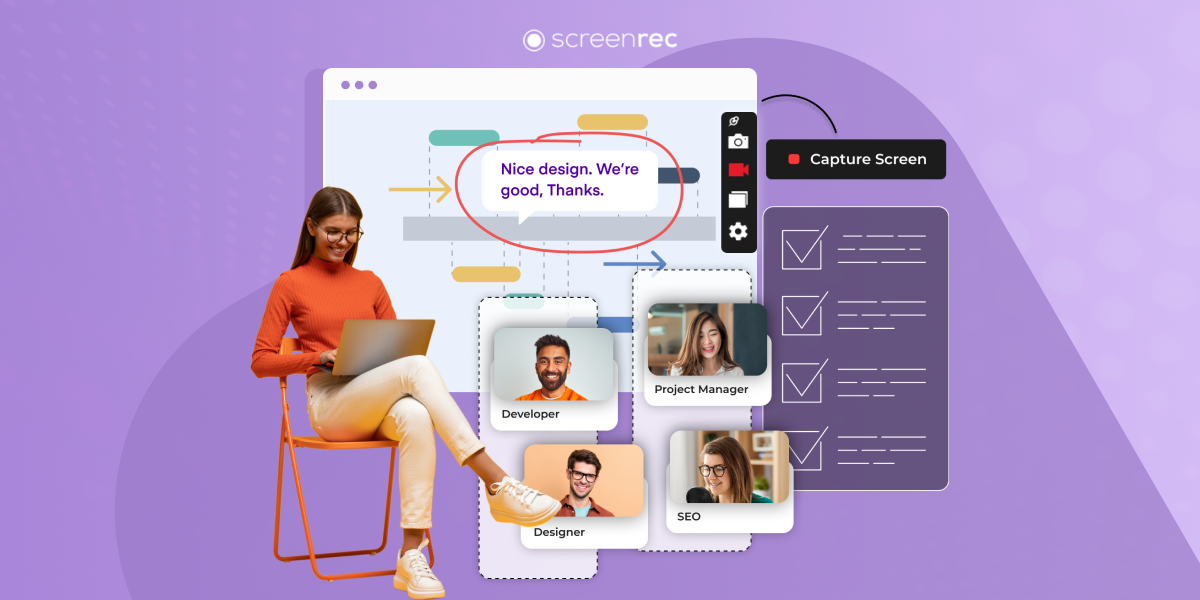
どのような状況でも、ScreenRecなら画面、音声、必要に応じてWebカメラ映像を録画し、その録画を非公開リンクですぐに共有できます。オンラインでデザインフィードバックを簡単に伝えたいときは、スクリーンショットを撮影して注釈を入れることもできます。
このシンプルなツールは、作業をぐっと楽にしてくれるため、ガジェットベルトに入れておきたいデザイン共同作業ツールのひとつです。
画面録画は、デザインプロジェクトでのチーム共同作業とコミュニケーションを、より速く効果的にします。
ScreenRecを使えば、長い説明文を入力したり、複数のチャットやスレッドで何度もやり取りしたりする必要を大きく減らせます。画面を録画して視覚的に説明し、音声で補足することも簡単です。
主な機能
- 最大4kで画面を録画
- 非公開リンクですぐに共有
- 強力な暗号化
- Webカメラ録画でメッセージに人らしさを追加
- PC音声とマイク音声の両方を録音
- スクリーンショットの撮影と注釈追加
価格
無料。今後のプレミアムプランでは、さらに多くの機能が提供される予定です。
2. Asana
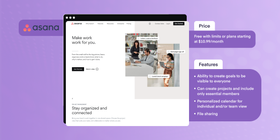
おすすめの理由
Asanaは、タスクの割り当てからガントチャートまで、使いやすいインターフェースで幅広く管理できるため、優れたプロジェクト共同作業ツールのひとつです。チームがリモートで働いている場合でも、コミュニケーションを追跡しやすくなります。
UXデザイン、プロダクトデザイン、またはそれに近い役割で、全員の認識をそろえたいなら、Asanaは有力な選択肢です。オンラインのアイデアボードのように使えます。
主な機能
- 全員に見える目標を作成
- プロジェクトを作成し、必要なメンバーだけを参加
- 個人またはチーム表示に対応したパーソナルカレンダー
- プラットフォーム上でファイル共有
価格
タスク数無制限、最大15人のチームメイトまで無料。有料プランは月額$10.99から。
3. Monday.com
おすすめの理由
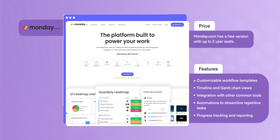
Monday.comは単なるプロジェクト管理ツールではありません。チームのニーズや働き方に合わせて形を変えられるオンライン共同作業ツールです。非常に柔軟で、実際のプロセスに合わせてワークフローをカスタマイズできます。
Monday.comの大きな強みは、作業状況や進捗を視覚的にわかりやすく把握できることです。チームの作業を1つのプラットフォームにまとめ、複数のツールを使う必要を減らし、コミュニケーションをスムーズにします。
主な機能
- カスタマイズ可能なワークフローテンプレート
- タイムラインとガントチャート表示
- 一般的な外部ツールとの連携
- 反復作業を効率化する自動化
- 進捗追跡とレポート
価格
Monday.comには最大2ユーザーまで使える無料版があります。有料プランは年払いの場合、1ユーザーあたり月額約$8から。
4. Filestage
おすすめの理由
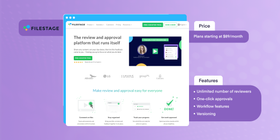
Filestageは、制作物へのフィードバック作成と共有に特化したビジネス共同作業ソフトです。すべてのプロジェクトファイルをアップロードし、メンバーに視覚的に表示できます。
メンバーはコメント、注釈、音声録音などでフィードバックを残せます。Filestageは、デザイナーにとって導入しておきたい共同描画・レビュー系ツールのひとつです。
主な機能
- レビュアー数無制限
- 1クリック承認
- ワークフロー機能
- バージョン管理
価格
一部制限付きの無料プランあり。有料プランは月額$53から。
5. Notion
おすすめの理由
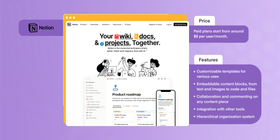
Notionのすっきりした直感的なインターフェースは、操作しやすく見た目もきれいです。ただし、Notionの本当の魅力は圧倒的な柔軟性にあります。個人のToDoリスト、チームWiki、プロジェクトボード、メモアプリ、あるいはそのすべてとして自由にカスタマイズできます。
チームがリアルタイムで共同作業できるため、ブレインストーミングや情報の一元管理に向いています。カスタマイズ性が高く、ワークフローにぴったり合うよう調整できるため、どんなチームやプロジェクトにも役立つツールです。
主な機能
- さまざまな用途に使えるカスタマイズ可能なテンプレート
- テキスト、画像、コード、ファイルなどを埋め込めるコンテンツブロック
- あらゆるコンテンツへの共同編集とコメント
- 外部ツールとの連携
- 階層型の整理システム
価格
Notionには制限付きの無料プランがあります。有料プランは1ユーザーあたり月額約$8から。
6. Adobe XD
おすすめの理由
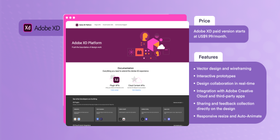
Adobe XDは、UX/UIソリューション、Webサイトデザインツール、モバイルアプリデザインツールなどをまとめたオールインワンツールとして優れています。ワイヤーフレーム作成、プロトタイプ作成、共有までを1か所でスムーズに行え、アイデアをすばやくデザインとプロトタイプに変えられます。
ほかのAdobe Suite製品やサードパーティアプリと連携できるため、Adobe XDの機能はさらに広がります。デザインプロセスを効率化し、より良い共同作業を進めたいデザイナーにとって非常に便利なツールです。
主な機能
- ベクターデザインとワイヤーフレーム作成
- インタラクティブなプロトタイプ
- リアルタイムのデザイン共同作業
- Adobe Creative Cloudとサードパーティアプリとの連携
- デザイン上での共有とフィードバック収集
- レスポンシブリサイズとAuto-Animate
価格
Adobe XDには無料版と無料トライアルがあります。有料版は月額US$9.99から。
7. Visme
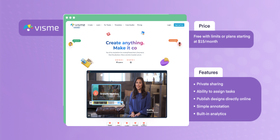
おすすめの理由
「制作ワークショップ全体」とも宣伝されるVismeは、さまざまな用途に向けて印象的なビジュアルを作成できるプラットフォームです。会議用プレゼンテーション、SNS投稿、ほぼあらゆるテーマのインフォグラフィックまで、1つのアプリで作成できます。
Vismeではチームメンバーがリアルタイムでコメントできるため、共同作業も簡単です。デザイン承認ソフトが必要な場合にも便利なツールです。
主な機能
- 非公開共有
- タスク割り当て
- デザインをオンラインへ直接公開
- シンプルな注釈
- 組み込み分析機能
価格
制限付きで無料、または年払いで月額$12.25からのプランあり
8. Piktochart
おすすめの理由
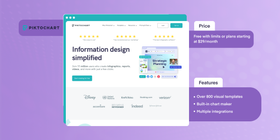
Vismeと同じく、Piktochartはデータの視覚化に強いツールです。使いやすいインターフェースで、インフォグラフィック、グラフ、レポート、プレゼンテーションを作成できます。
Piktochartは、グラフィックデザインの承認プロセスを早めることにも役立ちます。このプラットフォームなら、すべてを整理しながら、各チームメンバーがデザインに簡単にコメントを残せます。
主な機能
- 800種類以上のビジュアルテンプレート
- 組み込みのグラフ作成機能
- 複数の外部連携
価格
制限付きで無料、または月額$17からのプランあり
9. Marvel
おすすめの理由
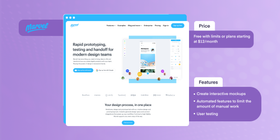
Marvelは、デザインを最初から最後まで進めるのに適したプラットフォームです。複数の連携オプションにより、デザインを簡単にプラットフォームへ取り込めます。
アプリのインターフェースやワイヤーフレームをMarvel内で簡単に作成できます。アプリ内でデザインをテストし、もちろんチームメンバーからフィードバックを受け取ることもできます。通常は長くなりがちなプロセスを短く、負担の少ないものにしてくれる優れたWebデザインツールです。
主な機能
- インタラクティブなモックアップ作成
- 手作業を減らす自動化機能
- ユーザーテスト
価格
制限付きで無料、または年払いで月額$10からのプランあり。
注目候補
名称 | おすすめの理由 |
オンラインでリアルタイムにドキュメント編集 | |
デザインに使える無料・有料画像 | |
共同作業時のすばやいコメントと注釈 | |
ドラッグ&ドロップで簡単にデザイン共有とレビュー | |
よく使うGoogleアプリをまとめて利用 | |
スプレッドシートのように使いやすいプロジェクト管理ツール | |
チーム向け特別価格もある、クリエイティブ素材のワンストップショップ。 |
どれが最適?
ここまで、人類が知る中でも優れた共同作業ツールの一覧を見てきました。では当然、どれが一番良いのかという疑問が出てきます。
正直なところ、最高のデザイン共同作業ツールを1つだけ選ぶのはかなり難しいでしょう。
なぜなら、先ほど述べたように、各ツールにはそれぞれ異なる機能があるからです。どれも違った価値を持っています。そのため1つに絞るのではなく、理想のBatmanベルトを作るように、複数のツールを組み合わせて使うのが現実的です。
私たちの考えでは、ScreenRec、Asana、Adobe XDはBatmanベルトに必ず入れておきたい3つです。Asanaは全体を整理し、Adobe XDはデザインを支え、ScreenRecは時差がある相手ともより効果的にコミュニケーションできるようにします。
では、あなたのベルトにはどのデザインフィードバックツールを入れますか?
よくある質問
簡単に言うと、デザイン共同作業とは、チームで集まり、特定のデザインを作成、編集、テストすることです。
もう少し詳しく言えば、デザイン共同作業は大小さまざまなチームが、デザインを制作の各段階から公開まで進めるために行うものです。
デザイン共同作業では、各メンバーがデザインを作成し完成度を高めるための担当タスクを持ちます。その過程で、メンバーはアイデアを共有し、批評し、問題を見つけて修正することが求められます。
チーム全体がすばやくコミュニケーションでき、効率よくやり取りしながら、できる限りタスクに集中できる必要があります。これらの条件が満たされれば、ユーザーに提示できる素晴らしいデザインを完成させやすくなります。
デザイン共同作業ツールは、チームで優れたデザインを作るうえで欠かせません。チーム内コミュニケーションを改善し、作業を自動化しやすくします。生産的に働くためのタスク割り当て、重要な日程や締め切りの管理などにも役立ちます。
一部のデザインプロジェクト共同作業ツールは、デザイン共同作業の特定の側面に特化しています。たとえば、画面録画は、チームメンバー間でアイデアやエラーを伝える最も速い方法のひとつになっています。そのため、頼れるスクリーンレコーダーを用意しておくのは良い考えです。
整理された状態を保つことも重要です。ワークフロー共同作業アプリは、デザインプロセスをスムーズにします。割り当てられたタスク、期限などを追跡できるためです。すべてを整理された単位で管理でき、チームでの作業が簡単で生産的になります。
はい。この記事で紹介したすべてのツールは、リモートチームに適しています。メンバーがどこにいても、コミュニケーションと共同作業を進めやすくする機能を備えています。
もちろんです。これらのツールはチームに最適ですが、個人にとっても価値があります。プロジェクト管理、ワークフローの効率化、クライアントとの共同作業を進めるのに役立ちます。
これらのツールは一般的に、データを保護するための堅牢なセキュリティ対策を備えています。ただし、自社の基準を満たしているか確認するために、各ツールのセキュリティポリシーと運用内容を確認することが重要です。
参考資料と関連情報
- コードレビューにおすすめのアプリ
- 高い成果を出すチーム向けおすすめ生産性アプリ
- ポジティブなリモートファースト文化を作る方法
- クリエイター向け時間管理のヒント
- WherebyとZoomの比較
- Slackとメールの比較
- 効果的なバーチャル会議の開き方
![時間を節約できるおすすめプロジェクト管理ツール[比較]](https://screenrec.com/assets_dist/screenrec/media/top-project-management-tools/top-project-management-tools.png)
 English
  Español
  Deutsch
  Polski
  Български
  Русский
  Français
  Italiano
  Português
  العربية
  简体中文
简体中文  Tiếng Việt
お見逃しなく
新着記事、ウェビナー、その他のお知らせを受け取れます。