适合 Mac 的最佳屏幕捕捉软件
说实话,Mac 内置的屏幕捕捉应用并不理想。试过几款其他 Mac 录屏应用后,你会发现它们也各有短板。
所以,你需要更好用的选择。毕竟作为 Mac 用户,你大概很喜欢 Apple 硬件和软件带来的简洁体验。
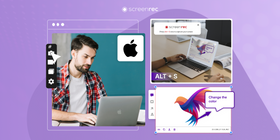
如果你想知道如何在 Mac 上免费录屏,而且用起来顺手,这篇指南正适合你。下面是适合 Apple 用户的最佳免费屏幕捕捉工具。
为什么要为 Mac 使用第三方屏幕捕捉软件
当前的全球工作环境推动了远程办公,也改变了我们过去的工作方式。如今,视频通话已经成为日常。
传统办公室更依赖纸张和笔墨,而现在,屏幕捕捉已经成为工作文化中很重要的一部分。
用默认应用进行屏幕捕捉,并不适合分享。它会生成体积很大的文件,无法方便地用于视频邮件,上传到共享网盘也不太划算。
好的屏幕录制工具应该能记录屏幕上的对话或工作过程,并让分享变得轻松。它应该是一种简单的记录和查阅方式。
适合 Mac 用户的最佳屏幕捕捉工具
下面列出 10 款屏幕捕捉工具,适合想获得更好录屏效果的 Mac 用户。
ScreenRec
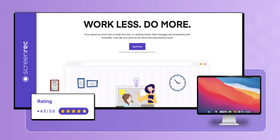
ScreenRec 是一款 Mac 屏幕录制工具和截图软件,同时也支持 Windows 和 Linux。它可以录制屏幕视频,也能截取并标注屏幕截图。用户常用它来制作教程、录制线上会议和录制流媒体视频等。
ScreenRec 是少数同时支持系统声音和麦克风录制的 Mac 屏幕录制工具之一,可以帮你快速创建各种屏幕视频。
这款轻量应用功能很扎实,能以较小文件体积生成高质量视频录制内容。借助即时私密分享和极简界面,你可以立即发送视频消息,也可以把录制内容保存到本地。
优点
- 录制电脑声音和你的语音
- 录制摄像头画面
- 无水印,不限录制时长
- 轻量、录制不卡顿
- 云端录制让你可以立即分享视频
- 私密分享链接
- 免费提供 2 GB 私密安全云存储空间
- 录制全屏或指定区域
- 录制完成后自动获得分享链接
- 支持离线录制
- 最高支持 4k@120fps 视频录制
缺点
- 没有视频编辑工具
评分
“我们在 Overe 使用 ScreenRec 制作产品视频演示,体验非常好。这个工具不仅轻量,而且速度非常快,很符合我们的需求。”
价格
ScreenRec 免费提供以上所有功能。高级功能可通过付费套餐使用。
Screenflick
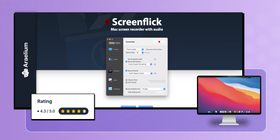
Screenflick 是一款专为 Mac 提供高质量屏幕捕捉体验的软件。它功能丰富,面向 Mac 用户设计,提供多种高级功能,帮助你创建专业级屏幕录制内容。Screenflick 界面友好、容易上手,即使几乎没有录屏软件使用经验,也能较快熟悉。
优点
- 高质量视频捕捉
- 录制系统声音和麦克风声音
- 支持多种文件格式,包括 HEVC、H.264、WebM、ProRes 和 GIF
- 鼠标和按键高亮
- 摄像头录制
- 可在屏幕上绘制
- 延时录制功能
缺点
- 免费版带水印
- 没有视频编辑功能
评分
“我喜欢这个产品:好用、功能强大,界面也非常干净简洁。”
价格
Screenflick 是付费程序,一次性费用为 $35。不过它也提供免费试用版,但功能有限。
VLC Media Player
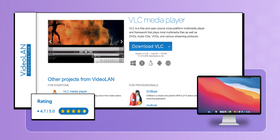
VLC(VideoLAN Client)广为人知,是一款免费、开源、跨平台的多媒体播放器,支持播放多种音频和视频格式。但你知道它也能录制屏幕吗?
VLC 以易用性和友好界面著称,用户可以轻松找到所需功能。它也是一款免费的 Mac 屏幕录制工具。根据你的工作流程和偏好,下面这些功能可以帮助你判断是否选择 VLC。
优点
- 三种录制模式:Desktop、TV – Digital 和 DirectShow
- 可在 1 到 100 fps 之间选择所需帧率
- 支持多种输出格式,包括 MP4、WebM、TS 和 ASF
缺点
- 不支持立即分享
- VLC 可以捕捉屏幕,但不能同时录制音频
- 只能录制整个桌面,不能选择特定区域
评分
“我很喜欢录制选项,它让我可以轻松裁剪视频中选定的部分。”
价格
VLC 是完全免费的开源软件,使用播放器没有费用或隐藏成本。
Movavi Screen Recorder
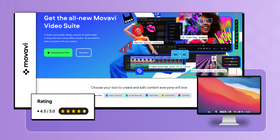
Movavi Screen Recorder 是一款适用于 Mac 的屏幕录制软件,提供多种功能,让高质量屏幕录制更容易。虽然价格可能会影响部分用户的选择,但它也提供体验不错的免费试用版。
Movavi 的界面清晰易懂,支持屏幕和音频录制,也支持摄像头录制。
优点
- 录制指定区域或整个屏幕
- 多种帧率和画质选项
- 鼠标点击高亮和光标效果
- 摄像头录制
- 麦克风和电脑声音录制
缺点
- 视频编辑功能有限
- 免费版带水印
评分
“Movavi Screen Recorder 整体表现很出色,但对预算有限的用户来说,可能不是最划算的选择。如果只是基础屏幕捕捉,还有其他完全免费的资源可用。”
价格
Movavi Screen Recorder 是付费软件,一次性费用为 $59.95。不过它也提供免费试用版,包含有限功能。Movavi 并不属于那类免费的无水印 Mac 屏幕录制工具。
Monosnap
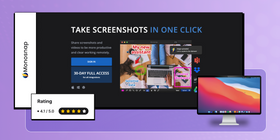
Monosnap 是一款功能强大、用途灵活的屏幕捕捉和图片编辑工具,适用于 Windows、Mac 和 Linux。它的简洁界面支持屏幕截图和屏幕活动录制,非常适合想快速捕捉并分享视觉信息的用户。
使用 Monosnap,用户可以截取屏幕截图,范围包括整个屏幕、指定窗口或选定区域。之后还能使用文字框、箭头、形状等工具轻松标注和编辑图片。
这款软件也包含图片编辑工具,可以裁剪、调整尺寸,以及调整图片颜色和亮度。但如果要编辑视频,你仍然需要视频编辑软件。
优点
- 录制全屏、指定区域或选定窗口
- 提供截图标注工具
- 录制过程中可高亮细节
- 提供免费云存储
- 可集成常用云存储服务
缺点
- 音频捕捉能力可能有限
- 使用集成功能需要付费许可
评分
“标注功能很棒,模糊区域、添加文字和其他注释都很简单。”
价格
Monosnap 提供免费和付费套餐。免费套餐功能有限,付费套餐每月 $2.99 起,可使用软件的全部功能。
Droplr
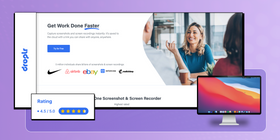
下一款适合 Mac 的屏幕录制工具是 Droplr。这是一个基于云端的平台,知名度不算特别高,但把屏幕捕捉、文件分享和协作整合进了一款易用软件。凭借较强的屏幕捕捉能力,Droplr 可以轻松捕捉截图和屏幕视频。你可以录制屏幕活动,并一键实时分享工作内容。
优点
- 界面易用
- 4K 屏幕视频录制
- 云存储
- 团队文件分享和协作
- 截图标注工具
- 可与常用云端工具集成
缺点
- 没有免费套餐
评分
“我喜欢它的易用性,也喜欢截图和录制内容会进入云端这一点。”
价格
Droplr 提供免费试用和付费套餐。付费套餐每月 $4.99 起,可使用软件的全部功能。
OBS Studio
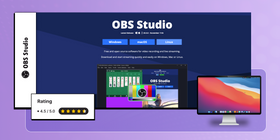
适合 Mac 的最佳屏幕捕捉软件列表里也少不了 OBS。OBS Studio 是一款开源软件,主要用于直播和向外界分享视频内容,不过它也具备屏幕录制能力。在 Mac 上,它可以提供可靠的高质量免费录屏体验。
你可以把 OBS Studio 想象成一台巨大的虚拟摄像机,捕捉屏幕上的每一个像素,再把它转化为沉浸式、可互动的内容。它就像一扇通往桌面的窗口,你可以调整、自定义,并分享给任何地方的任何人。
缺点是它并不算简单易用,也不像 ScreenRec 或 Droplr 那样提供即时分享。
优点
- 同时支持直播和屏幕录制
- 可通过插件扩展功能
- 支持高分辨率录制
- 原生支持 Apple Silicon Mac
- 应用较轻量,有助于减少录制卡顿
缺点
- 学习成本很高
- 更新不够频繁
评分
“OBS 让屏幕捕捉、视频捕捉和音频录制都很方便,而且可以直接集成上传视频到 YouTube,这也是一个加分功能。”
价格
OBS Studio 是开源软件,因此免费。
KAP
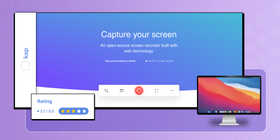
Kap 是一款开源 Mac 屏幕录制工具,为录制 Mac 屏幕提供简单高效的方案。它包含可调节录制
帧率、自动保存文件等功能,并可与 Slack、Dropbox 等常用工具集成。
KAP 支持捕捉并分享高质量 GIF、MP4、WebM 和 APNG 文件。借助社区创建的插件,你还可以导出到 Giphy、imgur、S3,或直接复制到剪贴板等。
优点
- 屏幕录制
- 支持录制音频
- 可调节帧率
- 可与常用云服务集成
- 支持多种格式导出:GIF、MP4、WebM、APNG
- 提供点击高亮和裁剪功能
- GIF 捕捉效率高
缺点
- 部分用户反馈存在稳定性问题
- 早期版本可能导致电脑卡住
评分
“我不喜欢大多数其他 GIF 录制工具的笨重体验。有些产品生成的 GIF 很难找到。用 Kap 时,它们总是命名为 "Kapture",所以我只要搜索最新的 "Kapture",就能发布到正在处理的内容里。”
价格
KAP 是开源工具,因此是一款免费的 Mac 屏幕录制工具。
Mac 屏幕捕捉工具对比表
下表概览这些屏幕捕捉应用在 Mac 上的主要功能表现。
工具 | 截图 | 摄像头录制 | 音频录制 | 录制质量 | 导出/分享选项 | 价格 |
ScreenRec | 支持,可标注 | 支持 | 系统声音和麦克风声音 | 最高 4k@120fps | 支持,即时私密分享 + 导出 | 免费,提供付费套餐 |
VLC Media Player | 支持 | 支持 | 录屏不含音频 | 最高 100 fps | 不支持立即分享 | 免费 |
Screenflick | 不支持 | 支持 | 系统声音和麦克风声音 | 最高 60 fps | 未说明 | 付费,提供免费试用 |
Movavi Screen Recorder | 支持 | 支持 | 系统声音和麦克风声音 | 最高 1080p@ 60 fps | 支持,立即分享 | 付费,提供免费试用 |
Monosnap | 屏幕捕捉、编辑 | 支持 | 系统声音和麦克风声音 | 最高 60fps | 支持,立即分享 + 集成 | 免费,提供付费套餐 |
Droplr | 支持,可标注 | 支持 | 仅麦克风 | 4k 视频 | 支持,立即分享 + 导出 | 免费试用,付费套餐 |
OBS Studio | 支持 | 支持 | 麦克风和系统声音 | 4k@120fps | 不支持立即分享;可与 YouTube 集成 | 免费且开源 |
KAP | 支持 | 不支持 | 录制音频 | 最高 60fps | 可与云服务集成 | 免费且开源 |
常见问题
如果想高质量录制 Mac 屏幕,可以使用上面推荐的屏幕录制工具之一:
调整画质:
- 想获得更高画质,请使用支持调整分辨率和帧率的工具。
确保有足够存储空间和 CPU 性能:
- 高质量录制文件可能体积较大,也需要较好的 CPU 性能,因此请确保 Mac 有足够资源。
测试你的设置:
- 先做一次短录制,检查质量,并根据需要调整设置。
在安静环境中录制:
- 为了保证音频质量,请在安静环境中录制;如果条件允许,使用高质量麦克风。
这个问题没有放之四海皆准的答案。很少有屏幕捕捉工具会免费提供高级功能。不过,ScreenRec 一直是 Mac 最佳免费屏幕捕捉工具的有力候选。它的亮点包括文件输出表现好、屏幕捕捉轻量流畅。Screenflick 也是一个选择。如果你需要在 Mac 上捕捉屏幕,可以考虑这两款工具。
Snipping 是 Windows 默认的屏幕捕捉软件。Mac 上对应的工具是 Screenshot。你可以同时按住 Alt+Shift+5 打开它。
结论
总的来说,为 Mac 选择合适的屏幕捕捉工具时,关键是先明确自己的需求,再看每款工具的功能是否匹配。ScreenRec 和 OBS Studio 跨平台能力更强,适合同时使用多个操作系统的用户。VLC Media Player 是稳定的免费选择,适合基础录制需求;Screenflick 和 Movavi Screen Recorder 则以高质量捕捉能力见长。Monosnap 和 Droplr 提供额外的标注和分享功能,对协作很有帮助。最后,KAP 免费、简单,适合想要开源工具和基础功能的用户。最适合你的工具,取决于界面是否简单、文件格式支持、录制质量,以及哪些功能能真正优化你的工作流程。

















![8 款最佳免费无水印屏幕录制工具 [2026 更新]](https://screenrec.com/assets_dist/screenrec/media/screen-recorder-no-watermark/screen-recorder-no-watermark.png)



 English
  Español
  Deutsch
  Polski
  Български
  Русский
  Français
  Italiano
  日本語
日本語  Português
  العربية
  Tiếng Việt
不要错过
获取新文章、网络研讨会和其他机会的最新消息: