值得一试的最佳 4K 屏幕录制工具
每天都有大量视频会议和演示在进行,人们越来越需要沉浸感更强的视觉体验。随着技术不断发展,画面分辨率大幅提升,视频沟通也变得更真实、更有临场感。
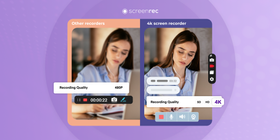
什么是 4K 分辨率?
4K 屏幕录制工具正是这种技术发展的产物。所谓 4K 录制工具,就是能以 4K 分辨率捕捉屏幕的软件,也就是约 4000 像素,清晰度大约是常见 1080p 的两倍。
4K 分辨率能呈现更鲜明的色彩和更出色的清晰度,画面比 HD 更锐利,也能保留更多细节。这也是近几年 4K 屏幕越来越受欢迎、需求不断增长的原因。
如果你是游戏玩家、每天都要开视频会议,或者工作中需要高度细节化的图像和视频(例如医疗、制造、VR 游戏),那么一款 4K 屏幕录制工具就是必备工具。
下面就来看看值得尝试的 4K 录制工具。
最佳 4K 屏幕录制工具
如果你想快速了解,可以先观看下面的视频。
1. ScreenRec
ScreenRec 是优秀的异步沟通工具之一,也非常适合屏幕录制。这款 4K 视频捕捉软件操作简单,并且安全可靠。你可以轻松以 4K 画质录制桌面和音频、制作屏幕录像,或为演示添加旁白(支持电脑声音、麦克风声音和摄像头画面)。视频可以顺畅保存到本地,也可以通过加密的私密分享链接发送给他人。

ScreenRec 不限录制时长、无水印,因此非常值得考虑。更重要的是,它几乎不用学习,上手就能用。按下 Alt+S 即可开始录制。
价格:免费
2. Flashback Express
它的界面简单,对从未用过屏幕录制工具的人也很友好。Flashback Express 是付费软件的免费版本,功能相当丰富。和 ScreenRec 一样,它也是一款无水印屏幕录制工具,并且没有时间限制。你可以录制整个屏幕或选定区域,之后还能用它简单的视频编辑应用继续编辑视频。
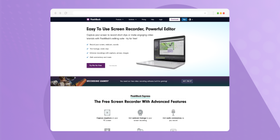
它可以导出 WMV、AVI 和 MP4 格式,因此不需要额外的视频转换器。录制时还能隐藏密码,并高亮鼠标指针,方便观众跟上操作。对于 Windows 10 用户来说,这是一款不错的 4K 屏幕录制工具。
价格:免费
3. Apowersoft Free Online Screen Recorder
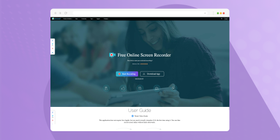
这款基于浏览器的工具几乎适合各种任务。它可能不是游戏玩家的首选,但确实是不错的屏幕录制工具之一。你可以录制摄像头、屏幕、音频等内容。它还提供可自定义的快捷键,操作更快、更方便,并支持 MP4、WMV、MOV 等多种输出格式。录制内容可以保存到 Google Drive 或 Dropbox,也可以直接上传到 YouTube。如果需要调整视频,Apowersoft 的视频编辑器也很实用。
价格:免费
4. Action Screen Recorder
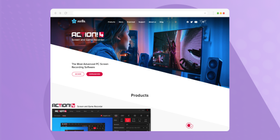
Action Screen Recorder 界面直观,内置功能丰富,也是我们推荐的 Windows 4K 录制工具之一。它很适合游戏直播场景。视频和音频可以保存后再观看,也可以直接上传到你选择的网站。
价格:$29.99
5. OBS Studio
OBS 支持 Windows、Mac 和 Linux,既是 4K 视频捕捉软件,也是直播软件。你可以录制整个屏幕或浏览器标签页,也可以录制摄像头画面等内容。它还内置音频混音器,帮助保证音频质量。
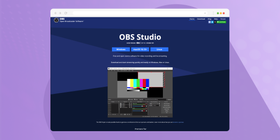
虽然 OBS 的学习成本略高,但凭借多视图功能、任务制作便利性、音频录制能力、4K 支持和灵活性,它仍被许多人认为是最好的屏幕录制工具之一。如果你是喜欢折腾软件的开发者,也会喜欢它的开源属性。
价格:免费
6. Xsplit
这款桌面端 4K 屏幕录制工具既能录屏,也能直播。录制过程中,你可以画线、添加形状或写文字。借助简单的后期工具,录制视频可以继续编辑,并分享到 YouTube 和其他社交媒体平台。

价格:免费;高级版每月 $2.50 到 $5 不等。
7. Camtasia
Camtasia 因界面简单友好和动画效果而受欢迎。你可以录制屏幕,并把不同视频片段组合成流畅的视频,再添加特效、转场、文字等内容。它的旁白功能也很适合想在录制时加入说明的用户。
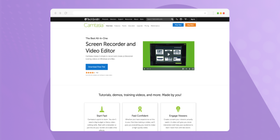
价格:免费试用。个人/商业版每位用户 $249.99。
8. Icecream Screen Recorder
如果你想找一款免费的 Windows 10 屏幕录制工具,Icecream 可以作为入门选择。它的界面简单,用户可以很快学会视频编辑和屏幕录制。你可以选择视频分辨率、调整视频速度和长度、之后再编辑截图并微调视频。录制模式支持 4K 视频画质,也支持 WebM、MP4、AVI 等多种格式。
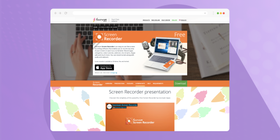
价格:免费
4K 屏幕录制工具对比表
软件 | 4K 分辨率 | 平台 | 价格 | 易于分享 |
ScreenRec | Windows/Mac | 免费 | (通用分享链接) | |
Flashback Express | Windows | 免费;Pro 版 $49(1 台设备) | (直接上传到 YouTube) | |
Apowersoft | Windows/Mac | 免费 | (直接上传到云端或 YouTube) | |
Action! | Windows | $29.99 | 支持(直接上传到任意社交网络) | |
OBS | Windows/Mac | 免费 | 支持(直接上传到任意社交网络) | |
XSplit | Windows/Mac | 免费。高级版每月 $2.50 到 $5 不等。 | (直接上传到任意社交网络) | |
Camtasia | Windows/Mac | 免费;一次性费用 $249 | (直接上传到任意社交网络) | |
IceCream | Windows | 免费;Pro 版 $109 | (直接上传到任意社交网络) |
总结
屏幕录制工具正在成为日常工作和创作的常用工具,需求也越来越高。很多任务都需要一款可靠的 4K 屏幕录制工具。有了上面这些工具,你应该很容易开始尝试,并选出最符合自己需求的一款。
我们推荐你试试 ScreenRec:它易于使用,几乎不用学习,功能丰富,而且是一款适用于 Windows 10 和 Linux 的免费 4K 屏幕录制工具。
常见问题
最重要的是,你需要一款能捕捉并录制 4K 视频的屏幕录制工具。我们建议使用 ScreenRec,也可以参考上面的对比表,查看哪些应用支持 Windows。每款应用的网站上都会提供如何捕捉 4K 视频的说明。
只有当你的显示器支持 4K 分辨率,并且你拥有上面提到的这类 4K 屏幕录制软件时,才可以用 4K 分辨率进行屏幕录制。
是的,需要。不过这不是唯一条件。你还要确保正在录制的应用支持 4K 分辨率。比如你想录制游戏或捕捉流媒体视频,就需要确认游戏或视频本身正在以 4K 播放。
参考资料与延伸阅读
- 如何录制电脑屏幕和音频
- 如何在 Windows 10 上录制屏幕
- 适用于 Mac、Windows 和 Linux 的 9 款免费 Bandicam 替代工具
- 9 款摄像头录制软件 + 3 个专业技巧
- 7 款无水印免费屏幕录制工具

















![8 款最佳免费无水印屏幕录制工具 [2026 更新]](https://screenrec.com/assets_dist/screenrec/media/screen-recorder-no-watermark/screen-recorder-no-watermark.png)



 English
  Español
  Deutsch
  Polski
  Български
  Русский
  Français
  Italiano
  日本語
日本語  Português
  العربية
  Tiếng Việt
不要错过
获取新文章、网络研讨会和其他机会的最新消息: