10 款 Camtasia Studio 替代工具
进入新的工作阶段,我们使用的应用也该跟着更新,屏幕捕捉应用当然也包括在内。很多人一直在用 TechSmith 的 Camtasia 这类老牌软件,它是一款在线学习应用,可用于制作培训视频和演示文稿。现在也该试试一些优秀的 Camtasia 替代工具,用更合适的工具开启新的十年。
Camtasia 免费吗?
简单回答:不免费。不过,你可以使用它的免费试用版。
Camtasia 多少钱?
个人用户购买 Camtasia 的价格高达 $249,而且这还不包含维护服务;维护服务需单独购买,价格为 $49.75。
对比表
易用吗? | 录制屏幕? | 录制旁白? | 云端录制? | 视频编辑? | 即时分享? | 录制时长 | 视频格式 | 操作系统 | |
ScreenRec & InVideo | 不限时长 | 任意 FFmpg 格式 | Windows | ||||||
OBS | 不限时长 | FLV | Windows | ||||||
EZ Vid | 45 分钟 | WMV | Windows | ||||||
Fraps | 30 秒 | AVI | Windows | ||||||
Bandicam | 10 分钟 | MP4 | Windows | ||||||
Camstudio | 取决于磁盘空间 | AVI | Windows | ||||||
Movavi Video Suite | 不限时长 | MOV | Windows | ||||||
FFSplit | 不限时长 | FLV | Windows | ||||||
Icecream | 5 分钟 | WEBM | Windows | ||||||
ScreenFlow | 不限时长 | MOV | Mac |
最佳 Camtasia 替代工具
1. ScreenRec - 屏幕录制软件 + InVideo
这对组合称得上默契。如果你既需要屏幕录制,又需要视频编辑,ScreenRec 搭配 InVideo 可以作为非常出色的免费 Camtasia 替代方案。
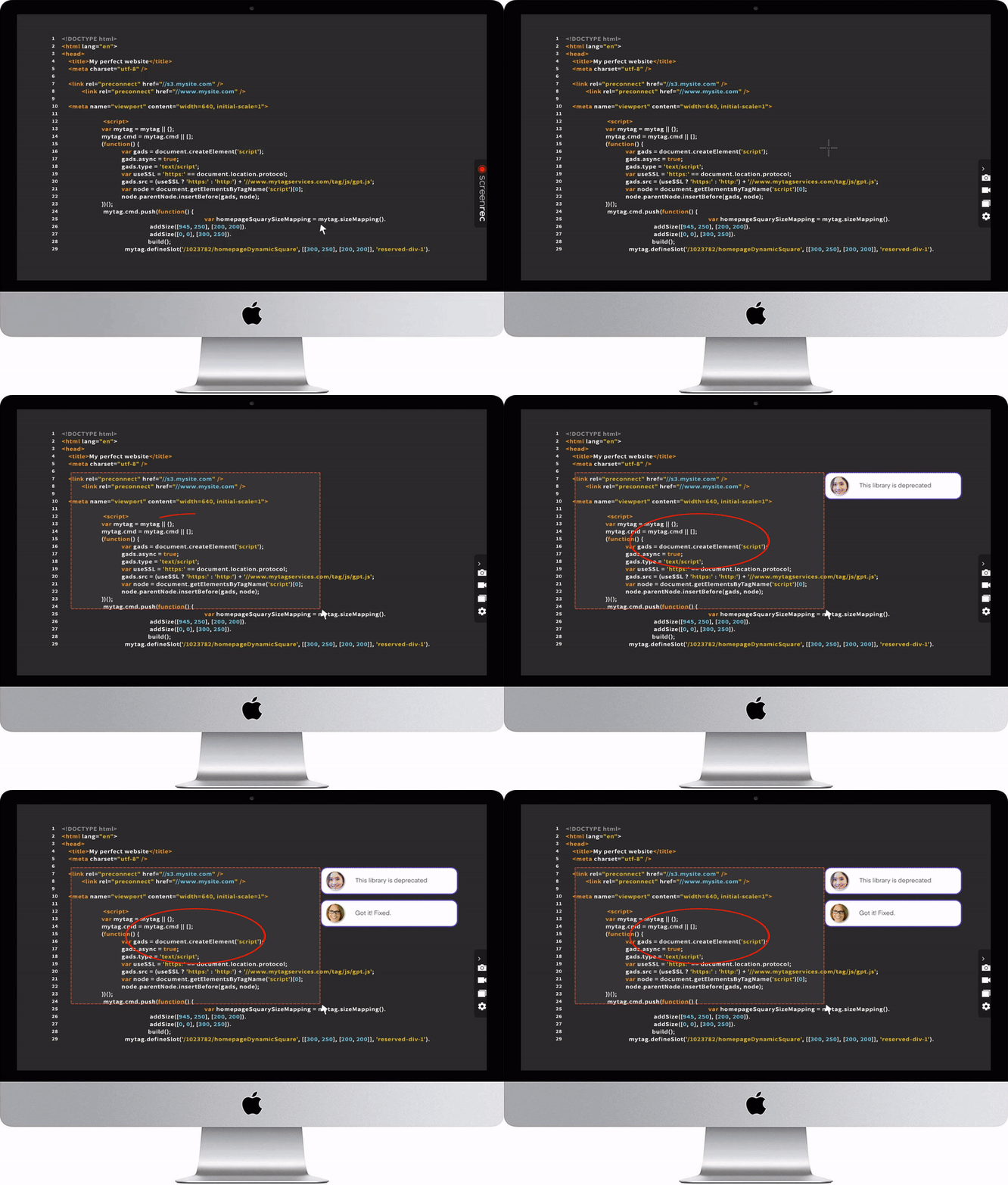
ScreenRec 是一款简单但强大的屏幕录制软件,可用一个简单快捷键(ALT-S)录制 Full HD 屏幕,并截取和编辑屏幕截图。录制或截图完成后,图片或视频会自动备份到云端。同时,系统会创建唯一分享链接并复制到剪贴板,让你可以在任何地方分享视频。
如果你想编辑视频,InVideo 会是很好的选择。这款在线软件可以称得上是全球最容易上手的视频创作平台之一,能帮助营销人员、创业者、代理机构和小型企业轻松制作专业感视频。
InVideo 的使命是让视频创作变得简单、顺畅,我们认为它确实做到了。即使你从未编辑过视频,也能用这款视频编辑器在几分钟内把想法变成高质量视频。它提供 4,000+ 个完全可自定义模板,覆盖主要使用场景和行业;还内置行动号召、贴纸、叠加层等预制元素,以及包含 300 多万张图库图片、视频片段和音乐的资源库,让你的视频更有质感。它还提供自动文本转视频功能,可用于为文章和帖子制作视频。更好的是,它有免费套餐(无水印!),高级套餐也只需 $10/月。配合 ScreenRec 使用,非常合适。
价格:
免费
2. OBS
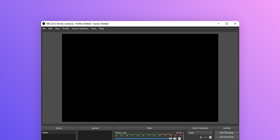
OBS 是一款开源视频录制应用。OBS 的特点是在相对简单的界面中塞进了大量功能(至少在同类工具里算简单)。编辑工具包括色彩校正、复杂的音频混音器和均衡器,当然也支持电脑屏幕和音频捕捉。OBS 免费,而且编辑能力更强,在这方面确实比 Camtasia Studio 更有优势。
不过,OBS 学习曲线较陡,很多编辑功能不容易学,也需要时间适应,甚至会让新手有点不知所措。好在网上有很多视频教程,可以帮你顺利入门。
3. EZVid
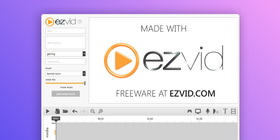
EZVid 很适合用来录制视频教程。它可以同时录制屏幕、摄像头和声音,录完后视频就能直接用于 YouTube。它也提供基础视频编辑工具,包括剪切、拼接、混音和屏幕绘图。
EZVid 的唯一问题是不能导出视频文件。你只能把视频直接上传到 YouTube,这对私密演示来说可能并不理想。
价格:
免费
4. Fraps
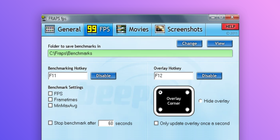
Fraps 主要被游戏玩家使用,是一款相当不错的屏幕录制工具和截图工具,最高可录制 7680×4800 分辨率的视频。它甚至还支持基准测试。
屏幕截图会自动命名并添加时间戳。虽然这是一款高质量应用,但已经有些过时,维护和更新并不多,除了在线论坛和视频,也没有专门技术支持。即便如此,Fraps 仍然有实力和优秀工具同台竞争。
价格:
免费或 $37
5. Bandicam
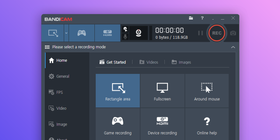
Bandicam 是 Windows 专属的 Camtasia 替代工具之一,对需要制作在线学习视频的演示者来说很强大。它支持实时绘图和鼠标效果,用 Bandicam 制作教程很简单。和 EZ Vid 一样,你可以同时录制摄像头、屏幕和麦克风。
不过与 EZVid 不同的是,你可以把视频导出为 MP4 或 AVI 文件。免费版最大的问题是只能录制 10 分钟视频,而且会留下很明显的水印。如果你喜欢 Bandicam,但这个限制不适合你,可以看看我们整理的类似 Bandicam 的应用。
价格:
免费或 $39
6. Camstudio
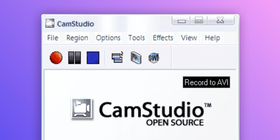
如果你想要一款非常简单的屏幕录制应用,只提供基础功能,不用太多花哨设置,那就是 Camstudio。这款完全免费的工具可以轻松录制电脑屏幕,也支持摄像头录制;和 ScreenRec 类似,它不仅能录制麦克风声音,也能录制电脑声音。
Camstudio 不介意自己很基础,甚至会通过缩小视频文件体积,让上传更方便。但如果你想给视频添加效果,它可能不是你需要的应用。
价格:
免费
7. Movavi Video Suite
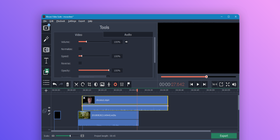
Movavi 是一款非常易用的视频编辑器和屏幕录制工具,整体质量偏专业。它提供蒙太奇向导、关键帧动画、内置音乐和多种滤镜等功能,可以帮助你制作高质量视频。
不过,高质量功能也伴随着较高价格。虽然 Movavi 比 Camtasia 便宜,但对一些用户来说仍然偏贵。
价格:
$79.95
8. FFSplit
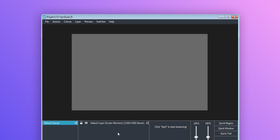
如果你想直播自己的教程,FFSplit 值得考虑。它具备基础录制功能,但真正突出的地方是直播功能。它还支持摄像头画面叠加,非常适合在线学习场景。它学习曲线较陡,不过 FFSplit 的在线社区比较活跃,可以帮你解决问题。
价格:
免费
9. IceCream
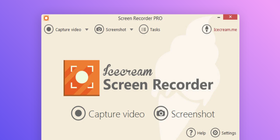
IceCream 并不是那种拼命用复杂功能打动用户的应用。它主打基础:基础功能、基础工具、基础应用体验。录制很简单,还支持摄像头画面叠加。不过编辑能力较弱,只能裁剪和添加标注。
它还有更多功能,但只在付费版中提供。免费版只给 5 分钟录制时间,并会给视频加水印。即便如此,它仍然是不错的 Camtasia 替代工具,因为你无需花太多钱就能获得所需功能。
价格:
免费或 $29.95
10. ScreenFlow
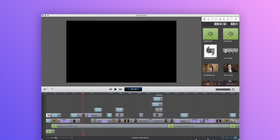
ScreenFlow 是另一款 Mac 专属的 Camtasia 替代工具。它强调简单,尤其是界面设计。ScreenFlow 让人想到 Windows Movie Maker,支持拖放文字、音频和视频素材。
遗憾的是,就这些相对简单的功能而言,ScreenFlow 价格也偏高,不过 Mac 用户可能仍会喜欢它的专属性。
价格:
$129
哪款 Camtasia 替代工具最好?
最终还是要由你自己决定。不过,下面这些问题可以帮你判断:
- 它免费吗?
- 它容易使用吗?
- 它是否具备你需要的功能?
- 录制时长是否不限?
- 分享是否方便?
结论
如果让我们推荐,ScreenRec 和 OpenShot 的组合是最佳免费 Camtasia 替代方案。这两款应用可以免费覆盖你的录制和编辑需求,也不需要先看大量教程或依赖在线社区帮忙。你可以不限时长录制并轻松分享,OpenShot 也具备编辑和分享所需的关键功能。
无论你要制作视频教程还是在线学习演示,这些应用都能作为优秀的 Camtasia 替代工具。价格更低、功能更好,或更容易上手,每一款都值得试试。

















![8 款最佳免费无水印屏幕录制工具 [2026 更新]](https://screenrec.com/assets_dist/screenrec/media/screen-recorder-no-watermark/screen-recorder-no-watermark.png)



 English
  Español
  Deutsch
  Polski
  Български
  Русский
  Français
  Italiano
  日本語
日本語  Português
  العربية
  Tiếng Việt
不要错过
获取新文章、网络研讨会和其他机会的最新消息: