11 款最佳 Loom 替代品:完整对比
远程办公绝不是新概念。不过,在后疫情时代,居家办公几乎成了必需。
对刚接触远程办公的人来说,它不一定非得让人压力山大、头疼不已。借助一系列效率工具,居家办公也可以变成轻松有趣的工作方式变化。但市面上工具太多,想选出真正值得尝试的产品并不容易。

越来越受欢迎的屏幕录制软件也是如此。屏幕录制工具彻底改变了工作沟通,也让邮件更高效。通过录屏发送快速消息和回复,可以促进远程团队协作。更不用说,用视频描述情况或问题,比打字说明省时方便得多。
有一款热门屏幕录制工具在居家办公场景中很火,但它远非完美。我们说的是 Loom。这款软件能帮助各行业员工简化沟通并提升效率。但知名并不代表最好。
遗憾的是,Loom 的 Chrome 版和桌面版在几个方面仍有不足。例如:
- Loom 单次录制只有 5 分钟,
- 每个账户的用户数量有限制,
- 一次只能访问 100 条录制内容和截图,
- 不能选择捕捉区域,
- 录制内容会带永久水印。
不用说,我们需要一款 Loom 替代品。
11 款最佳 Loom 替代品
我们找到了 11 款功能更多、限制更少的 Loom 替代品。下面把它们放在一起对比,看看各自表现如何。
1. ScreenRec
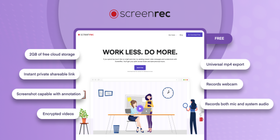
ScreenRec 是一款轻量但强大的屏幕录制应用,可以免费捕捉屏幕并录制屏幕任意区域。没错,它完全免费、没有限制、无水印,并支持立即分享。用这款跨平台应用发送视频邮件非常轻松。
凭借这样的自由度和功能,说 ScreenRec 比 Loom 更好也不为过。这款轻量屏幕录制工具,是我们心中最佳 Loom 替代品的第一候选。
功能
- 2GB 免费云存储
- 不限时长录制
- 无水印
- 即时私密分享链接
- 带标注的截图
- 加密视频
- 通用 MP4 导出
- 录制指定区域或整个屏幕
- 录制摄像头
- 同时录制麦克风和系统声音
可用平台:Windows、Linux 和 Mac
价格:免费。未来会推出带高级功能和更多存储空间的高级套餐。
2. OBS
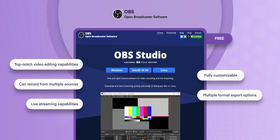
想要稍微复杂一点,但功能丰富且没有限制的工具?OBS 可能正适合你。对新手来说,OBS 是一款精细但相当复杂的应用,可以录制视频,也能截图、编辑和分享。
它也是开源软件,意味着完全免费,并拥有庞大的用户社区,可在其中获得支持。用它创作内容非常不错。
功能
- 顶级视频编辑能力
- 可从多个来源录制
- 支持直播
- 完全可自定义
- 多种格式导出选项
- 免费方案
可用平台:Windows
价格:免费
3. Camtasia
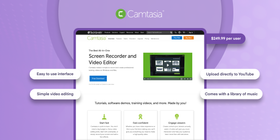
Camtasia 是适合远程团队的优秀视频录制工具。它被定位为一体化视频演示、直播视频、演示和培训视频创建工具。
你不仅可以用 HD 录制屏幕,还能添加字幕、图形和动画。
界面简单,新手也能很好地使用 Camtasia。最新版应用还提供视频模板。唯一缺点是什么?付费套餐相当贵。
功能
- 易用界面
- 简单视频编辑
- 直接上传到 YouTube
- 自带音乐库
可用平台:Mac 和 Windows
价格:每位用户 $249.99
4. Kazam
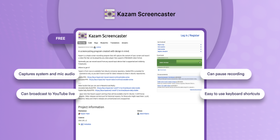
对 Kazam 这款仅适用于 Linux 的屏幕录制工具来说,简单就是关键。它提供流畅简洁的界面,让用户可以录制屏幕任意部分,也能截图、捕捉鼠标点击等。
你可以轻松连接摄像头,进行更完整的录制,并同时捕捉声音和音频。虽然 Kazam 易用,但高级感略少。不过别担心,它支持以多种格式下载文件,弥补了这一点。
功能
- 捕捉系统声音和麦克风声音
- 可直播到 YouTube
- 可暂停录制
- 易用键盘快捷键
可用平台:Linux/Ubuntu
价格:免费
5. Bandicam
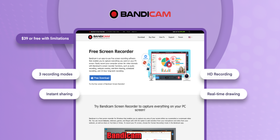
Bandicam 是一款面向重度录制需求的高级应用。它有三种录制模式:屏幕录制、游戏录制和设备录制,基本覆盖你需要的内容。Bandicam 比 Loom 便宜很多,可能是下一个值得考虑的选择。
你仍然需要面对录制限制和水印,而且它只适用于 Windows。总体来说,它的性价比更高,这点值得关注。
功能
- 3 种录制模式
- 立即分享
- HD 录制
- 实时绘制
可用平台:Windows
价格:$39,或使用有限制的免费版
6. Prezi
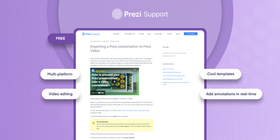
很多人都知道 Prezi 是出色的演示文稿制作工具,这并没错。但很多人不知道的是,Prezi 还有一个很不错的屏幕录制工具,可以让你的视频更上一层。它允许你录制演示窗口和摄像头叠加画面,制作完整演示。有什么理由不喜欢呢?
功能
- 多平台
- 视频编辑
- 精美模板
- 实时添加标注
可用平台:在线、Windows、Mac
价格:免费
7. SimpleScreenRecorder
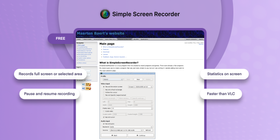
名字已经说明了一切。SimpleScreenRecorder 是面向 Linux 用户的简单屏幕录制工具。它由 Maarten Baert 创建,目标是用简单界面轻松录制电脑屏幕,尤其是游戏。它确实做到了。不过在底层,它并不简单。
这款应用可以录制屏幕任意部分,支持降低视频帧率,并在录制时预览视频。它甚至支持直播。这些功能让它从其他 Linux 专用屏幕录制工具中脱颖而出。
功能
- 录制全屏或选定区域
- 暂停和继续录制
- 屏幕统计信息
- 比 VLC 更快
- 轻松发送视频消息
可用平台:Linux
价格:免费
8. Screenflow
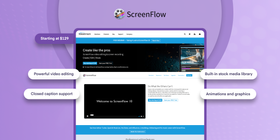
既然有 Linux 专用屏幕录制工具,也当然要列出一款 Mac 专用工具。Screenflow 对比 Loom 时,Screenflow 很可能胜出,因为它能帮助用户创建专业视频。
虽然 Screenflow 有点贵,但它提供高端编辑、HD 录制,甚至 iOS 录制,有些用户会觉得物有所值。
功能
- 强大的视频编辑
- 支持隐藏字幕
- 内置素材媒体库
- 动画和图形
可用平台:Mac
价格:$129 起
9. Soapbox

比较 Soapbox 和 Loom 时,需要重点看易用性。Wistia 的 Soapbox 是一款易用的屏幕录制工具,可通过 Chrome 扩展使用,无需下载。
除了免安装,Soapbox 还提供编辑工具,让你可以把视频做成更专业的演示。安装扩展后即可开始录制。
功能
- 分析功能
- 文字叠加和 GIF 创建
- 视频转场
- 轻松导出到社交媒体
可用平台:Chrome
价格:免费
10. Screencastify

Screencastify 常被拿来和 Screencast-O-Matic(现为 ScreenPal)比较,它主打简单,因此在 Loom 与 Screencastify 的对比中很有竞争力。它同样是 Chrome 扩展应用。凭借醒目且易懂的界面,这款应用可以捕捉标签页、窗口或摄像头,并在录制时添加标注和旁白。
你也可以直接上传到分享网站,因此它非常适合简单视频和演示。如果 Screencastify 账户连接了 Google Drive,你也可以随时分享任意录制内容的链接。
功能
- 鼠标高亮
- 离线录制
- 录制时使用绘图工具
- 基础编辑
可用平台:Chrome
价格:免费
11. Bombbomb

Loom 和 Bombbomb 哪个更好?我们会选择 Bombbomb,因为它有多种访问方式。你可以使用它的网页应用、Chrome 扩展,甚至 Gmail 和 CRM 集成。
不过要注意,无论使用哪种入口,你都需要下载应用。但一旦设置完成,录制就会很轻松。
功能
- 立即分享
- GIF 缩略图创建器
- 品牌化选项
- 视频分析
可用平台:Chrome、iOS、Android、Gmail 集成
价格:$29/月
对比表
免费? | 多平台? | 编辑? | 截图? | 无限制? | 无水印? | 立即分享? | 捕捉区域? | MP4 导出? | HD 录制? | |
ScreenRec | ||||||||||
OBS | ||||||||||
Camtasia | ||||||||||
Kazam | ||||||||||
Bandicam | 10 分钟 | |||||||||
Prezi | 15 分钟 | |||||||||
SimpleScreenRecorder | ||||||||||
Screenflow | ||||||||||
Soapbox | ||||||||||
Screencastify | 5 分钟 | |||||||||
Bombbomb |
结论
这些 Loom 替代品都证明,你不需要昂贵且限制重重的应用,也能顺利录制屏幕。Loom 桌面替代工具有很多,但真正突出的只有少数几款。
它可能像 ScreenRec 一样安全性出色且没有限制,也可能像 OBS 一样拥有强大的编辑功能。不管怎样,你都有很多选择,可以找到比 Loom 更适合自己的屏幕录制软件。
常见问题
遗憾的是,把 Loom 视频放到 YouTube 的唯一方式,是先把文件保存到本地,然后手动上传到你的 YouTube 频道。
可以。离线时你仍然可以使用 Loom。
可以,你可以在手机上使用 Loom,但目前仅适用于 iOS。
在我们看来,最好的 Loom 桌面应用替代品应该是免费且没有限制的应用,能录制屏幕任意区域,并支持立即分享。唯一完全符合这些条件、甚至提供更多功能的应用,就是 ScreenRec。

















![8 款最佳免费无水印屏幕录制工具 [2026 更新]](https://screenrec.com/assets_dist/screenrec/media/screen-recorder-no-watermark/screen-recorder-no-watermark.png)



 English
  Español
  Deutsch
  Polski
  Български
  Русский
  Français
  Italiano
  日本語
日本語  Português
  العربية
  Tiếng Việt
不要错过
获取新文章、网络研讨会和其他机会的最新消息: