视频邮件:如何录制并发送视频消息
想象一下,你坐在电脑前,盯着邮件草稿框里闪烁的光标。你知道自己需要给客户写一封详细邮件,但一想到这里,就忍不住想叹气,把头磕到键盘上。
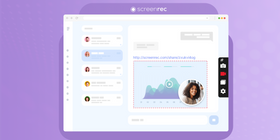
厌倦了一整天敲邮件?其实只要发送一封视频邮件,就能避开这些烦躁和挫败感。
别担心,这件事没有你想象中那么吓人。它甚至并不难,也不复杂。给我们一点时间,让你相信它真的可行。
为什么要发送视频邮件?
视频邮件有很多优势,是比传统电子邮件更好用的邮件替代方案……
- 更有人情味。 说实话,屏幕上的文字常常缺少情绪和温度。通过邮件传达情绪很难,尤其是在正式邮件中。更麻烦的是,读者很容易读出你并不想表达的语气。发送视频邮件,可以为这种偏冷的非语言沟通加入真实的人味。这对远程销售团队尤其有用。
- 比打字更快。 普通人每分钟能打 37 到 44 个英文词。还不错,对吧?但考虑到职场人士平均每天发送 40 封邮件,你很可能花了,或者说浪费了,大量时间打字。再对比普通人每分钟 100 到 130 个词的说话速度,就会发现录制视频比一直打字更快、更方便。更不用说,还不需要校对。
- 更容易脱颖而出。 注意力争夺战是真实存在的。如果你想成功,就需要从人群中跳出来。录制视频并通过邮件发送,仍然是很多人没怎么尝试过的方式。

视频邮件能帮你在塞满邮件的收件箱里脱颖而出。
此外,视频邮件确实能带来结果,尤其是在邮件营销中。普通公司每月可能发送 2 到 8 封促销邮件。研究显示,只是在主题行中加入“视频”这个词,就可能让销售额提升 300%。这个提升幅度非常大。
我需要视频邮件软件吗?为什么?
简短回答:需要。是的,你确实应该使用视频邮件软件。通过邮件发送长视频,其实比看起来复杂得多。下面说说原因。
- 文件体积太大。 大多数人都试过通过邮件发送大视频文件,也知道过程有多麻烦。比如 Gmail 的邮件附件限制是 20 MB。这个限制看起来还算合理,直到你发现一段 20 秒的视频轻松就能达到约 25 MB。
- 视频托管很慢。 你可能会考虑视频托管。这不是坏选择,但你需要手动上传视频。谁想等几百 MB 文件慢慢上传?而且收件人观看前还需要下载视频。
- 云端文件分享也慢。 或者你可能会想到 Google Drive、Dropbox 这样的云文件分享服务。但同样的问题又出现了:你要等上传,对方要等下载。这并不是最佳用户体验。
- 编码……太麻烦。 根据你使用的视频录制软件,你可能还需要调整分辨率和比特率。这不是不可能,只是不够实用。
- 嵌入更麻烦。 如果你想走技术路线,可以尝试用 HTML5 在邮件中嵌入视频。问题是,如果你不花时间正确编写代码,观看者可能无法播放 HTML5 视频。你还需要准备后备图片。
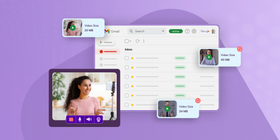
通过邮件发送大型视频文件,是你不会想经历的体验。
对视频营销来说,这些都是很大的缺点。邮件里不能轻松嵌入视频或发送视频邮件很可惜,因为除动画 GIF 外,这可能是吸引读者注意力的最好方式。正如前面看到的,只是在主题行加入视频相关词,就能提高打开率。
此外,根据 RenderForest,视频也能获得更多社交媒体分享,并让更多人响应你的行动号召。但如果订阅者无法立即观看视频,这些都不会发生……
视频邮件应用能解决所有这些问题
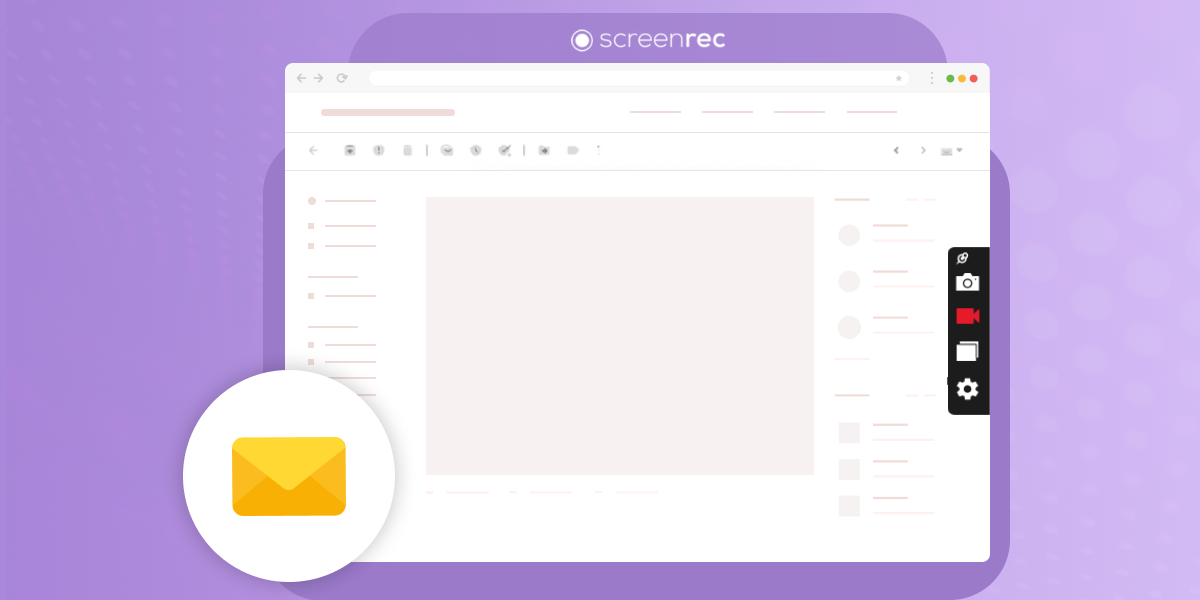
视频邮件不只是录制屏幕。例如,如果你使用 Mac,默认屏幕录制工具还不够。你需要一款支持即时分享的 Mac 屏幕录制工具,它就可以作为视频邮件应用使用。
当你使用屏幕录制工具发送视频邮件时,只需在线捕捉一段视频消息,并立即发送链接。无需上传、无需等待、没有附件限制。对方可以在任何设备上实时播放你的视频。这也非常适合搭配邮件自动化工具使用,因为它让在促销邮件中添加视频变得很简单。
如何免费录制并发送视频邮件?
本教程使用 ScreenRec,这是一款免费视频邮件软件。这里的“免费”指 $0、无广告、无恶意软件、无病毒。
想了解如何发送视频邮件,可以观看这段视频,或查看下面的文字教程。
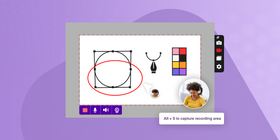
- 下载 ScreenRec 并安装。
- 按 Alt-S 选择屏幕捕捉区域。如果要全屏录制,只需用鼠标拖过整个屏幕。如果对选择不满意,也可以修改捕捉区域。

- 开始录制!*提示* 最好提前写下要点,方便讲话时不跑题。
- 按 Alt-S 停止录制。
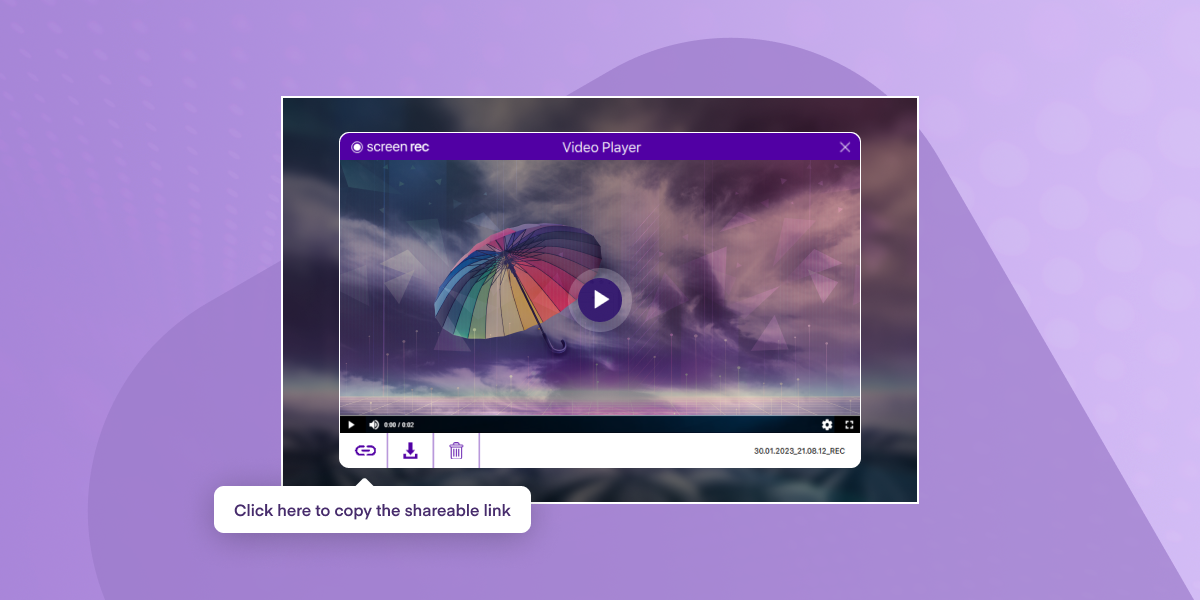
- 分享。录制完成后,视频会立即在图库中打开。点击链条图标,即可获得私密分享链接。如果这是你第一次使用 ScreenRec,系统会要求你创建免费账户。之后,每次点击链条图标,链接都会自动复制到剪贴板。
- 把分享链接粘贴到邮件中并发送。完成!
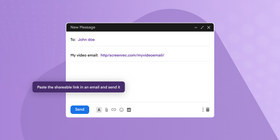
那么,通过邮件发送视频的最佳方式是什么?
实现视频邮件还有其他几种方式,比如 Cloud HQ、BombBomb 和各种 Gmail 插件。不过,ScreenRec 免费提供相同甚至更多功能,因此是非常出色的视频邮件工具。下面是 ScreenRec 的更多信息。
ScreenRec 视频邮件功能
免费 | ScreenRec 100% 免费。没有隐藏费用,也没有噱头,就是免费。 |
托管 | 使用 ScreenRec,你会自动获得免费视频托管和最高 2 GB 免费云存储空间。 |
立即发送 | 停止录制后,唯一的视频邮件 URL 会立即复制到剪贴板。 |
完全私密 | ScreenRec 构建在 StreamingVideoProvider 之上,后者是一个面向企业的视频平台。因此,ScreenRec 用户可以使用 StreamingVideoProvider 的全部功能,包括自动加密视频,防止黑客访问和非法下载。所以,是的,你的视频邮件完全私密,连我们也无法观看。 |
任意邮件服务 | 由于分享链接可以粘贴到任何地方,你的视频可以通过任何邮件服务发送。 |
简单 | 无需编码或其他复杂操作。按下快捷键、录制,然后发送链接即可。 |
录制任何内容 | 你可以录制整个屏幕、摄像头,或同时录制两者。你能录的不只是视频,还可以录制电脑声音或自己的麦克风声音。 |
任意设备观看 | ScreenRec 让别人可以在多种设备上观看你的视频。 |
常见问题
最好先把视频上传到视频分享网站或私密视频托管服务,因为邮件客户端通常不允许附加大文件,而视频文件往往很大。然后你可以上传一张图片来展示视频内容,比如缩略图或 GIF 都可以。下一步只需把视频链接粘贴到邮件中。使用 ScreenRec 时,停止录制后视频邮件 URL 会自动复制到剪贴板,流程更简单。
可以。视频如何显示取决于你使用的邮件应用。你可以用一种方式嵌入视频,让收件人打开邮件时视频立即播放。另一种方式是使用特定落地页,或直接链接到你上传视频的托管平台。准备后备图片很重要,这样邮件里不会出现黑屏,影响收件人体验。
可以,你可以通过 Gmail 发送视频。不过,Gmail 附件限制为 25 MB。好消息是,如果使用 ScreenRec 这样的视频录制软件,你可以获得最高 2GB 免费云存储。只需录制视频消息,然后通过邮件发送 ScreenRec 提供的私密链接即可。录制内容非常安全,因为 ScreenRec 构建在 StreamingVideoProvider 这一私密、安全的商务视频平台之上。
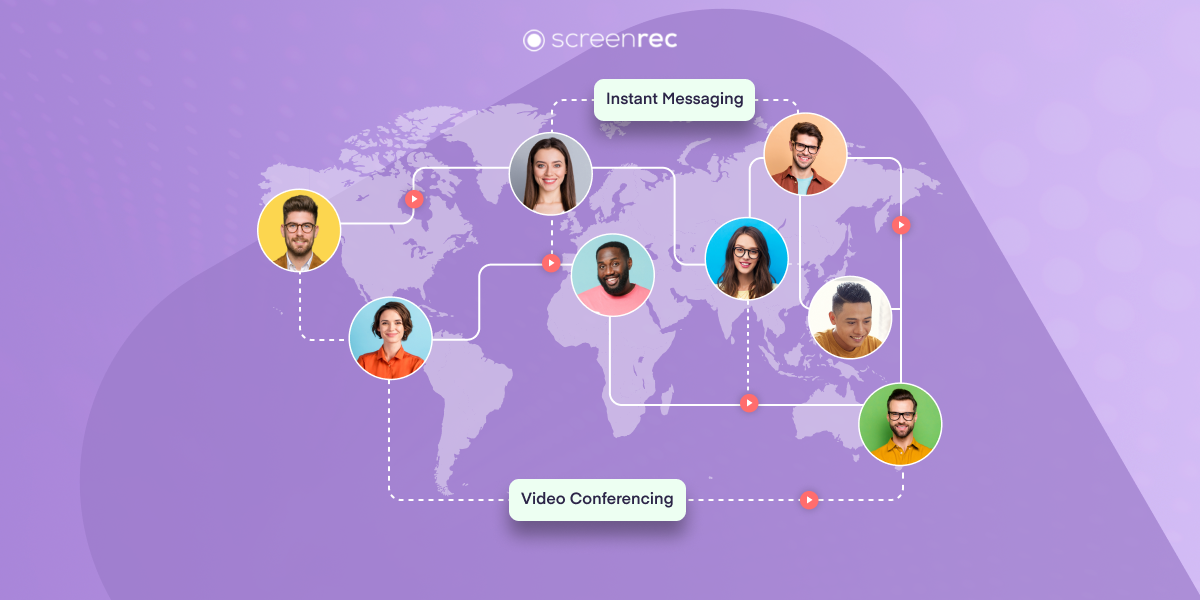
![[指南] 高效职场沟通](https://screenrec.com/assets_dist/screenrec/media/communication-workplace/communication-in-the-workplace.jpg)

 English
  Español
  Deutsch
  Polski
  Български
  Русский
  Français
  Italiano
  日本語
日本語  Português
  العربية
  Tiếng Việt
不要错过
获取新文章、网络研讨会和其他机会的最新消息: