Google Meet vs. Zoom:谁更胜一筹?

全球疫情封锁期间,一切仿佛都停了下来。但回想一下,真的所有事情都停摆了吗?事实上,封锁让我们看到了远程办公和互联网连接有多实用、高效、快速。
视频会议、屏幕录制工具和其他工具让远程协作变得顺畅又简单。很多人甚至开始怀疑,我们是否还需要回到传统办公室。
在办公室工作的一个主要好处,是面对面会议和人与人之间的连接。但在 WFH 环境中,这一点不复存在,我们还必须面对时间管理问题,以及不同时区之间的协作。
在这种情况下,线上会议就成了最合适的选择。打开电脑或笔记本,准备好摄像头,就可以开始会议。你可以实时看到、听到对方,并进行接近面对面的动态交流。
根据 CoSo Cloud 的数据,77% 的远程办公者认为在家工作效率更高。Owl Labs 也显示,疫情之后,50% 的人仍会继续寻找提供远程办公的岗位。
这些数据并不意外。Google Meet 和 Zoom 等原本就很受欢迎的办公应用,随着持续发展变得更热门。它们必须提供更多功能,才能跟上疫情期间远程办公的节奏。
应用需要不断更新软件、加入新功能,才能让远程办公体验更值得使用。例如:
- ScreenRec(提供屏幕录制和可视化沟通选项),
- Slack,
- Cisco Webex,
- Zoho meetings,
- Asana(工作管理),以及
- Skype。
这些都可以作为 Zoom 和 Google Meet 的替代工具。
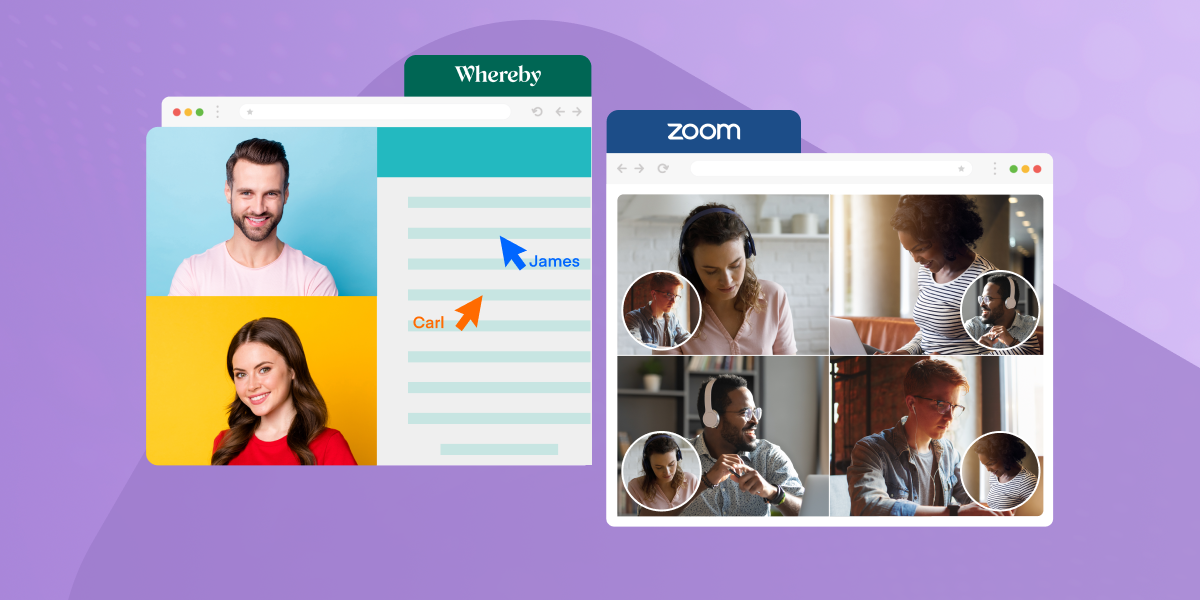
不过,在这众多应用中,我们会重点关注 Google Meet 和 Zoom。它们是 WFH 员工广泛使用的两款应用,因此人们总会拿它们比较,想知道哪一个更好。下面这篇深入的 Zoom 与 Google Meet 评测,可以帮助你自行判断。
Google Meet vs. Zoom:概览
公平地说,这两项服务都被全球职场和课堂使用。它们都支持大规模视频通话、屏幕共享、聊天和文档交换。那么区别在哪里?
归根结底,两款应用对远程办公都很重要,都能帮助打造高效团队会议和远程协作。
Google Meet | Zoom | |
免费选项 | 有,基础方案 | 有,基础方案 |
价格 | 每用户 8-20 美元 | 每位主持人每月 15-20 美元 |
参会人数 | 最多 250 人 | 最多 1000 人 |
时长限制 | 最长 24 小时 | 最长 30 小时 |
屏幕共享 | 支持 | 支持 |
录制 | 仅 G Suite 成员可录制 | 支持(保存到电脑;付费方案可保存到云端) |
通话加密 | 支持 | 支持 |
视频滤镜 | 近期新增 | 支持 |
虚拟背景 | 支持 | 支持 |
分组讨论室 | 支持 | 支持 |
带白板主持会议 | 支持,称为 Google Jamboard | 支持 |
举手选项 | 支持 | 支持 |
集成 | 支持,可与 Google Workspace 以及 Microsoft 365 服务集成。 | 支持,可与 Google 服务以及 Outlook、Facebook、Skype 集成,总计 888 款工具。 |
字幕 | 支持实时字幕(仅英语) | 支持,可手动或通过第三方实现 |
虽然 Zoom 功能更多,但 Google Meet 一直在添加功能,正在缩小两者差距。
Google Meet vs. Zoom:详细对比
限制
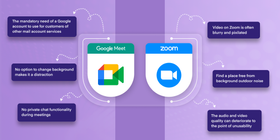
Zoom 从一开始就面向企业级使用场景打造,因此非常稳定,功能也很多。但如果你想要简单,Google Meet 会更合适。它更容易与多数公司已经在用的 G Suite 集成,也比 Zoom 更安全。
如果会议时间更长、参会人数更多,Zoom 更适合。更不用说,它的仪表盘对 Mac 用户也更友好,而这正是 Google Meet 的限制之一。
两者的免费选项都不能录制或保存会议,并且有 40-60 分钟左右的时长限制。
按所提供的功能来看,Zoom 的付费选项最终成本高于 Google Meet。随着 Google Meet 计划在未来让用户完全免费使用,竞争会更加激烈。
屏幕共享
两款应用的屏幕共享方式类似。Google Meet 会议室有一个 Present now 标签,可选择共享窗口、整个屏幕或 Chrome 标签页。不过在 Safari 中,只能共享整个屏幕。
Zoom 则允许你选择要共享的内容,而且不限于屏幕。你可以共享音频、视频、白板和多个屏幕。
你还可以允许多人共享屏幕。Google 在线会议没有这个选项。
文件共享

在 Google Meet 中,你可以在会议开始前附加任何类型的文件。这样,所有参会者都能直接访问这些文件。
在 Zoom 中,启用文件传输后,你可以在网络研讨会或通话期间通过聊天向其他参与者传输文件。你可以发送给整个群组,也可以发送给特定参与者,甚至作为私信发送。
聊天
Google Meet 允许通话期间互发消息,但通话结束后,聊天记录也会消失(除非你付费使用 Pro 账户)。你也无法查看加入通话前发送的消息。
Zoom 提供两种消息方式:私聊或所有人可见。Google Meet 没有这个选项。
安全性
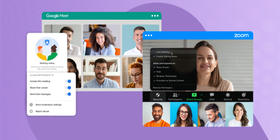
安全性对 Google Meet 来说不是问题。它拥有多项安全功能,包括:
- 加密,
- 用户账户的两步验证选项,
- Google Drive 存储的 DLP,以及
- 高级保护计划注册。
Google Meet 遵循:
- Datagram Transport Layer Security (DTLA),以及
- Secure Real-Time Transport Protocol (SRTP)。
相比之下,Zoom 是在疫情期间才开始采用更多安全功能。它最值得注意的安全功能,是新的 AES 256-bit GCM 加密标准,据称可保护通话免受黑客攻击。
录制
Google Meet 免费版不允许录制。不过,如果你是付费 G Suite 用户,就可以顺畅录制,并自动将录制内容保存到 Drive。
Zoom 则允许免费或付费用户录制,并以 MP4(视频)和 M4A(音频)格式本地保存到系统中。付费版还可自动保存到云端。会议录制也包含音频转写。
集成
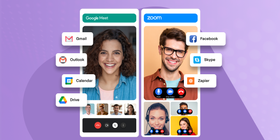
Google Meet 与其他 Google 应用完全集成,包括 Gmail、Google Calendar 和 Drive,也支持 Outlook 等 Microsoft 365 应用。
Zoom 支持相同集成,另外还可连接 Facebook、Skype、Zapier 等。Zoom 总共集成了 888 款工具,覆盖客户服务、财务、教育等类别。Meet 提供的第三方工具集成没有这么多。
价格
Google Meet 和 Zoom 的方案类似。
Google Meet 有三种方案,从免费方案开始,支持最长 1 小时通话,最多 100 名参与者。付费方案为每位活跃用户每月 8 美元,支持 150 名参与者和 24 小时通话。最高方案采用自定义定价,可支持 250 人通话。
Zoom 提供多种方案,从免费的 Basic 开始,允许用户主持最多 100 人、40 分钟的会议。Pro 方案每年 149.90 美元,适合小团队。Pro 方案拥有 Basic 的功能,并提供 30 小时通话、社交直播和 1 GB 云端录制空间。Business 方案面向中型企业,每年 199.90 美元;Zoom United Business 每年 350 美元。
结论
在 Zoom vs. Google Meet 的对比中,两者都提供了出色功能。它们都具备轻松快速开展视频会议所需的一切。也可以说,两款应用在疫情期间都进行了大量更新。因此,你的选择取决于预算、工作场景、工作流以及其他因素,例如 Zoom 和 Google Meet 的带宽要求。
如果你想要大量功能,可以选择 Zoom。即使使用免费方案,它也允许你把会议录制到电脑上。它提供可选虚拟背景,支持录制,并拥有更好的界面和消息系统,尤其适合你更偏好给个人发消息而不是发给整个团队的场景。
如果你想要简单,Google Meet 可能更适合。免费方案下,Google Meet 提供 60 分钟时长限制,比 Zoom 更好。如果你只想进行视频通话并与团队互动,Meet 是不错选择。Meet 也在陆续推出许多 Zoom 已经拥有的新功能,所以竞争显然越来越激烈。
***额外提示***如何减少会议疲劳
长时间坐在电脑前会让人疲惫。信不信由你,确实有一个词叫 Zoom 疲劳。持续视频会议已经让很多人感到疲劳。使用 ScreenRec 等其他互动工具,可以避免这种情况。
ScreenRec 为你提供创建在线内容的工具,以及发布内容的安全平台。它是一款免费屏幕录制和截图工具,可不限时长录制 HD 视频和音频,并支持截图。
你可以创建教程和培训视频,为演示配旁白,并提供反馈。ScreenRec 还会自动保存录制内容。它很容易使用,你可以用不同视频创建可视化素材库。值得一试!
![[指南] 高效职场沟通](https://screenrec.com/assets_dist/screenrec/media/communication-workplace/communication-in-the-workplace.jpg)

 English
  Español
  Deutsch
  Polski
  Български
  Русский
  Français
  Italiano
  日本語
日本語  Português
  العربية
  Tiếng Việt
不要错过
获取新文章、网络研讨会和其他机会的最新消息: