流媒体视频录制工具
ScreenRec 是一款免费带音频流媒体录制工具,可从任何网站捕捉数小时直播视频。
几乎不用学习,上手就能用
录制电脑声音
免费私密云存储
不限时长录制直播
轻量流媒体录制工具,不卡顿
无水印
永久免费。无需信用卡 | 次下载,仍在增长。
加入 1,000+ 位满意客户。阅读我们的 Trustpilot 评价
3 步捕捉流媒体视频
1. 选择
选择整个屏幕或特定区域
2. 捕捉
实时捕捉直播视频和音频
3. 保存
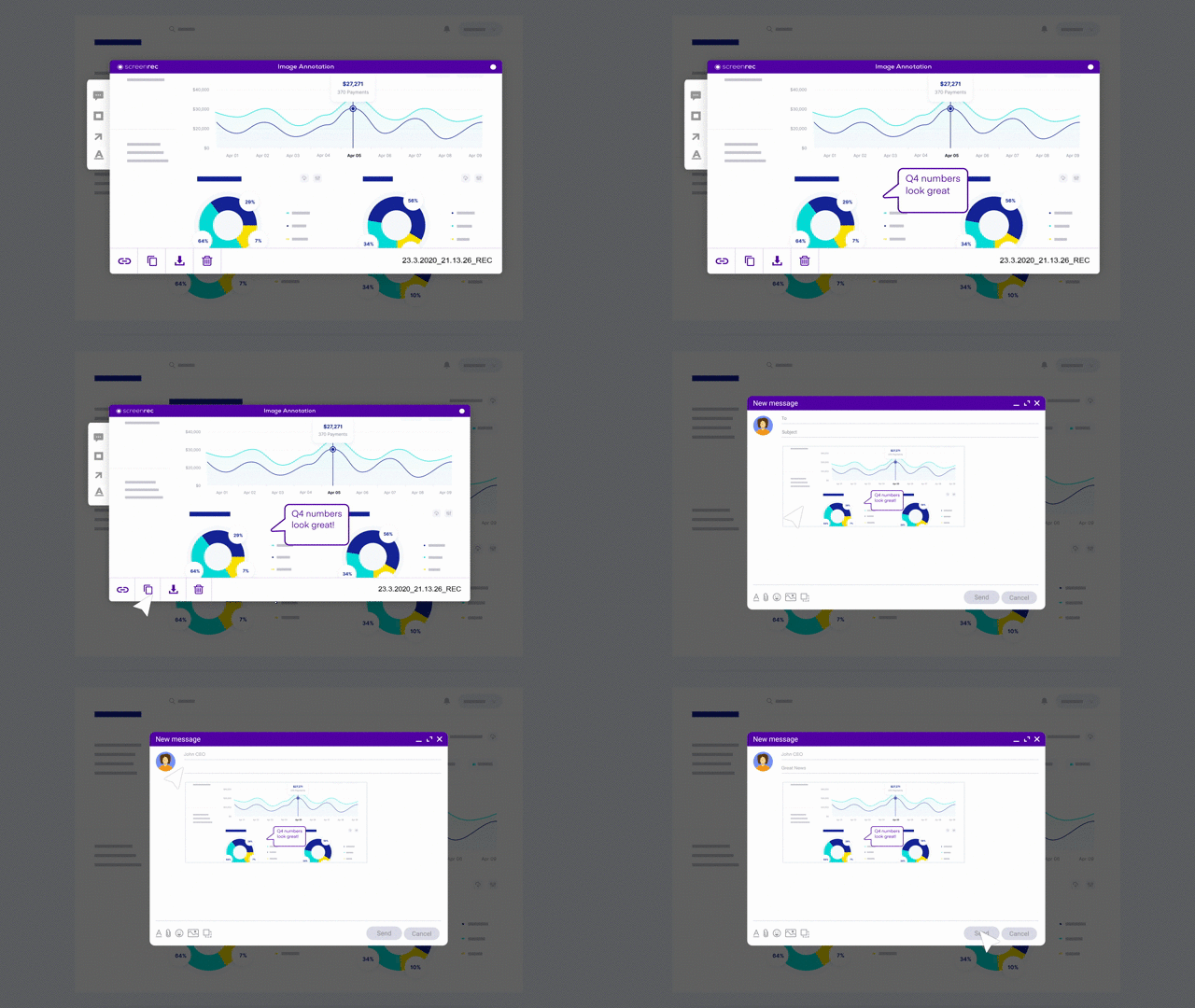
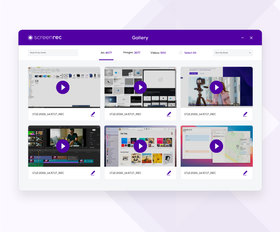
回看、下载或私密分享直播录制
这款在线视频录制工具功能全面




用户如何评价 ScreenRec

“我们非常喜欢 ScreenRec 对内部工作流以及客户沟通带来的提升。”
George S.,总监,IT Specialists London
“非常适合制作客户支持视频。我们可以录制屏幕内容并发送给遇到问题或需要帮助的用户,这帮助我们提供了更好的支持。”
Deyan S.,CEO,StreamingVideoProvider
“它真的太容易用了,孩子都能上手!我很喜欢只需几秒钟、点击几下,就能把截图或视频发给客户或潜在客户。”
Gerry D,创始人,Bright Marketing Co.
“这绝对是 Mac 上最好的屏幕录制工具!它帮助我们改善了软件开发团队内部沟通。”
Conrad A., Oxford University
“真的很省时间。试用 ScreenRec 后,我发现它会在录制时同步上传视频,这点我很喜欢。”
Rainer S.,总监,Regarri.com用 ScreenRec 完成更多工作
录制屏幕、分享内容,然后继续推进当天工作。简单到让人上手就离不开!
最新版本 – 5.0.13 | 发布日期:2025 年 7 月 20 日。适用于 Windows 10、8、7、Vista、XP
sudo wget -q -O - https://screenrec.com/download/pub.asc | sudo apt-key add -
sudo add-apt-repository 'deb https://screenrec.com/download/ubuntu stable main'
sudo apt update
sudo apt install screenrec
最新版本 – 5.0.13 | 发布日期:2025 年 7 月 20 日。适用于 Mac OS


资源
了解更多 ScreenRec 使用方法
进入 Settings ⚙ 并创建免费账号。这样还可以获得永久免费的 2GB 云存储空间。
如果你刚创建账号,这是正常现象,因为 ScreenRec 之前无法实时上传录制内容。也请检查是否已连接互联网。
我们会持续尝试上传你的截图或屏幕录制内容,直到你重新联网。
可以,你可以把截图或屏幕视频作为文件保存到电脑上。
停止录制、截图,或进入 Recording History 打开文件。点击 Save 📥 按钮将其保存到硬盘。然后前往 YouTube 上传文件。请确保不要上传受版权保护的内容。
如果你想录制直播,需要安装 ScreenRec,并将流媒体视频播放器设置为高分辨率。这样在线捕捉流媒体视频时质量更好。然后将播放器设为全屏,按 Alt + S 或点击桌面上的摄像机图标。标记要捕捉的区域后,就会立即开始录制。ScreenRec 可免费录制流媒体视频、捕捉音频,并下载录制内容用于在线分享。
可以。ScreenRec 是流媒体视频捕捉软件,可让你在 PC、Mac 和笔记本电脑上录制直播。目前支持 Linux 和 Windows 笔记本,macOS 版本正在开发中。
可以,你可以录制显示器上的所有内容,但我们不建议发布到网上,因为可能侵犯他人版权。你可以用 ScreenRec 录制任何流媒体视频,但这款流媒体视频录制工具仅供个人使用。我们不鼓励录制可能包含版权内容的网站视频和电视直播节目。
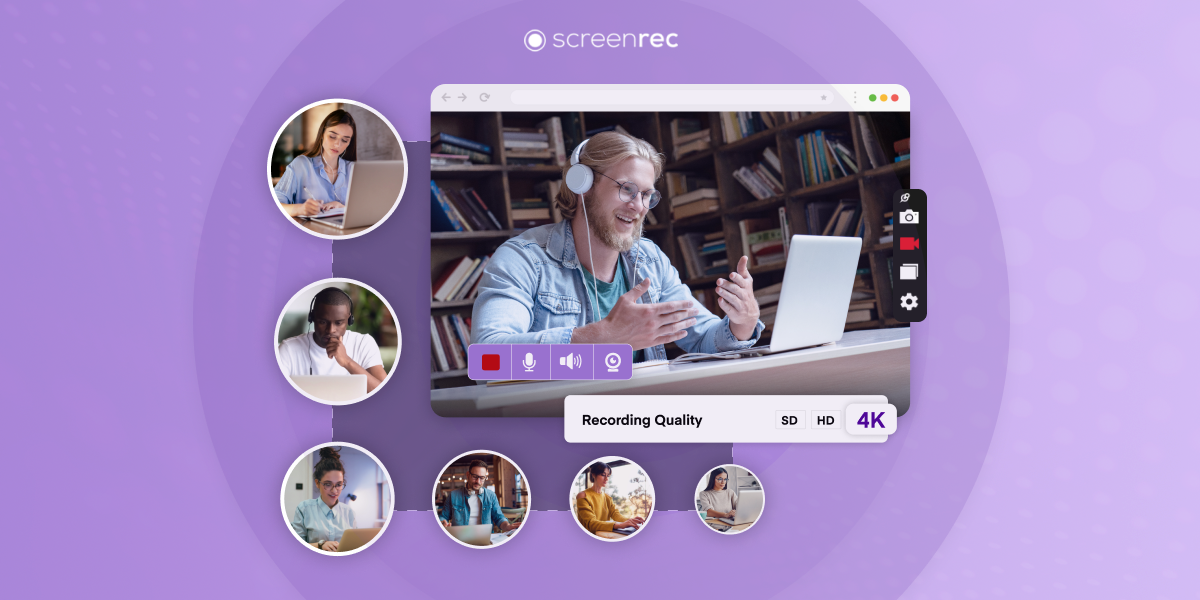
可以。ScreenRec 是少数能同时录制流媒体视频、视频本身音频,甚至麦克风声音的直播录制工具之一(如果你想制作自己的反应视频,这很有用)。播放视频前,点击录制面板中的音频图标即可设置。麦克风录制默认开启,如果想关闭,请点击录制面板中的麦克风图标。
 English
  Español
  Deutsch
  Polski
  Български
  Русский
  Français
  Italiano
  日本語
日本語  Português
  العربية
  Tiếng Việt